Point de départ : Le tableau de bord Compliance.
-
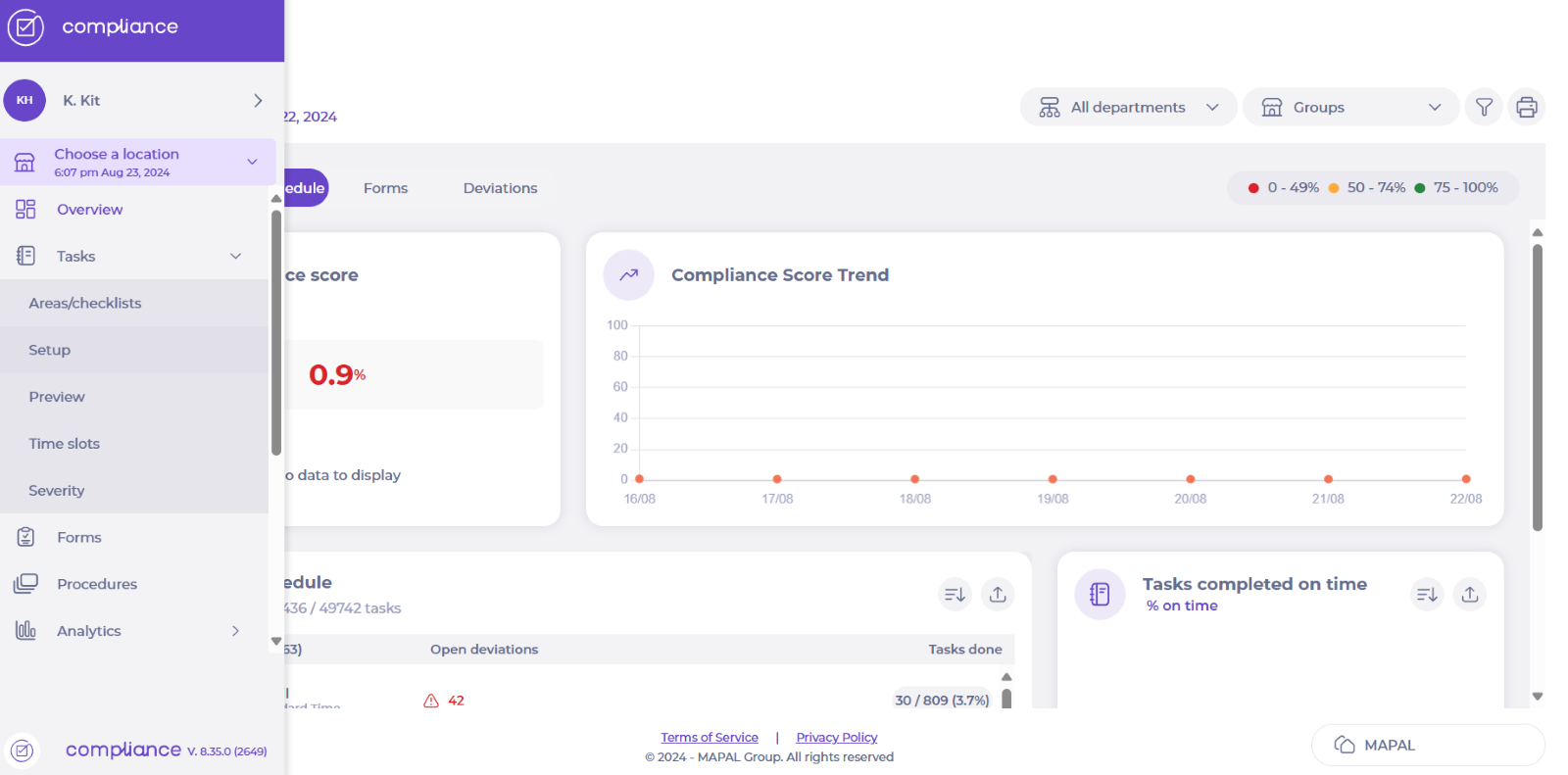
Sélectionnez Tâches > Setup dans le menu principal.
-
Sélectionnez le Module où se trouve votre procédure.
Si vous n'avez pas encore créé de procédure dans le module, consultez Créer une procédure.
Créer un processus au sein d'une procédure
-
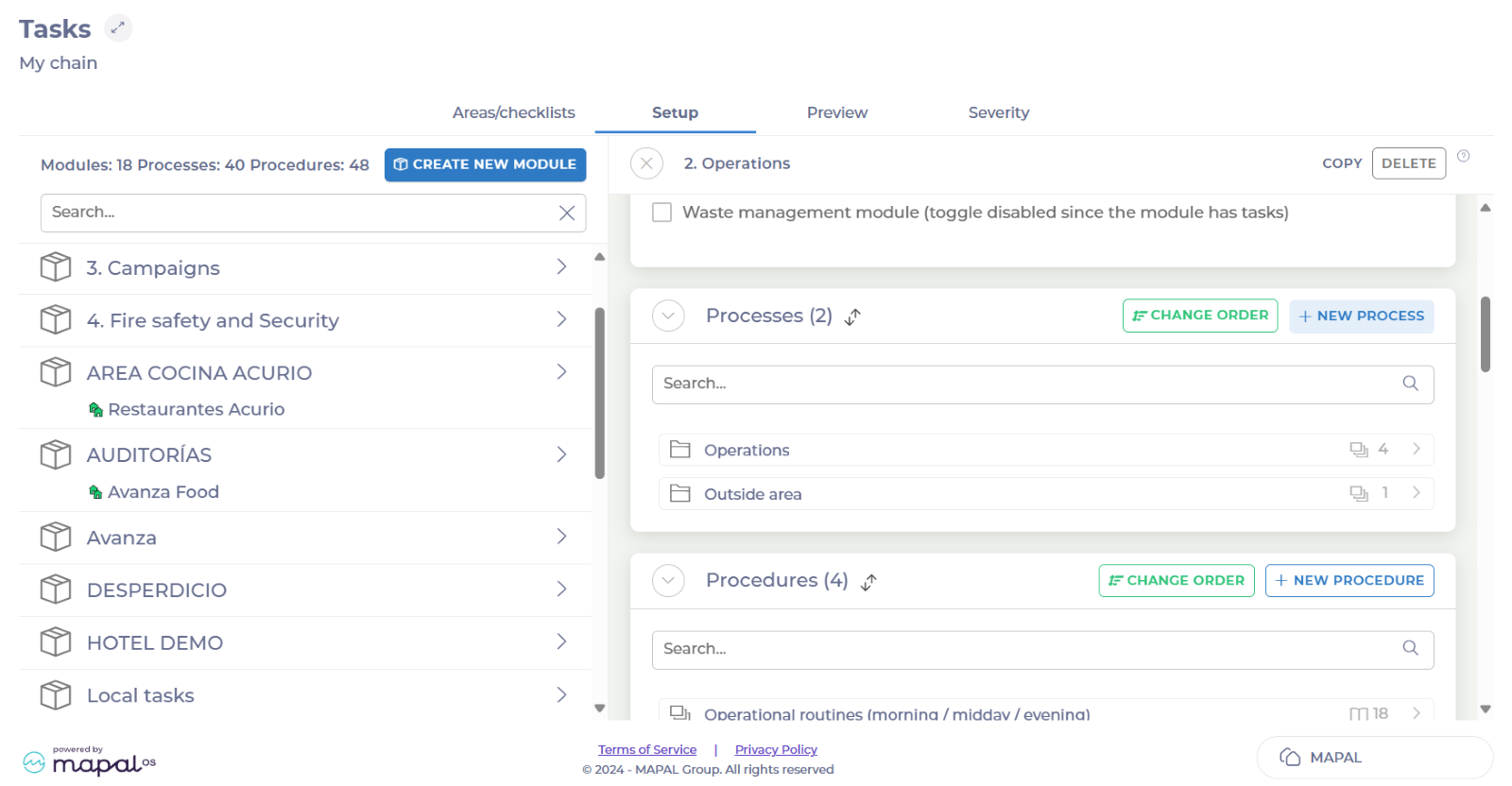
Une fois dans le module, faites défiler vers le bas jusqu'à Processes et sélectionnez New Process.
-
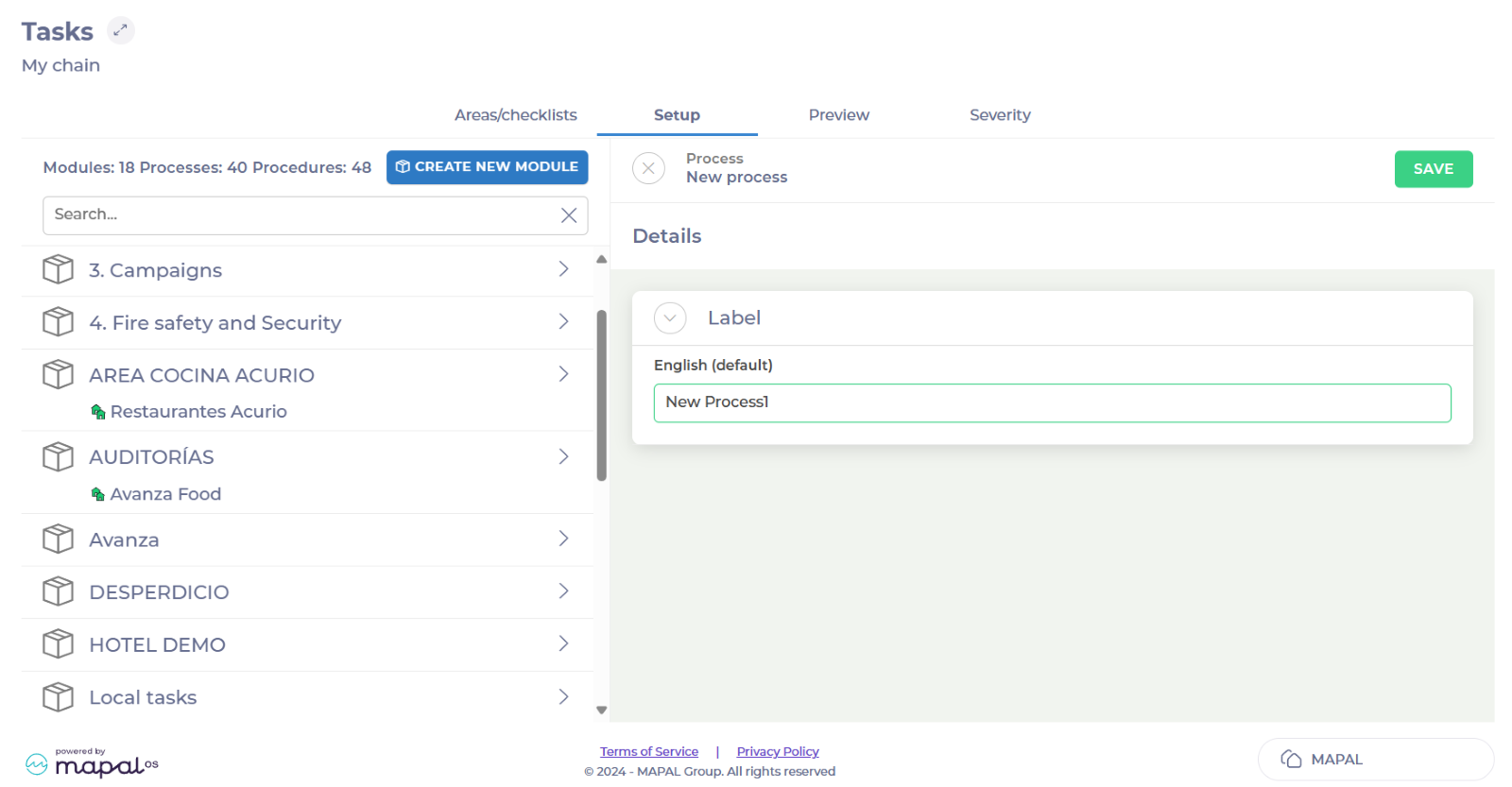
Ajoutez le nom du nouveau processus dans le champ Libellé.
-
Sélectionnez Enregistrer.
-
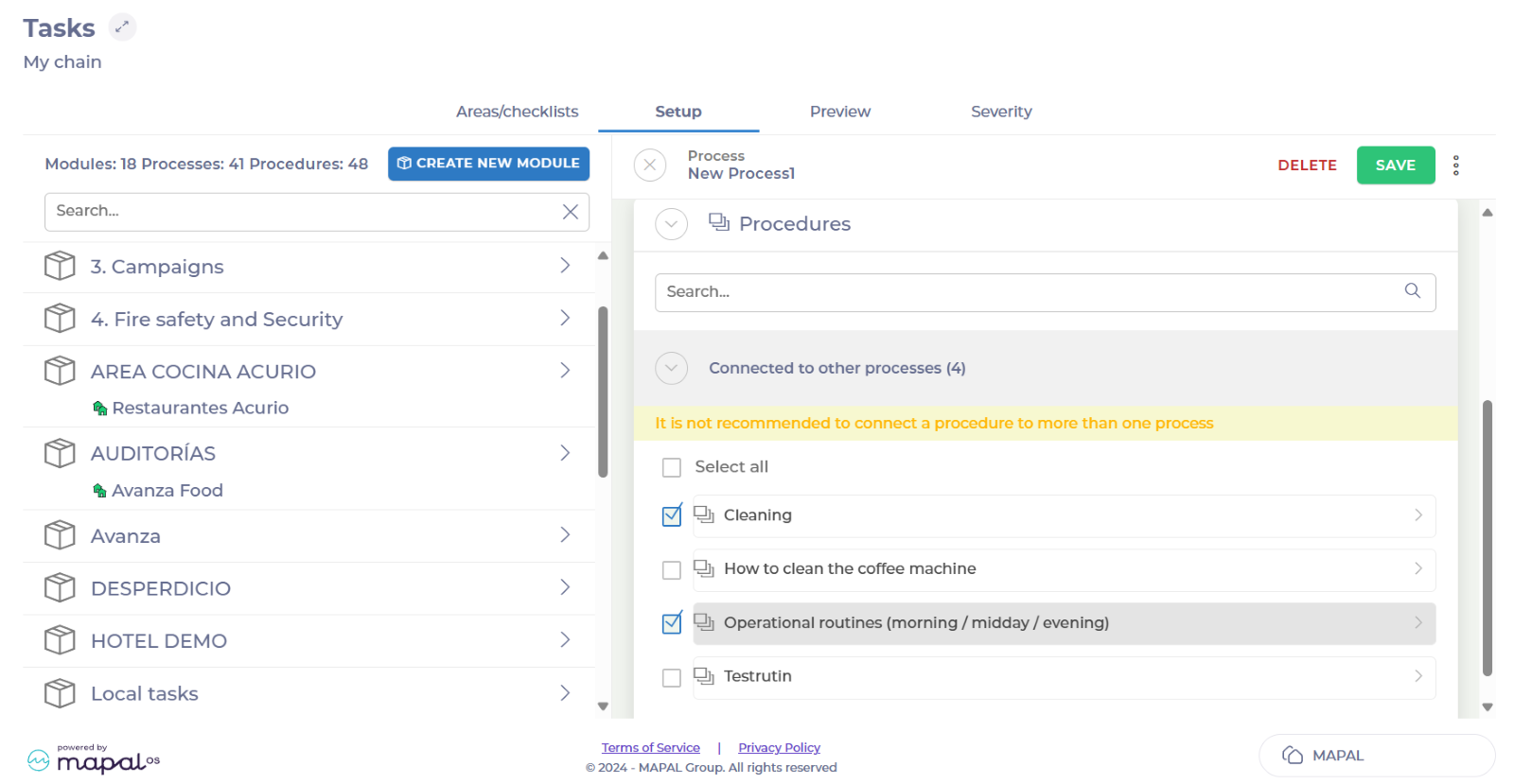
Dans votre processus nouvellement créé, sélectionnez Procedures.
-
Sélectionnez le bouton ^ à côté de Connecté à d'autres processus.
-
Cochez la case de la procédure ou des procédures que vous souhaitez lier à votre nouveau processus.
-
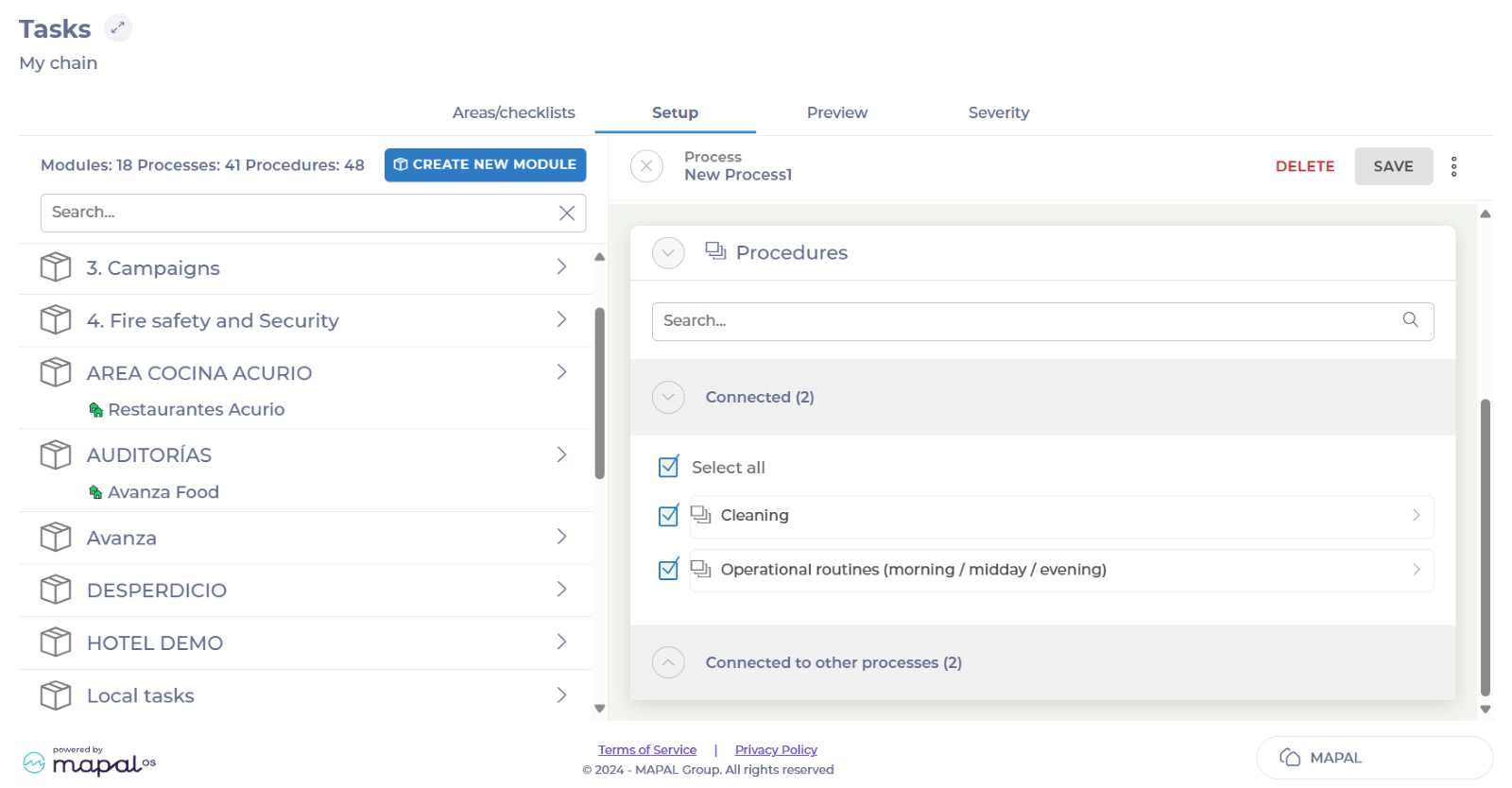
Sélectionnez Enregistrer.
Le processus que vous avez créé est maintenant lié à la procédure.
Attribuer un processus à un emplacement
-
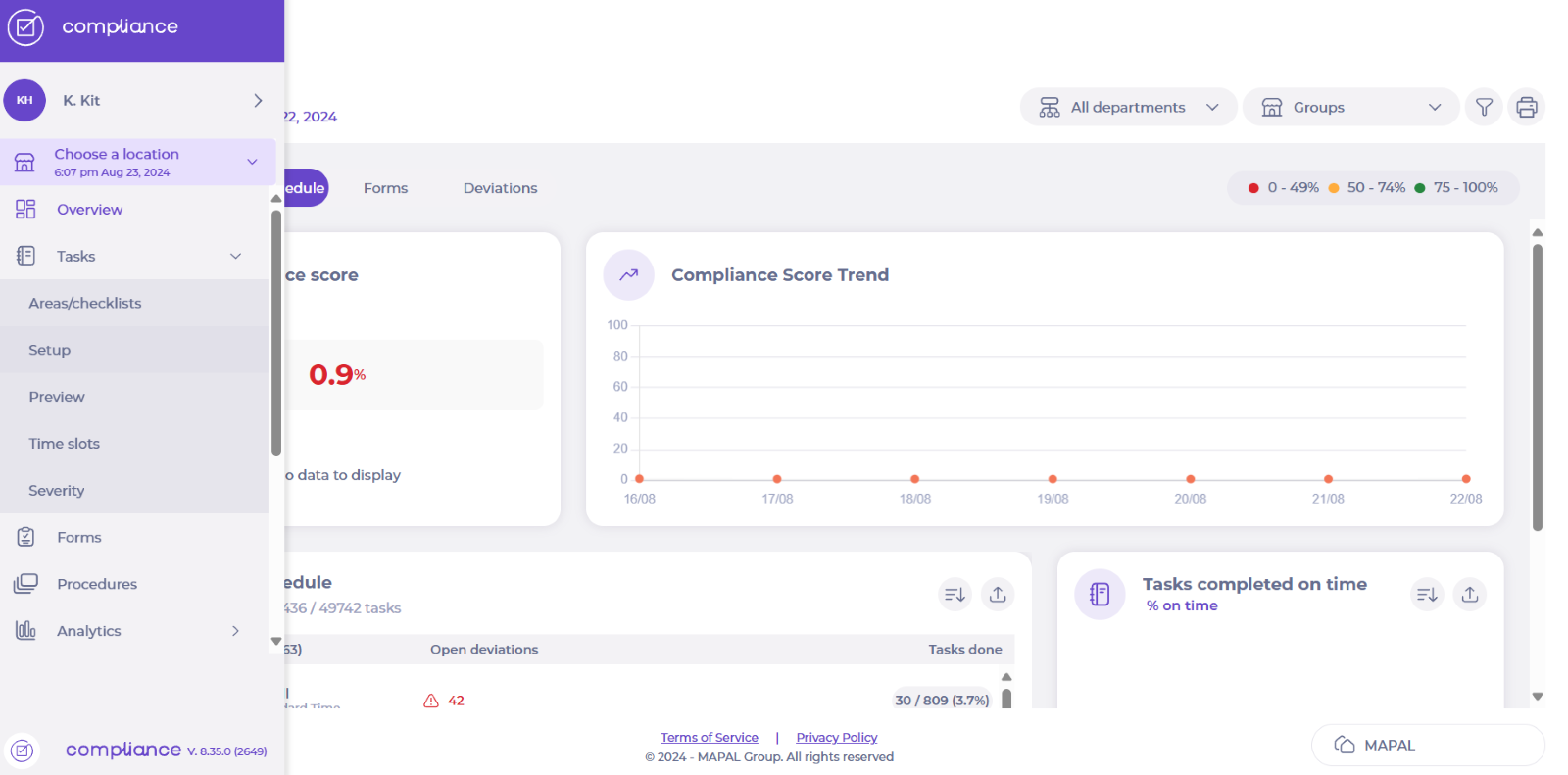
Sélectionnez Tâches > Setup dans le menu principal.
-
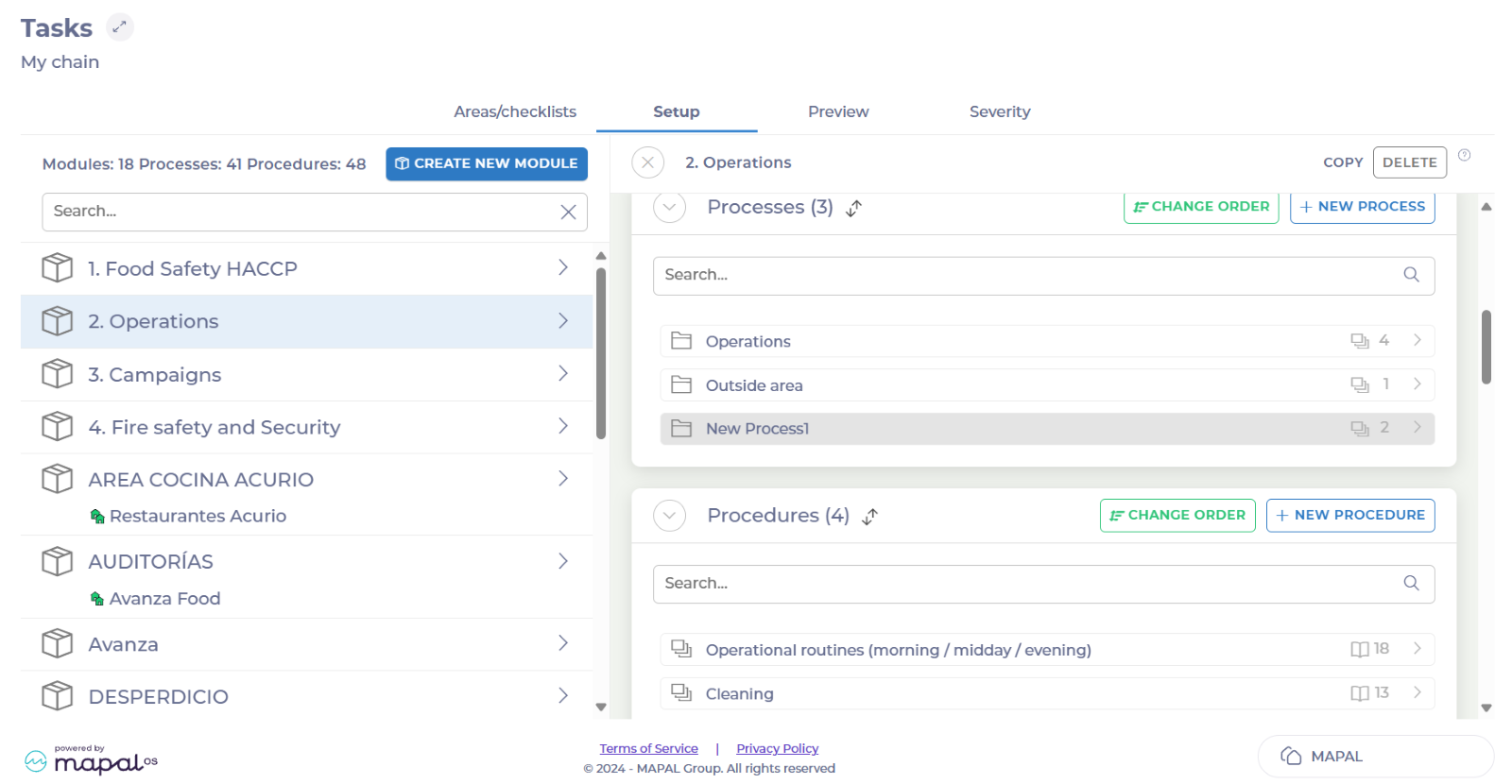
Sélectionnez le module où se trouve votre nouveau processus.
-
Sélectionnez votre processus.
-
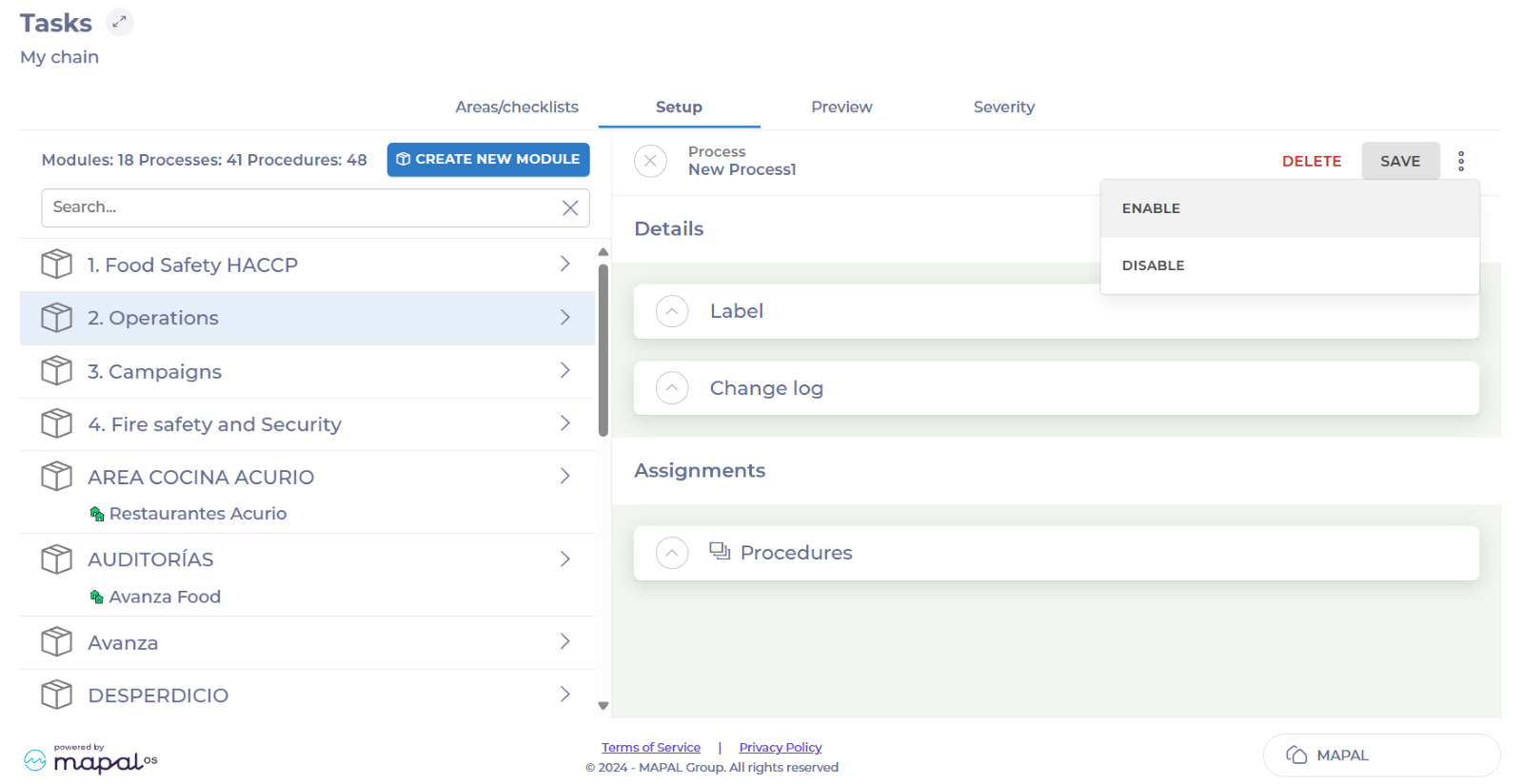
Sélectionnez les trois points en haut de la page et appuyez sur Activer.
-
Recherchez et sélectionnez les emplacements qui nécessitent le nouveau processus.
-
Sélectionnez Enregistrer.

Créer une tâche dans une procédure
Les tâches peuvent être associées à une procédure au moment de leur création. Vous pouvez ensuite les déplacer vers les zones spécifiques où vous souhaitez qu'elles soient publiées.
Pour créer une tâche associée à une procédure et l'attribuer à une zone, consultez Créer une tâche et la déplacer vers la zone appropriée.
Consultez votre nouveau processus ou tâche sur un emplacement
Afficher les tâches
-
Sélectionnez Choose location dans le menu principal.

-
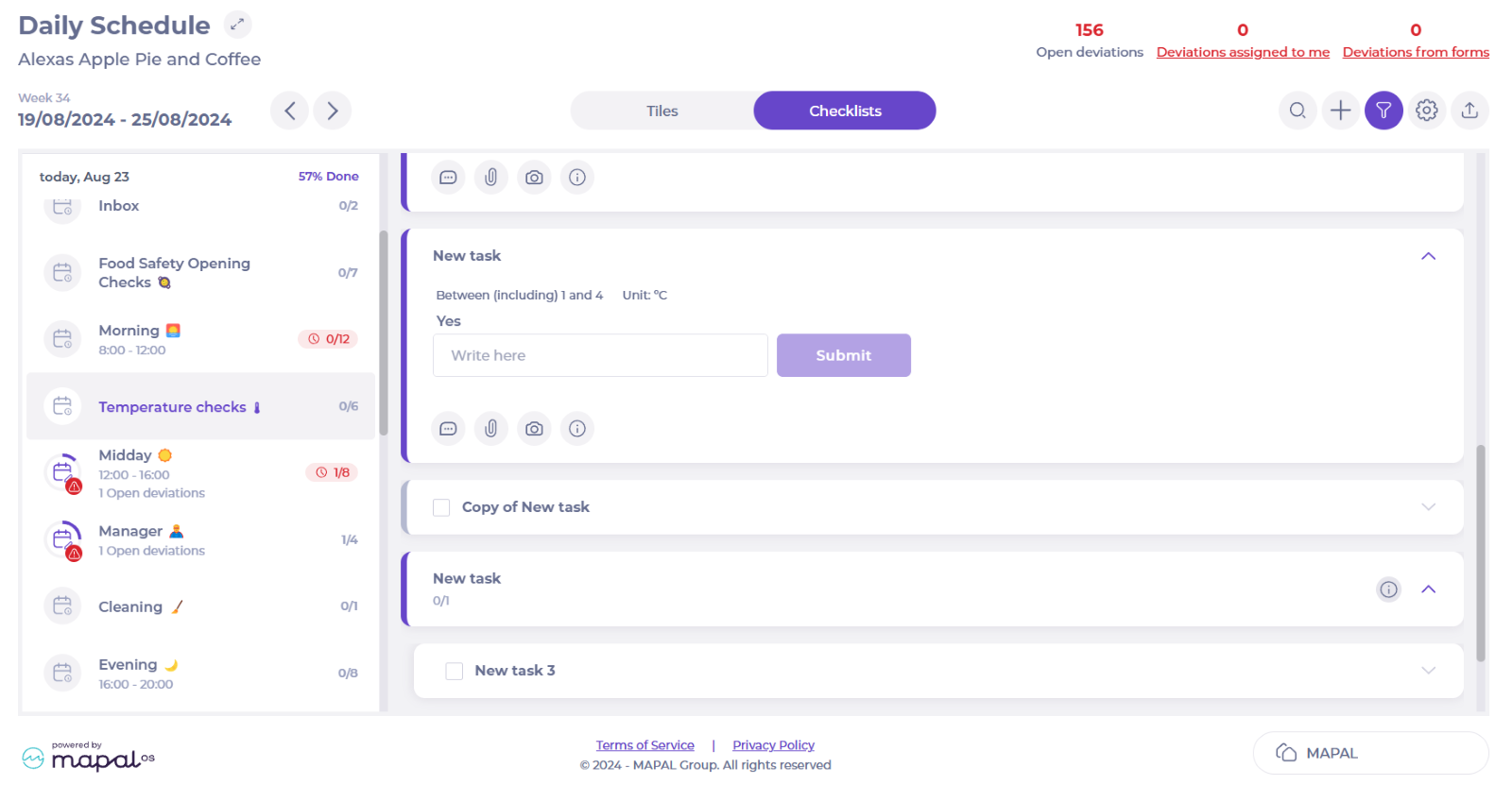
Sélectionnez la zone où vous avez attribué la tâche dans le Plan quotidien et localisez la tâche.
Afficher les processus
-
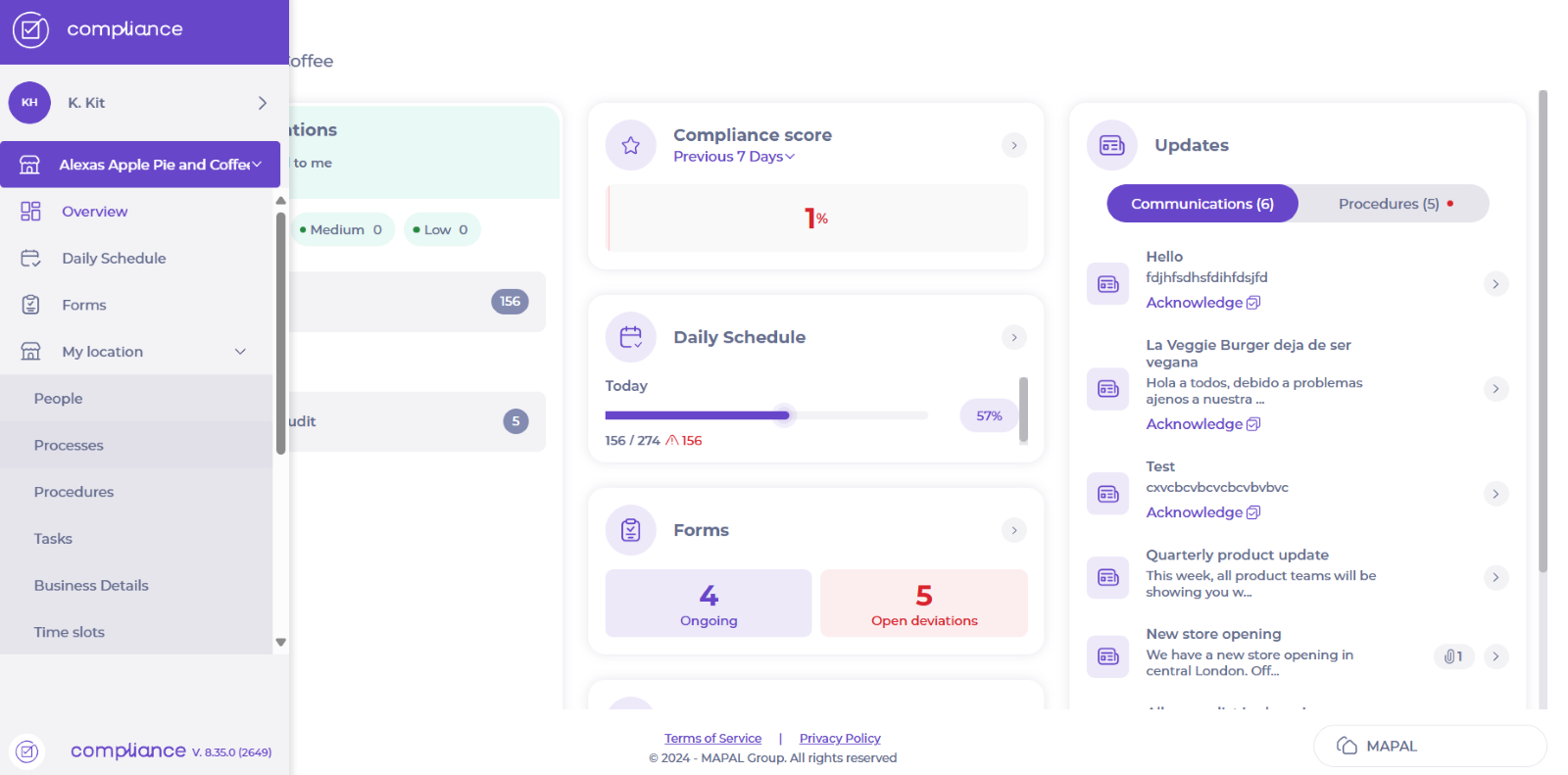
Sélectionnez Mon emplacement > Processus dans le menu principal.
-
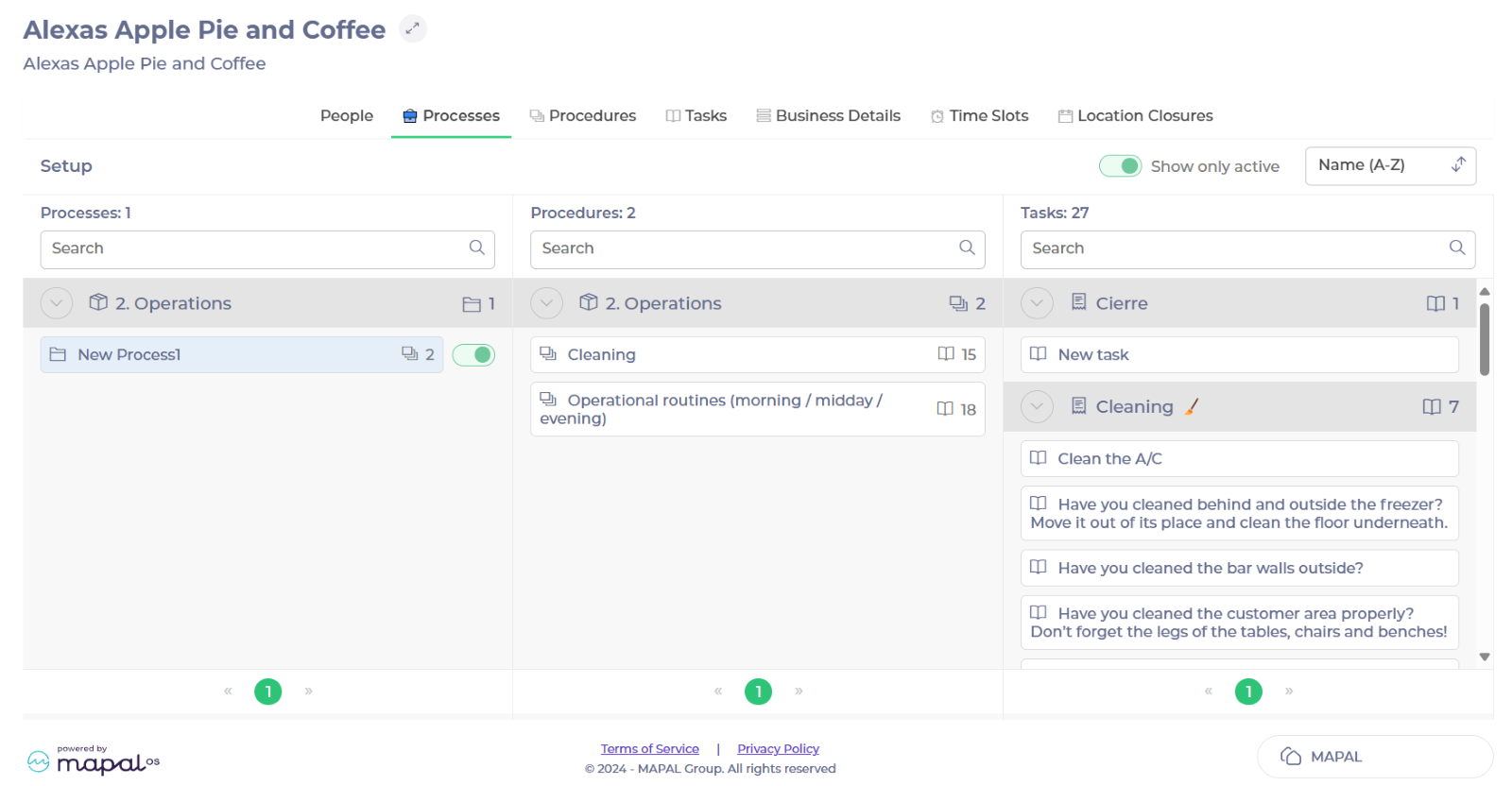
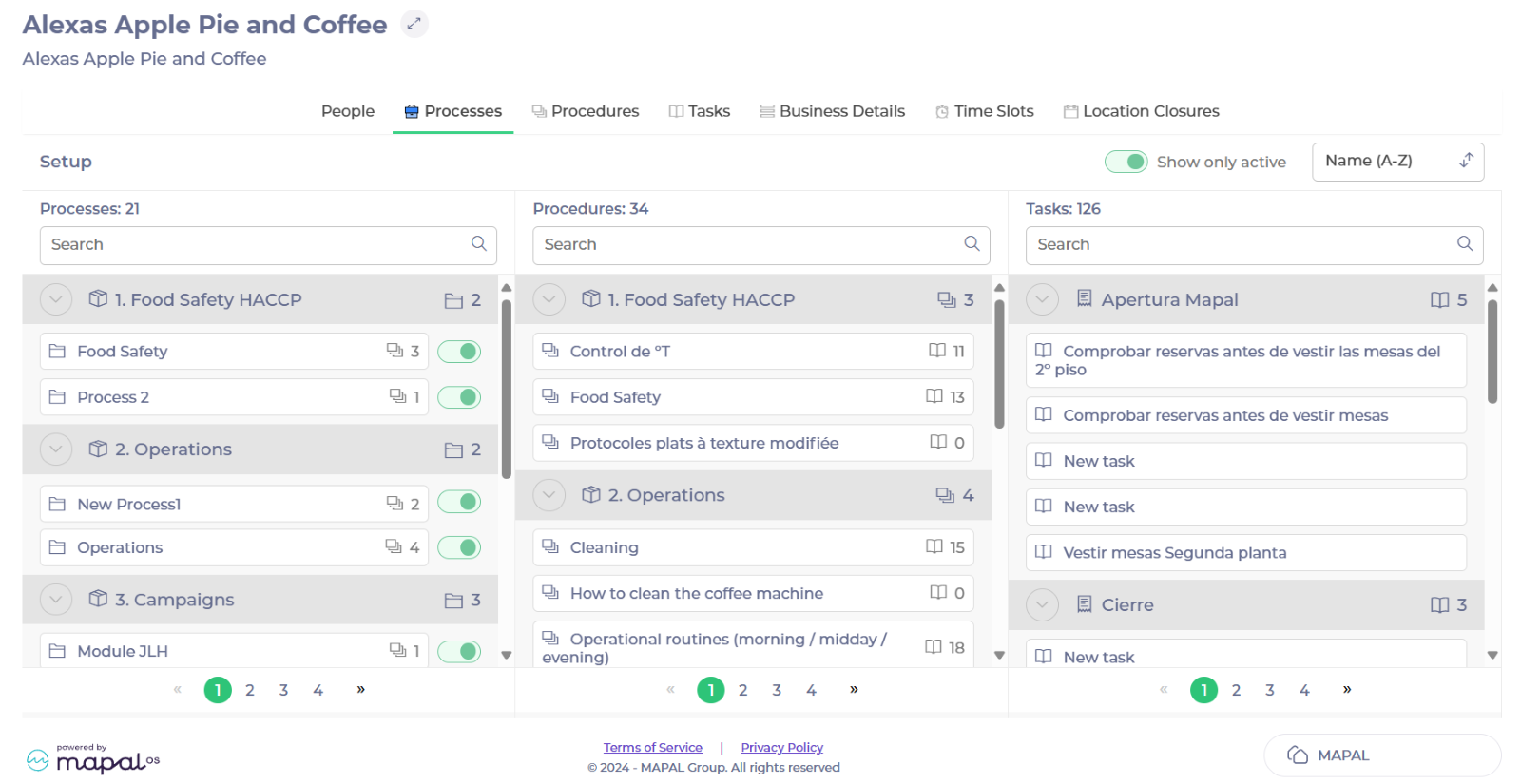
Consultez votre nouveau processus actif.
-
Sélectionnez le processus pour voir quelles procédures et tâches y sont associées.