


Point de départ : le Plan quotidien.
Avant de commencer, notez que tous les rôles ne peuvent pas créer de zones locales. En cas de doute, contactez votre responsable hiérarchique ou le support client Mapal.
- Sélectionnez Mon emplacement > Tâches dans le menu principal.
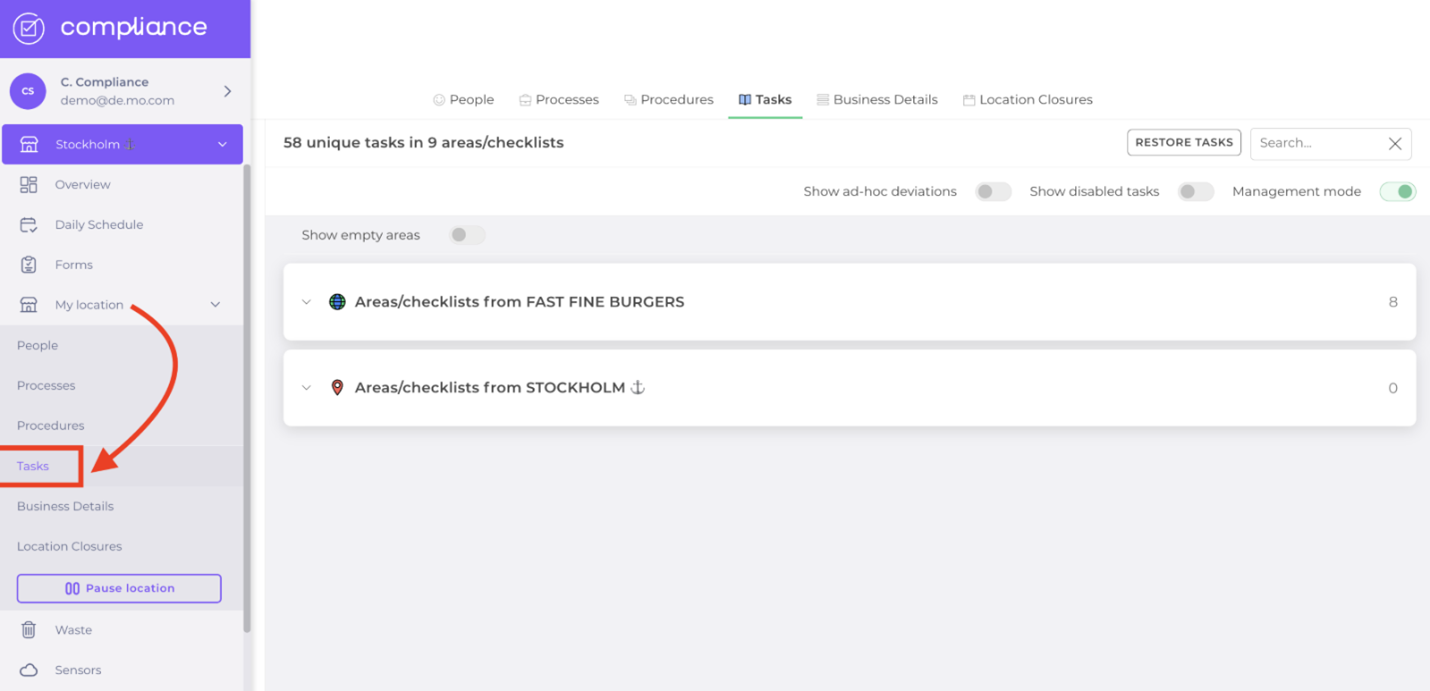
Vous verrez deux zones, l'une avec une icône de globe montrant les zones centrales (contenant les tâches créées par l'entreprise pour tous les emplacements) et l'autre avec une épingle rouge (affichant uniquement les tâches créées localement).
- Sélectionnez la liste déroulante de l'épingle rouge.
- Saisissez le nom de la nouvelle zone locale que vous souhaitez créer.
- Sélectionnez Créer une nouvelle zone locale/liste de contrôle.
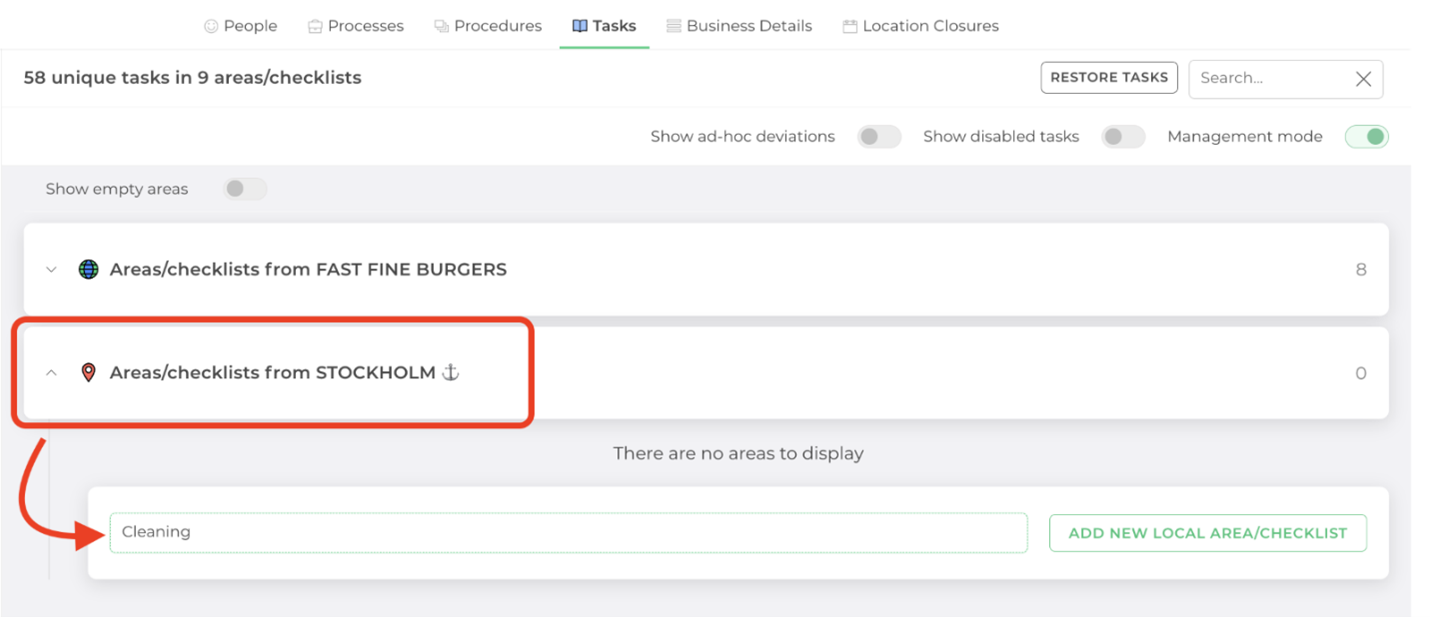
La nouvelle zone locale a été créée. Seul votre emplacement aura accès à la zone et à son contenu.
Remarque : si vous n'ajoutez aucune tâche à votre zone locale à ce stade, elle ne sera pas affichée la prochaine fois que vous accéderez à cette page. Activez le bouton Afficher les zones vides pour voir cette zone.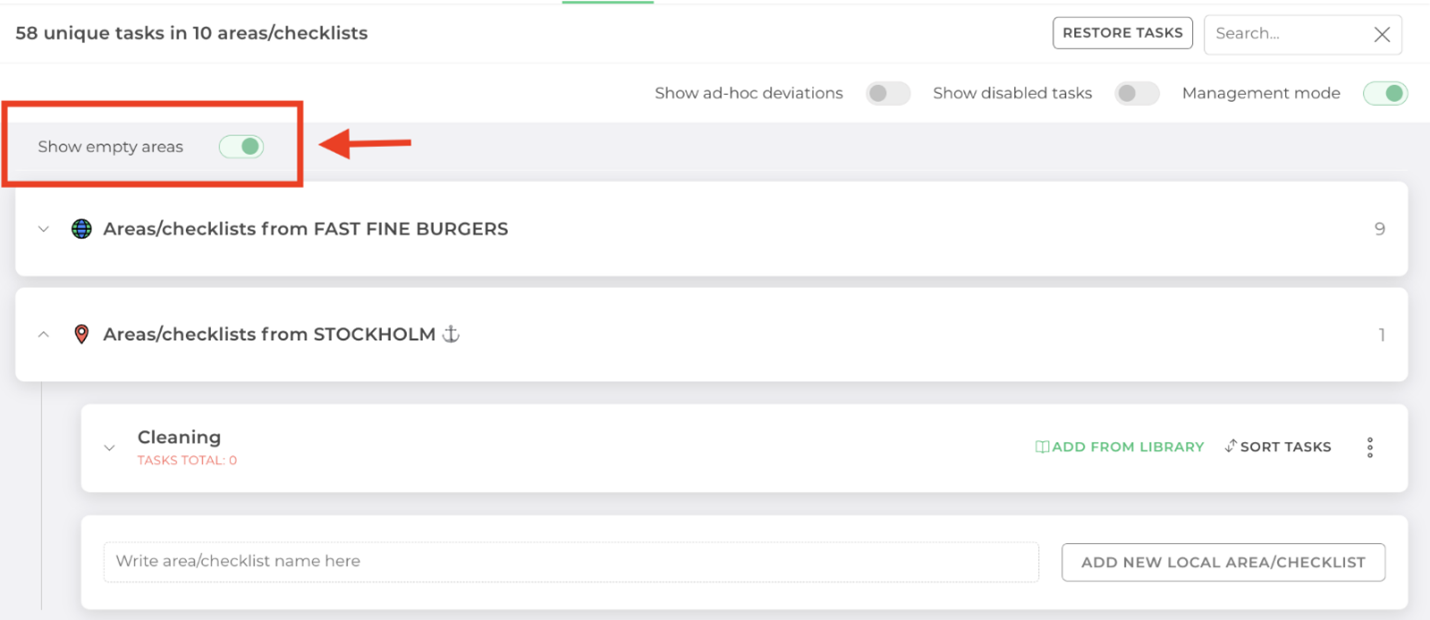
Modifier/supprimer des zones locales
- Localisez la zone que vous souhaitez modifier ou supprimer.
- Sélectionnez les trois points verticaux à côté de la zone.
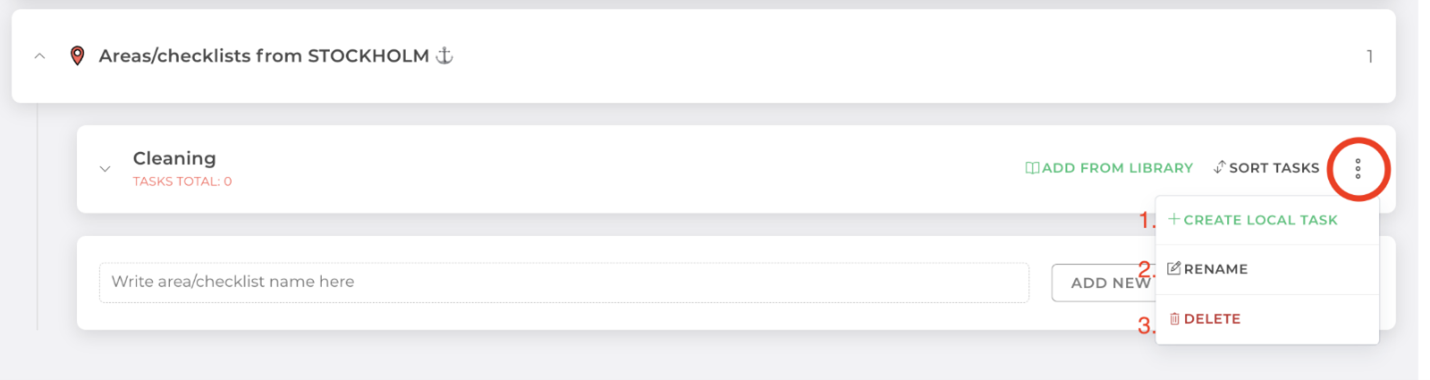
Un menu déroulant apparaîtra avec les options suivantes :
Créer une tâche locale : cette option vous permet de créer une tâche locale à partir de zéro. Vous pouvez également sélectionner le bouton Ajouter depuis la bibliothèque dans la zone pour importer des tâches existantes.
Renommer : sélectionnez cette option pour modifier le nom de la zone. Si vous avez plusieurs langues, vous pouvez modifier toutes les versions en même temps.
Supprimer : sélectionnez cette option pour supprimer définitivement la zone et ses tâches/contenus.
