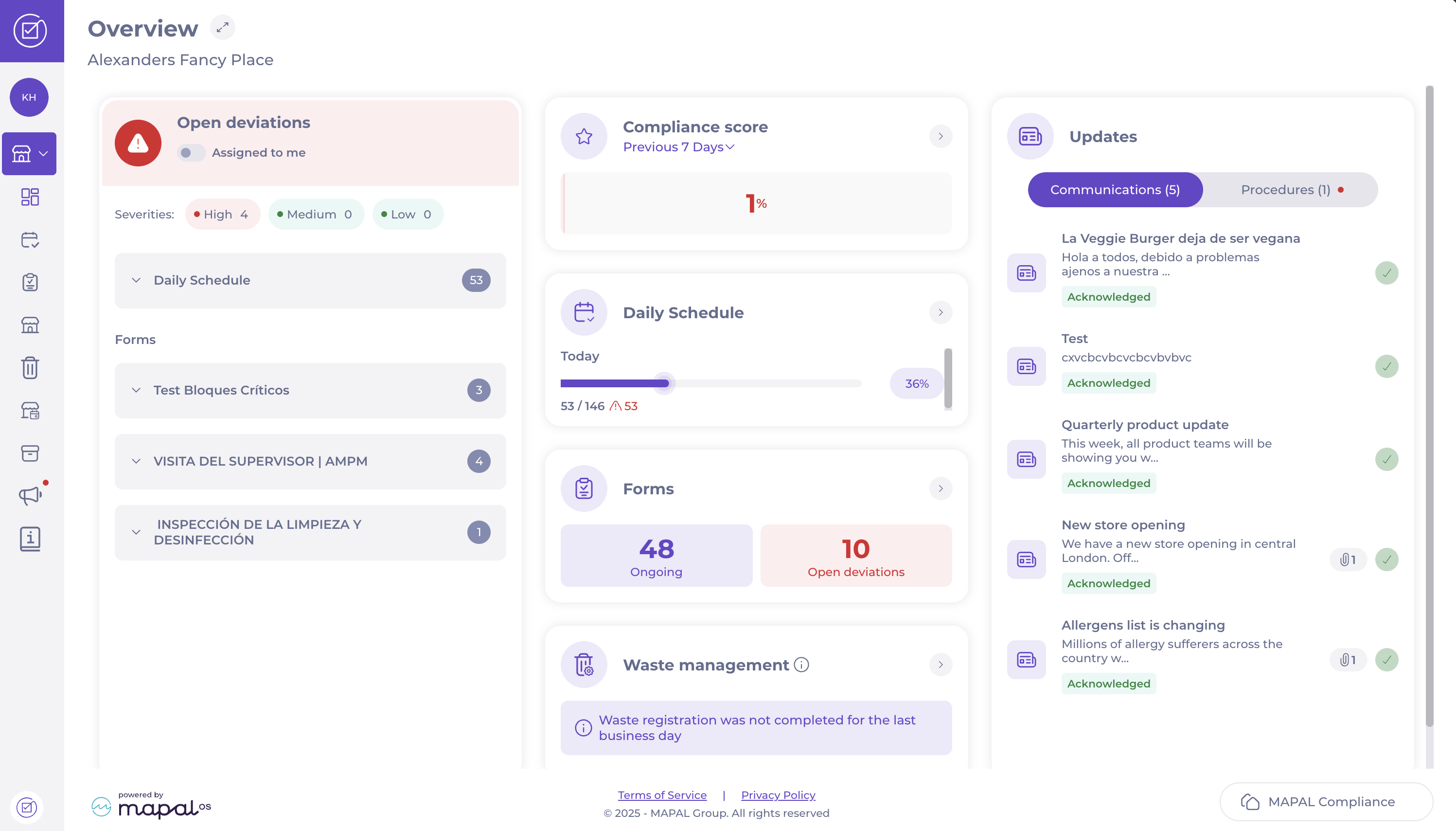
Point de départ : L'Aperçu de la conformité.
- Sélectionnez Communications dans le menu principal.
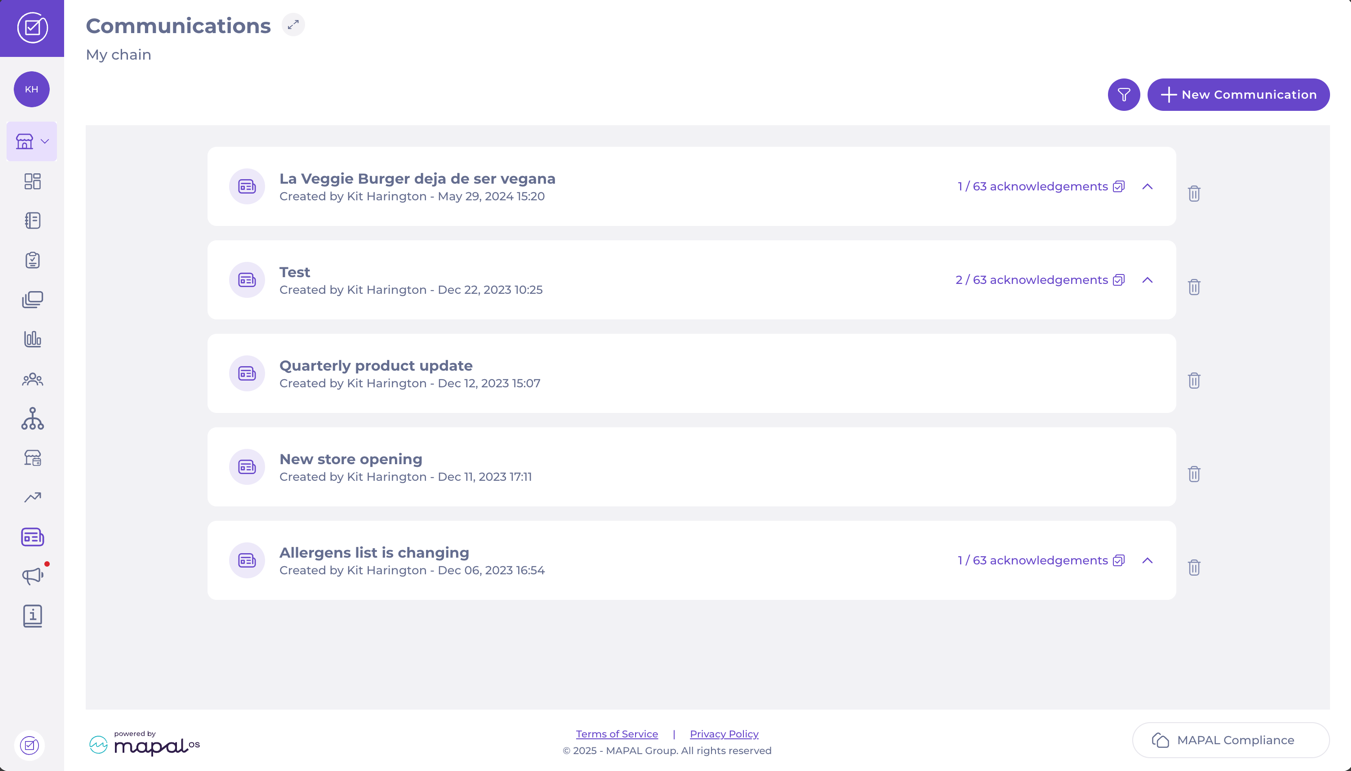
L'écran Communications s'affiche avec tous les messages publiés. Cette fonctionnalité garantit que toutes les parties concernées sont informées rapidement tout en offrant aux utilisateurs centraux une visibilité claire sur les accusés de réception des communications.
Créer une Communication
- Sélectionnez + Nouvelle Communication pour créer un nouvel élément de communication.

- Dans l'onglet Paramètres, ajoutez un Titre et spécifiez si l'Accusé de réception est requis en cochant la case.
- Fournissez une Description pour votre communication (maximum de 500 caractères).
- Vous pouvez également Télécharger des fichiers supplémentaires, tels qu'un document détaillé ou des images associées.
Remarques : Les types de fichiers autorisés sont .doc, .xls, .pdf, .img, .mp4 et .mov. La taille maximale du fichier est de 10 Mo.
- Une fois les champs remplis, vous pouvez accéder à l'onglet Translations pour créer autant de traductions que nécessaire pour l'élément de communications.

- Sélectionnez Publier pour terminer la configuration et envoyer l'élément.
Accusés de réception du Monitoring
Les utilisateurs centraux peuvent suivre le statut d'accusé de réception sur tous les emplacements.
- Sélectionnez Acknowledgements dans la carte de l'élément de communication.

Vous verrez maintenant une liste détaillée des emplacements qui ont ou n'ont pas accusé réception du message.

Recevoir des Communications au niveau local
Au niveau local, les communications sont accessibles sur le
Les utilisateurs peuvent lire la communication et, si un accusé de réception est requis, confirmer qu'ils l'ont révisée. Une fois qu'une communication a été accusée réception par un utilisateur à un emplacement, elle est automatiquement retirée de la liste.