


PoPoint de départ : Le tableau de bord de vue d'ensemble Compliance.
La page Vue centrale est divisée en quatre onglets principaux : Plan quotidien, Formulaires, Écarts et Pièces jointes. Chaque onglet possède ses propres options de filtrage.
Sélectionnez les onglets en haut pour basculer entre les vues.
Plan quotidien
Cet onglet affiche un aperçu de l'achèvement des tâches et des scores de conformité dans tous vos établissements.
- La carte Plan quotidien affiche le nombre total de tâches complétées sur le total des tâches dans tous les établissements. Sélectionnez-la pour voir la liste complète des établissements.
- La section Score de conformité affiche le pourcentage de conformité global pour la période en cours. Vous pouvez sélectionner d'autres périodes pour Comparer à.
- La tuile Score de conformité montre comment les établissements ont respecté leurs tâches et checklists au fil du temps.
- La tuile Tâches complétées à temps affiche le pourcentage de tâches complétées dans les délais par établissement.

Filtres du Plan quotidien
Sélectionnez le bouton à trois points pour accéder aux options de filtre :
- Sélectionnez une période spécifique à visualiser.
- Sélectionnez un Groupe d'établissements.
- Modules affichés : Filtrez par modules spécifiques.
- Checklists affichées : Sélectionnez Zone/Checklist pour affiner les résultats.
- Départements affichés : Filtrez par département.
- Afficher les données par : Choisissez comment regrouper les données : par Établissements, Modules, Zones/checklists, Départements ou Groupes d'établissements.

Formulaires
Cet onglet affiche le statut des formulaires pour tous les établissements.
- Sélectionnez la flèche à côté de Répartition des formulaires pour voir une liste des établissements avec les formulaires complétés, le nombre d'écarts créés et ouverts pour un formulaire spécifique, et le nombre de formulaires en cours qu'un établissement particulier possède.
- Sélectionnez Comparer à dans la section Score des formulaires pour voir les scores de formulaires des établissements en comparaison avec d'autres périodes.
- Le graphique dans la section Tendance des formulaires affiche le nombre de formulaires complétés, les écarts et les scores pour les établissements. Remarque : Si le formulaire n'a pas de points, il ne sera pas affiché.

- La section Tous les formulaires affiche une liste d'établissements avec :
- Les formulaires complétés.
- Le nombre d'écarts créés et ouverts.
- Le nombre de formulaires en cours pour chaque établissement.
- Sélectionnez le bouton Trier pour voir le statut de formulaires ou d'établissements spécifiques. Lors du tri des informations, un graphique circulaire apparaît autour de l'icône de l'établissement, affichant le score de conformité basé sur les filtres sélectionnés.
- Sélectionnez le bouton Exporter pour télécharger ces informations sous forme de fichier Excel.
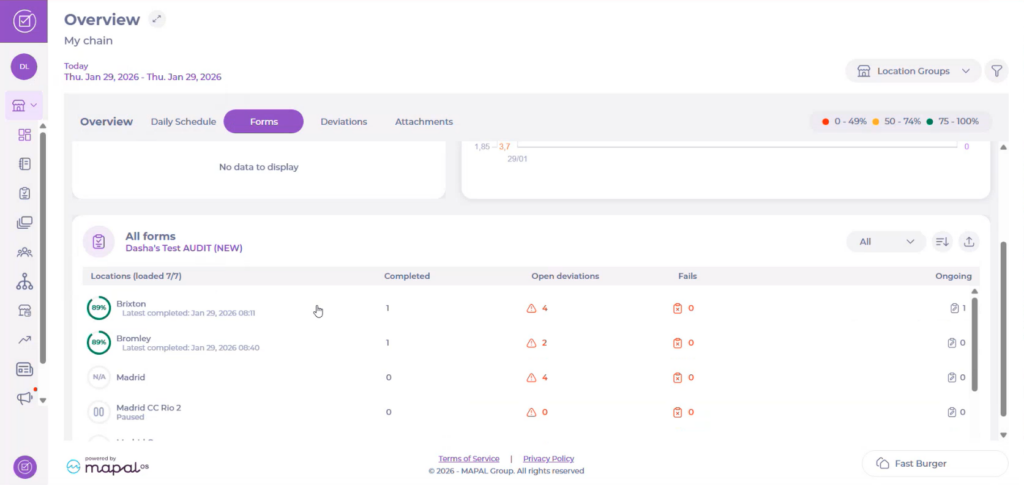
Remarque : Si vos formulaires utilisent la notation, ouvrir un formulaire complété affiche également le score par tâche parente, vous aidant à identifier quelles parties du formulaire influencent le score global.

Filtres des Formulaires
Sélectionnez le bouton à trois points pour accéder aux options de filtre :
- Sélectionnez une période spécifique à visualiser.
- Sélectionnez un Groupe d'établissements.
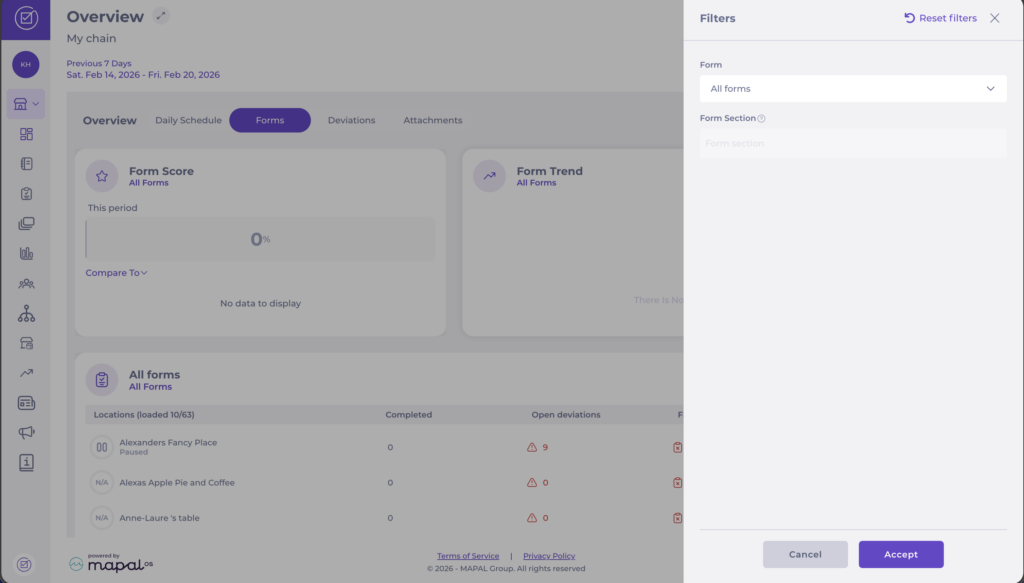
- Formulaire : Sélectionnez des formulaires spécifiques ou affichez tous les formulaires.
- Section de formulaire : Filtrez par sections de formulaire (tâches parentes dans le formulaire sélectionné).
Remarque : Il est possible de filtrer par plusieurs formulaires et de comparer ces résultats sur différentes périodes. Par exemple, une organisation peut effectuer à la fois un audit d'été et un audit d'hiver. En sélectionnant les deux formulaires d'audit, les utilisateurs peuvent générer un rapport combiné qui affiche les scores et les données pour toute l'organisation pour les deux audits.
Écarts
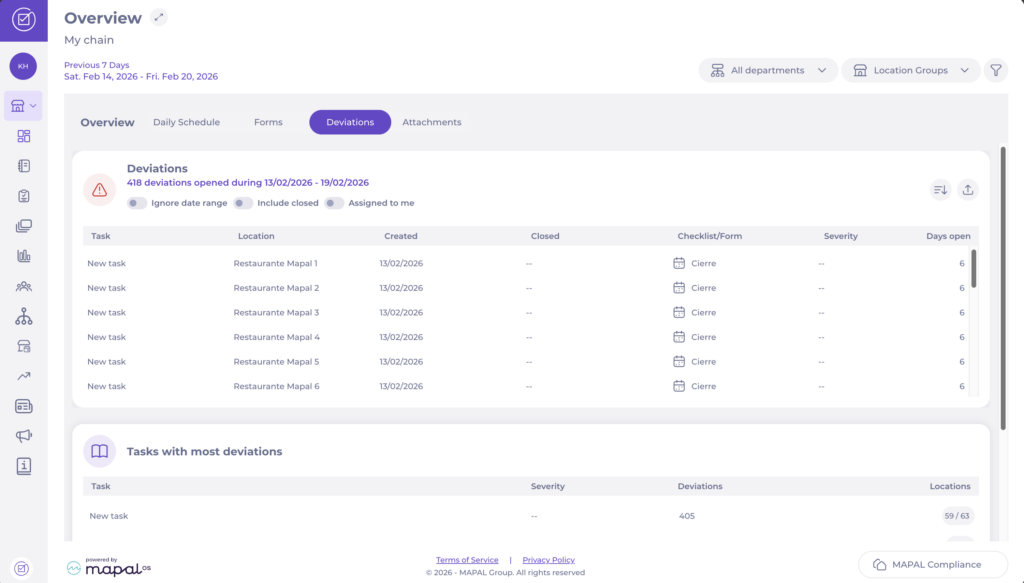
Cet onglet affiche les écarts dans tous les établissements, incluant un résumé et une liste des tâches avec le plus d'écarts.
- Sélectionnez Écarts pour voir la liste complète des écarts ouverts dans vos établissements.
- La section Tâches avec le plus d'écarts affiche les tâches classées par sévérité, nombre d'écarts et établissements concernés.
Lors de la consultation de la liste des écarts, vous pouvez :
- Ignorer la plage de dates : Voir tous les écarts indépendamment de la date.
- Inclure les fermés : Inclure les écarts fermés dans les résultats.
- Assignés à moi : Filtrer pour afficher uniquement les écarts qui vous sont assignés.
Chaque carte d'écart affiche l'établissement, checklist/formulaire, sévérité, jours d'ouverture et statut de fermeture.
Filtres des Écarts
Sélectionnez le bouton à trois points pour accéder aux options de filtre :
- Sélectionnez une période spécifique à visualiser.
- Sélectionnez un Groupe d'établissements.
- Sélectionnez un Département.
- Sélectionnez si vous souhaitez voir Tous les écarts, ou les voir par Checklists, Formulaires ou Modules.

Pièces jointes
Cet onglet fournit une vue centralisée de toutes les images téléchargées ajoutées aux tâches dans vos établissements.
- Sélectionnez le menu déroulant Pièces jointes pour voir toutes les pièces jointes.
- Chaque carte de pièce jointe affiche l'établissement, le nom de la tâche, l'utilisateur qui l'a téléchargée, la date et la catégorie.
- Sélectionnez l'icône de téléchargement sur n'importe quelle pièce jointe pour la télécharger directement.

Filtres des Pièces jointes
Sélectionnez l'icône de filtre pour accéder aux options de filtre :
- Sélectionnez une période spécifique à visualiser.
- Groupes d'établissements : Filtrez les pièces jointes par groupes d'établissements spécifiques.
- Afficher : Filtrez par source de pièce jointe : Toutes les pièces jointes, Checklists ou Formulaires.
Pour plus d'informations sur la gestion des pièces jointes, consultez Modérer les images et pièces jointes dans Compliance.
