


Point de départ : La vue d’ensemble Compliance.
Accéder aux rapports Compliance
- Sélectionnez l’Emplacement pour lequel vous avez besoin de données.
- Dans la Vue locale, faites défiler la page jusqu’à la tuile Rapport des réponses précédentes.
Remarque : Le Rapport des réponses précédentes se trouve dans la section Vue locale, et non dans l’Historique Compliance.
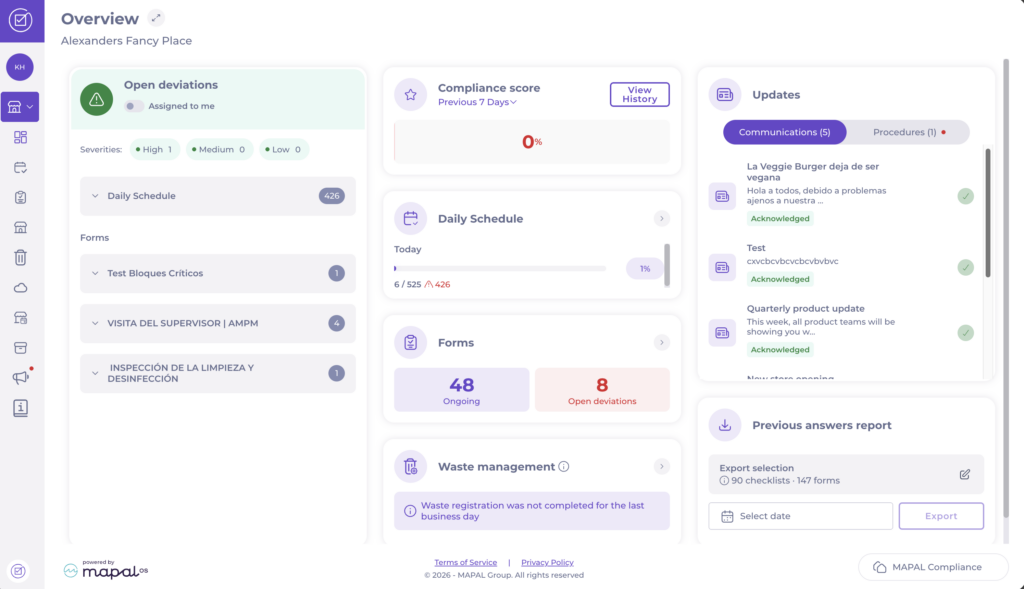
Générer le rapport
- Sélectionnez la Date pour laquelle vous souhaitez générer le rapport.
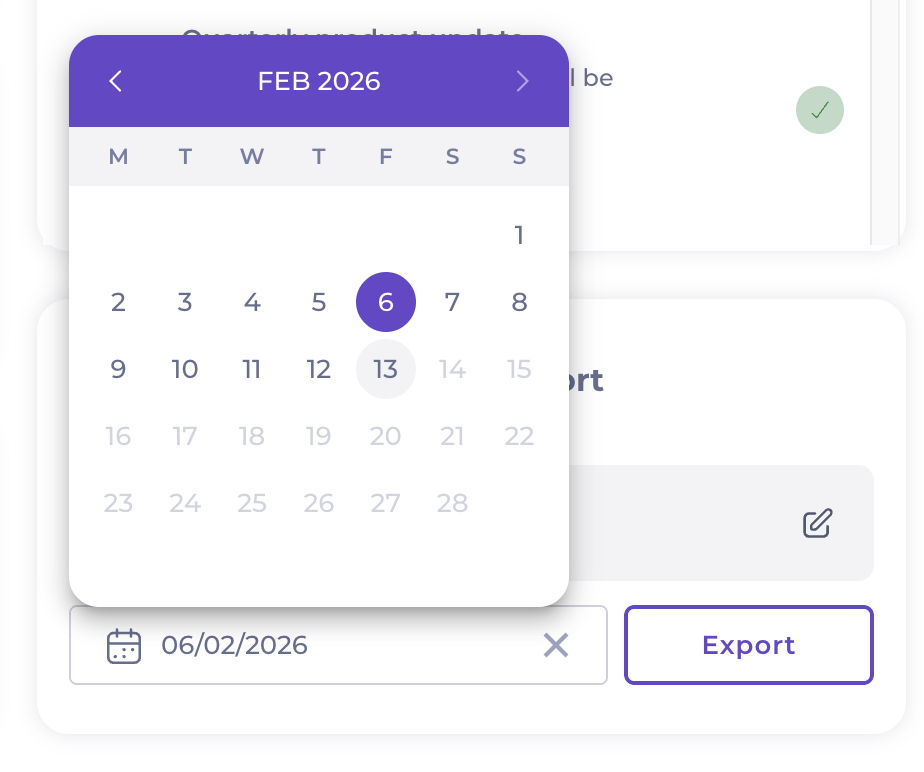
- Sélectionnez l’icône crayon pour Modifier votre sélection d’exportation. Cela vous permet d’affiner le rapport en choisissant une Zone/Liste de contrôle ou un Formulaire spécifique.
- Sélectionnez Accepter une fois votre sélection terminée.

- Le panneau Rapport des réponses précédentes affiche alors un résumé de votre sélection.
- Sélectionnez Exporter pour télécharger le fichier.

Une fois généré, un rapport PDF est téléchargé sur votre appareil, incluant toutes les listes de contrôle et tous les formulaires, pour une consultation et un archivage rapides.
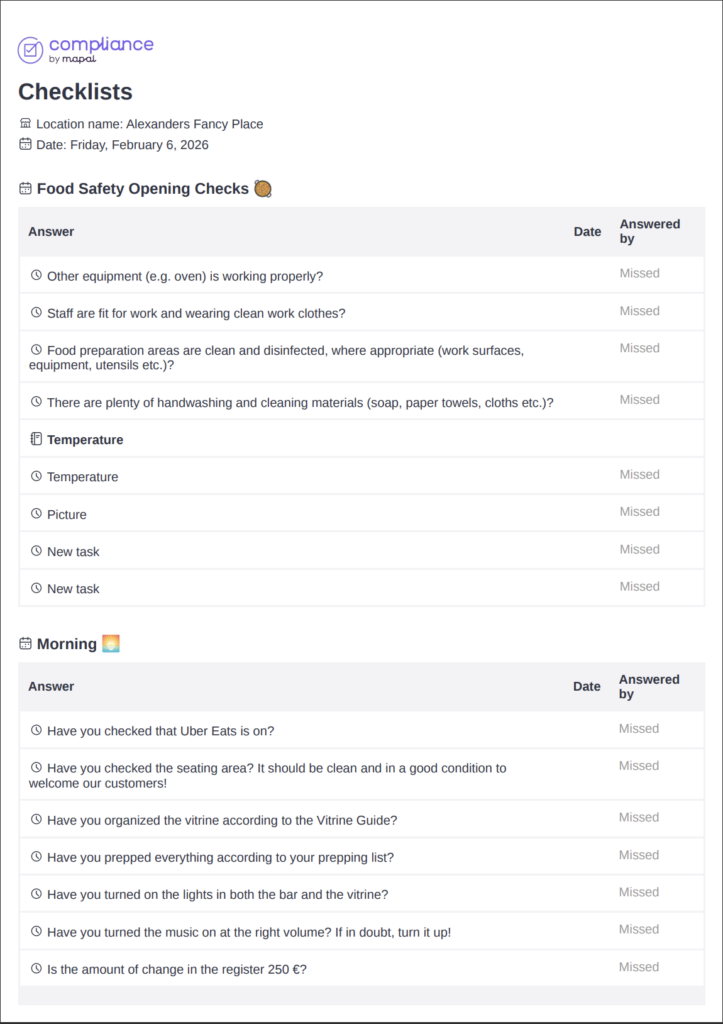
Remarque : Si vous ne voyez pas la tuile Rapport des réponses précédentes ou si vous avez besoin de fonctionnalités supplémentaires, contactez votre Customer Success Manager pour obtenir de l’aide.
Structure d’export des formulaires
Lors de l’exportation des données de formulaires via le Rapport des réponses précédentes, le contenu exporté reflète exactement l’ordre des tâches et des questions tel qu’il est configuré dans le Forms builder.
Cela garantit :
- Une structure cohérente entre le formulaire en ligne et le document exporté.
- Une représentation fidèle du flux des tâches et de la hiérarchie des questions.
- Une navigation facilitée lors des audits et des contrôles de données.
Toutes les sections et questions apparaissent dans le même ordre que celui défini lors de la conception, permettant au rapport de refléter précisément le processus opérationnel.
