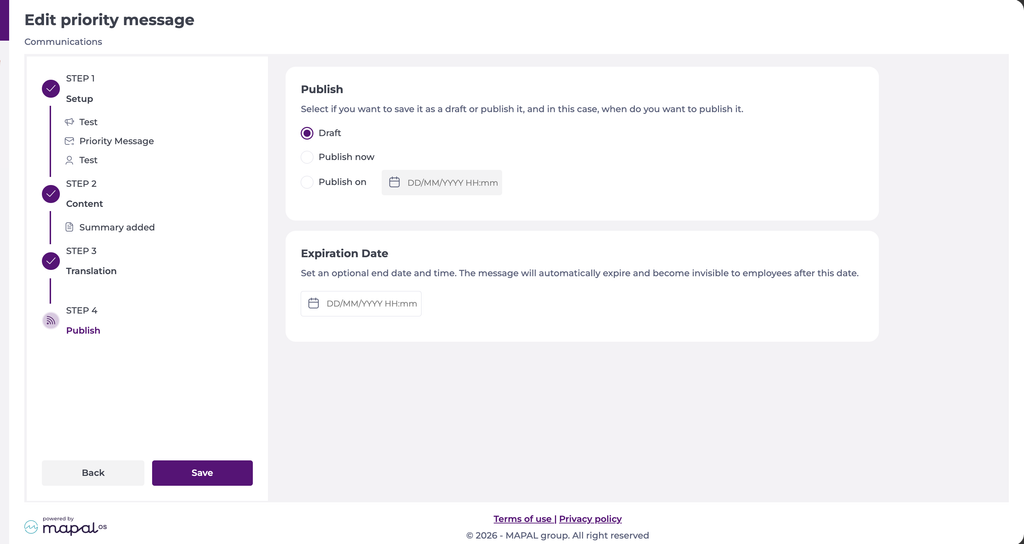
Empieza desde: el cuadro de mando de Engagement.
- Selecciona Comunicaciones en el menú principal.
- Selecciona + Nuevo > Mensaje prioritario.
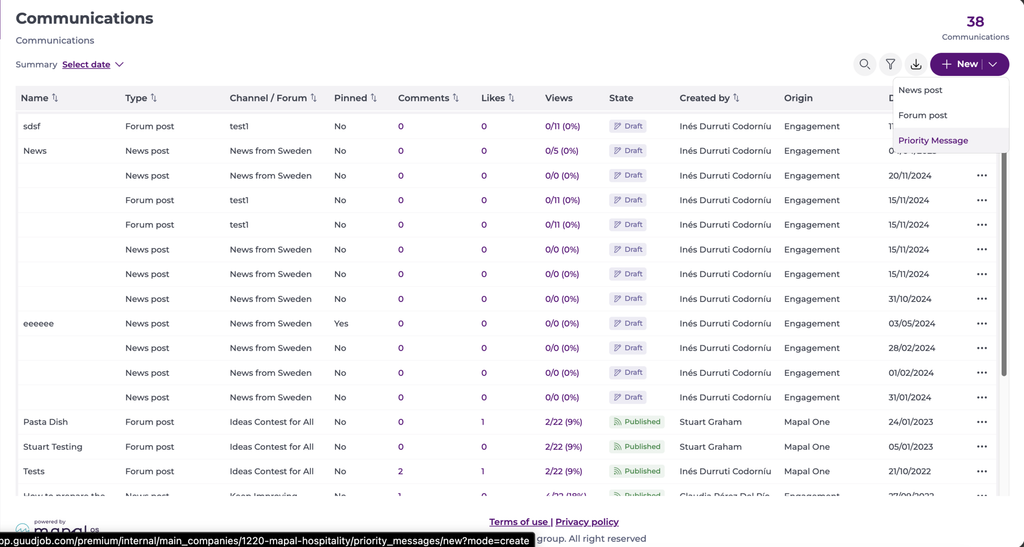
Paso 1 - Configuración
Configuración general
- Asigna un nombre al mensaje en el campo Nombre del mensaje*.
- El Canal* está definido como Mensaje prioritario y no se puede cambiar.
- Escribe el nombre del Autor*.
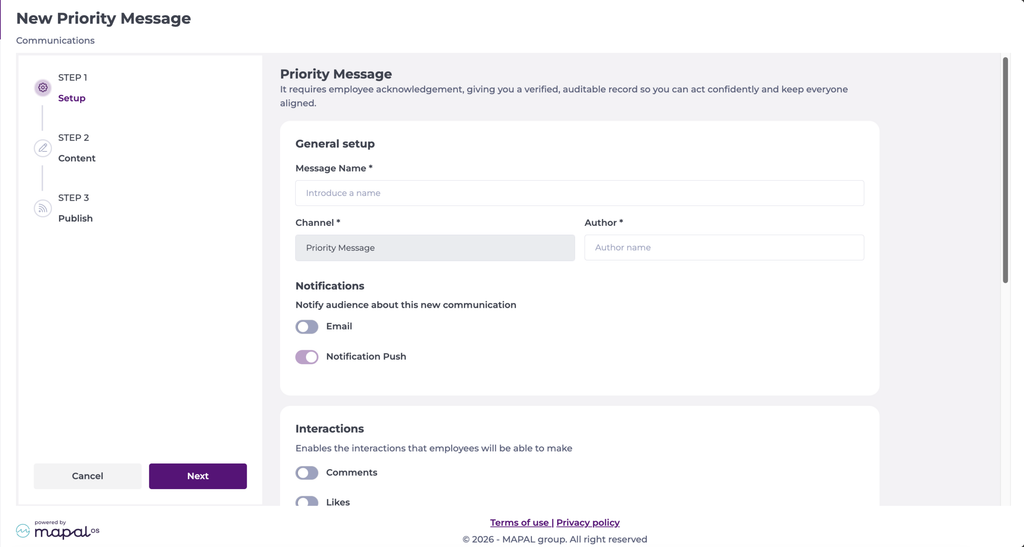
Notificaciones
- Decide si quieres notificar a tu audiencia sobre esta nueva comunicación. Puedes notificar mediante Email y Notificación push.
Interacciones
- Decide qué interacciones pueden realizar los empleados. Las interacciones disponibles son:
- Comentarios
- Me gusta
- No me gusta
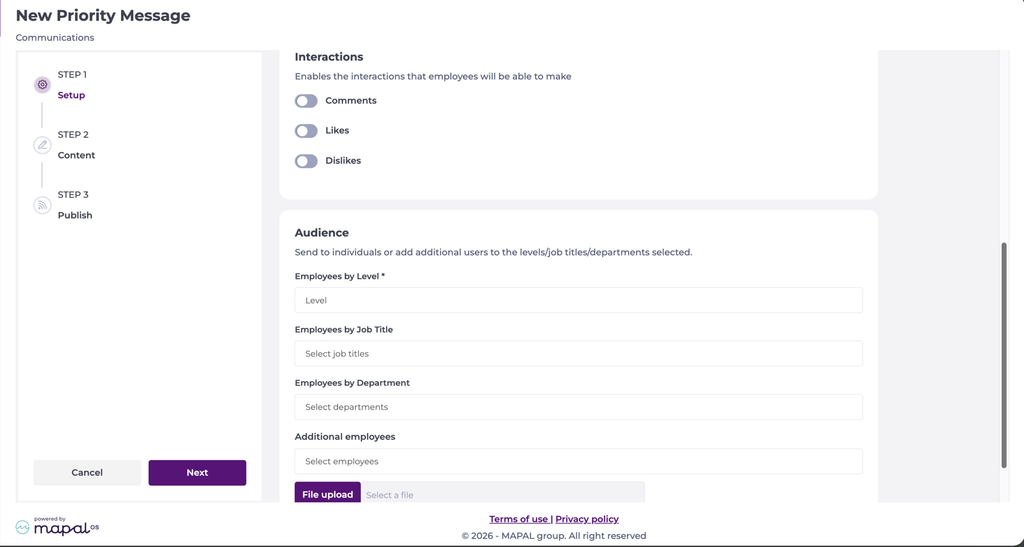
Audiencia
- Selecciona los empleados que quieres que reciban el mensaje. Puedes dar acceso a:
- Empleados por nivel*
- Empleados por cargo
- Empleados por departamento
- Empleados adicionales
- Subir archivo
Observaciones: Solo se pueden seleccionar los niveles de grupos de categoría activos de Mapal OS. Los niveles eliminados en Mapal OS ya no aparecen como opciones de audiencia.
Paso 2 - Contenido
Resumen
- Escribe el Resumen*. Se muestra de forma destacada a los empleados y debe confirmarse antes de que puedan continuar.
Observaciones: Puedes escribir un máximo de 250 caracteres.
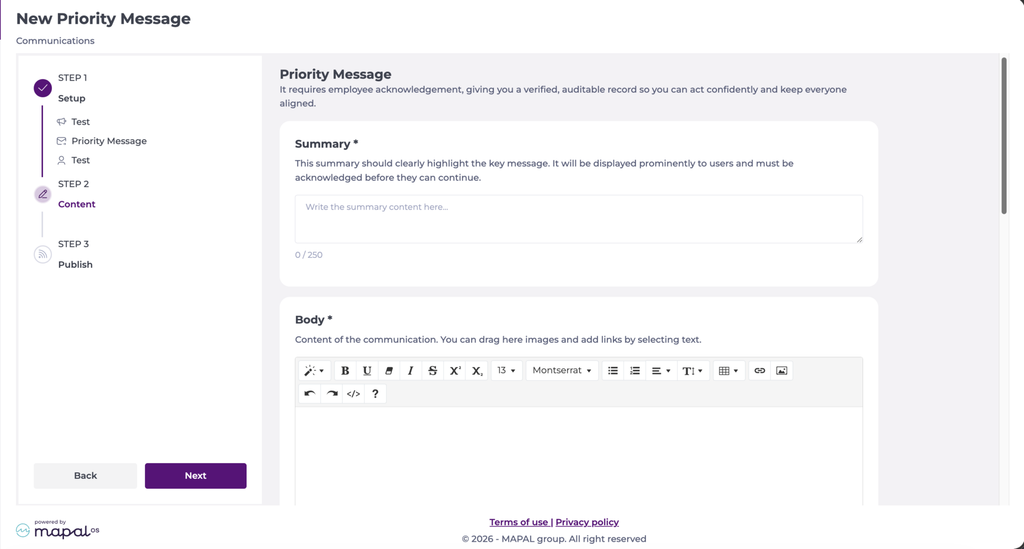
Cuerpo
- Escribe el contenido del mensaje en el campo Cuerpo*. Puedes arrastrar imágenes a este campo y añadir enlaces seleccionando texto. Es un campo de texto enriquecido.
Imagen de portada
- Añade una imagen de portada si lo deseas. Los tipos de archivo aceptados son JPG, JPEG o PNG.
Observaciones: Las imágenes verticales se muestran completas en el feed de Mapal One. En mosaicos y carruseles, las imágenes verticales se recortan automáticamente a un formato horizontal 16:9, centrado en la imagen. Puedes añadir un máximo de 10 imágenes, y la primera imagen añadida se usa en el mosaico y el carrusel de Mapal One.
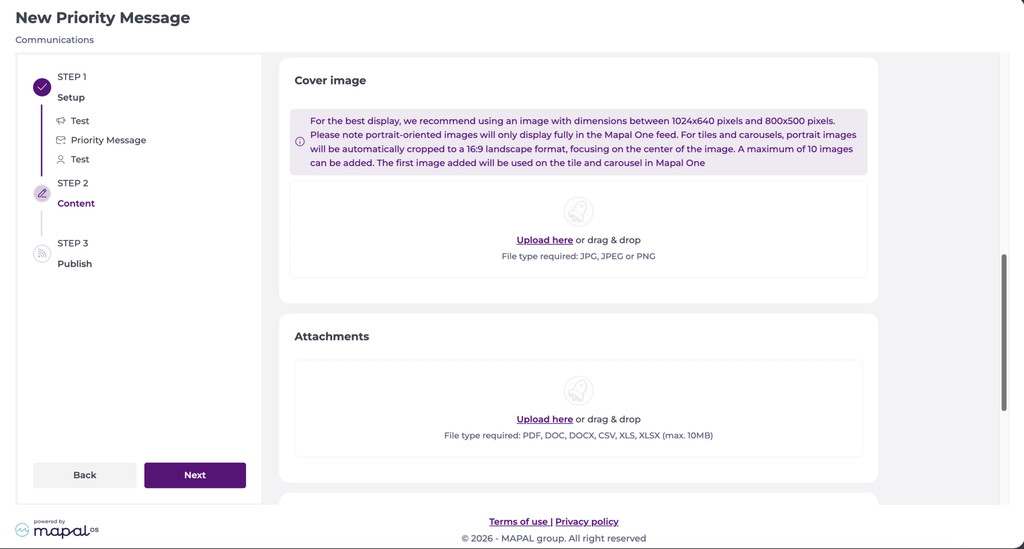
Archivos adjuntos
- Sube archivos adjuntos al mensaje. Los formatos aceptados son PDF, DOC, DOCX, CSV, XLS, XLSX (máx. 10 MB).
Vídeo
- Sube un vídeo desde tus archivos, o añade un enlace de vídeo de YouTube o Vimeo. Para subir archivos, se requiere MP4 (máx. 100 MB).
Observaciones: Solo puedes añadir un vídeo. Una vez que lo añades de una forma, la otra queda bloqueada.
Paso 3 - Traducir
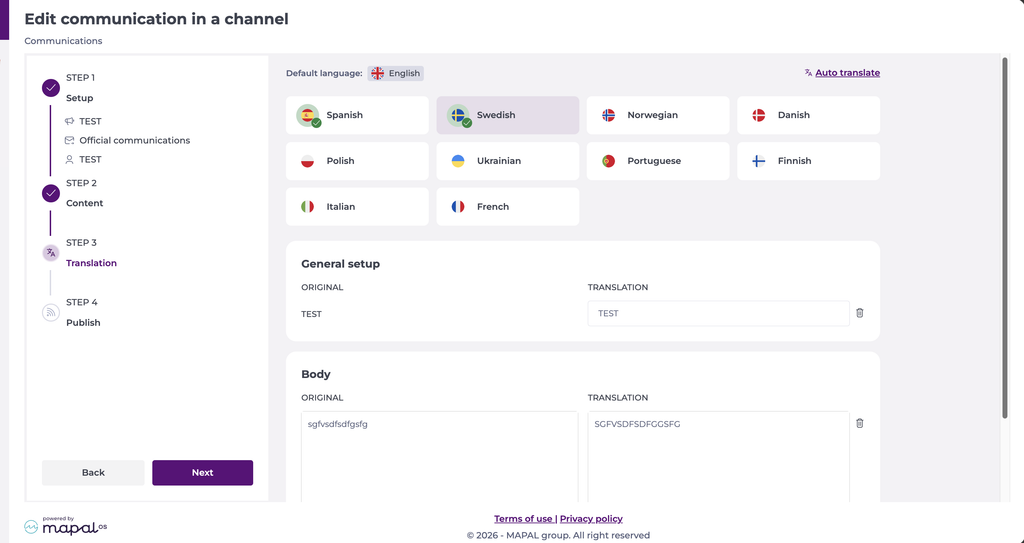
Si tu organización tiene configurados idiomas de traducción, aparecerá un paso de Traducción. Para elegir qué idiomas están disponibles, consulta Configurar idiomas de traducción.
- Selecciona el paso Traducción.
- Selecciona un idioma de la lista.
- Selecciona Traducción automática para generar la traducción, o introdúcela manualmente en el campo Traducción. Puedes editar una traducción generada automáticamente.
- Repite estos pasos para cada idioma que quieras ofrecer. Aparecerá una marca de verificación junto a cada idioma cuando tenga una traducción.
- Selecciona Guardar.
Paso 4 - Publicar
- Elige si quieres guardar el mensaje como Borrador, Publicar ahora, o Publicar el una fecha y hora concretas.
- De forma opcional, define una Fecha de caducidad. El mensaje caduca automáticamente y deja de estar visible para los empleados después de esa fecha y hora.
- Selecciona Guardar para completar.
Observaciones: Todos los campos marcados con un asterisco (*) son obligatorios.