


Empieza desde: El módulo Workforce.
- Selecciona Gestión de plantilla > Workforce 2.0.
En la pantalla de Workforce 2.0, selecciona de la lista al Empleado cuya información deseas gestionar.
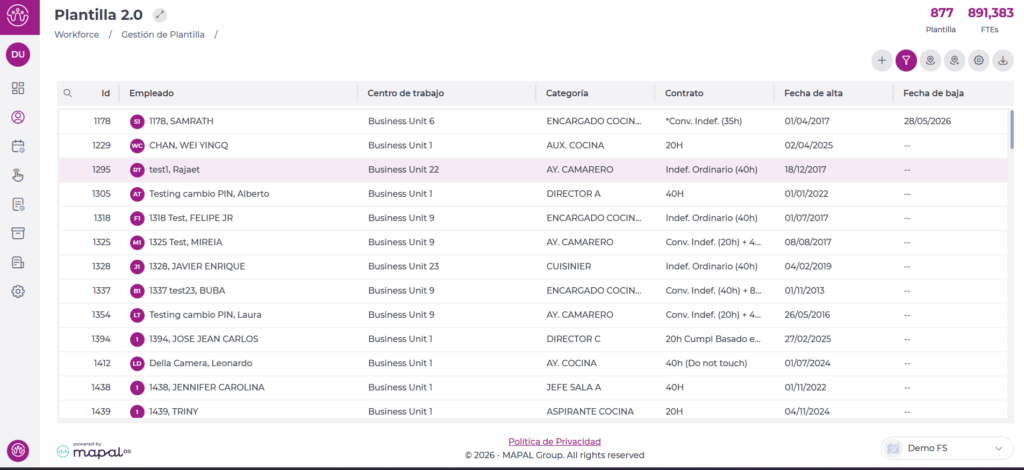
La pantalla se abrirá en la pestaña Registro del Empleado. Esta pestaña tiene cuatro secciones:
Datos del Empleado
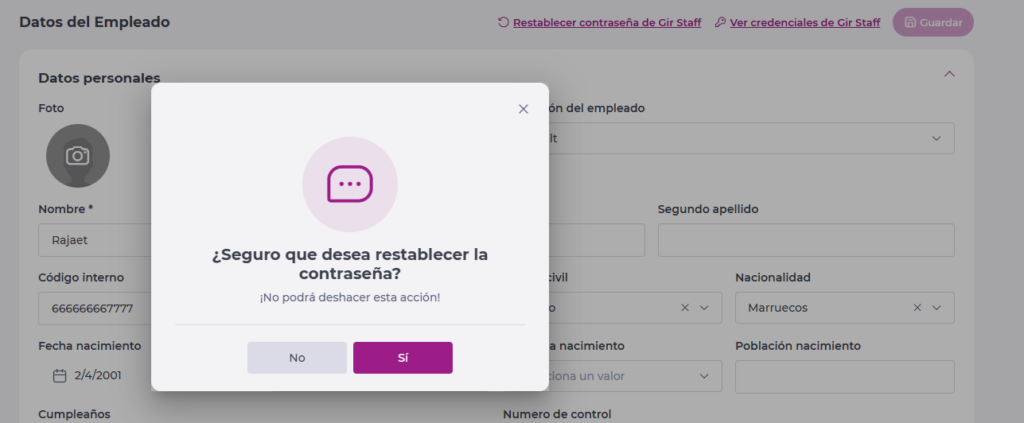
En esta sección, puedes cambiar cualquier dato relacionado con el registro del Empleado, como datos personales, añadir una foto, añadir contactos de emergencia, revisiones médicas, entre otros.
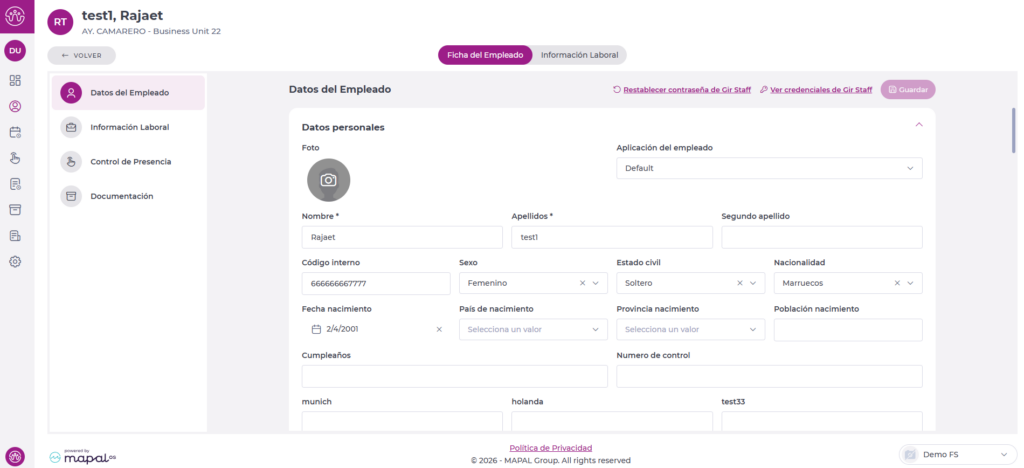
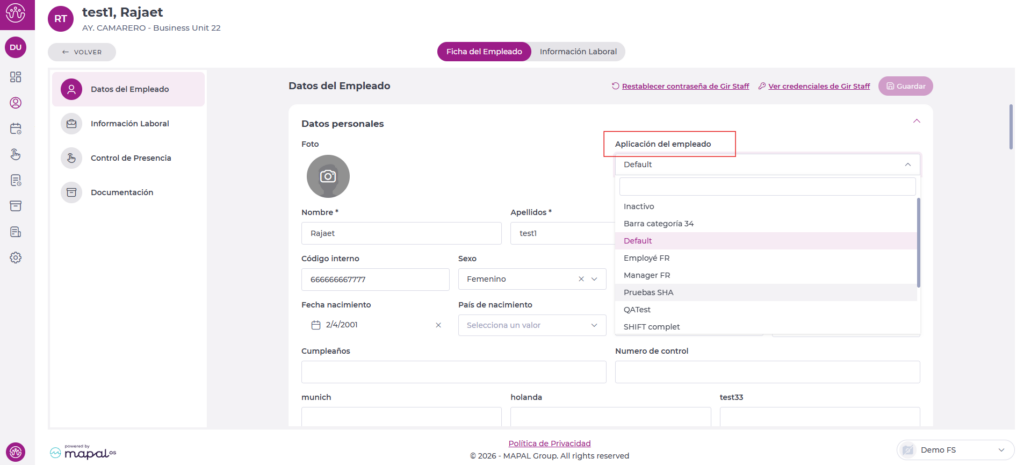
Aquí también puedes activar, desactivar o cambiar el perfil relacionado con la Aplicación del Empleado.
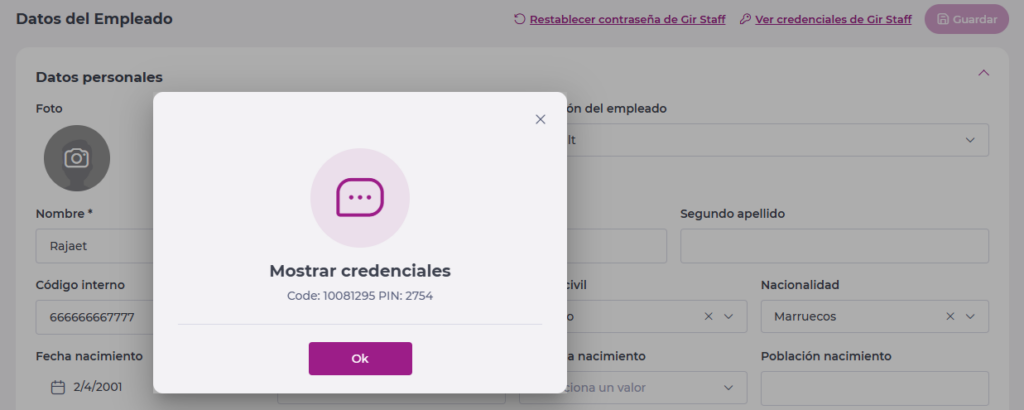
Nota: para aquellos que utilizan la aplicación de GIR Staff, es posible ver sus credenciales, cambiar su perfil y resetear la contraseña.
Información laboral
En esta sección puedes gestionar los distintos periodos de trabajo del Empleado y, dentro de ellos, las situaciones laborales. Estas corresponden a cambios en el tipo de Contrato, diferentes restricciones de Turno o traslados a otros centros de trabajo.

Para saber más sobre el pilotaje de información de Empleado, consulta Gestionar las "condiciones de empleo" del Empleado.
Control de presencia
En esta sección, puedes configurar los códigos para fichar entrada y salida en las aplicaciones de T&A, ya sea mediante código PIN o tarjetas magnéticas y NFC.
También puedes seleccionar los Centros donde el Empleado tiene derecho a fichar usando el árbol de selección de centros.
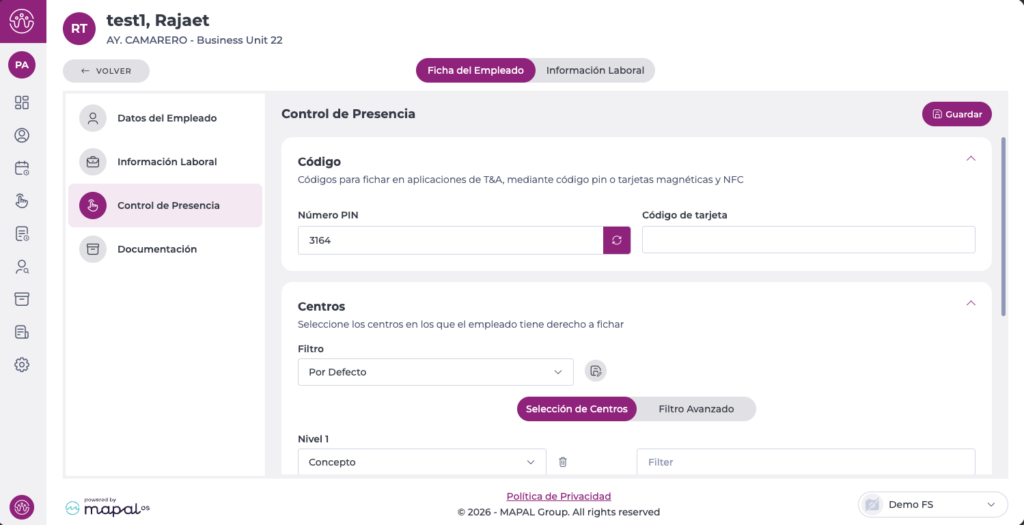
Obtén más información sobre cómo gestionar los códigos de tiempo y asistencia en Asignar o cambiar el código de fichaje.
Documentación
En la sección de documentación, solo puedes ver los documentos asignados al Empleado que estás consultando, siempre que tengas los Permisos necesarios para verlos.
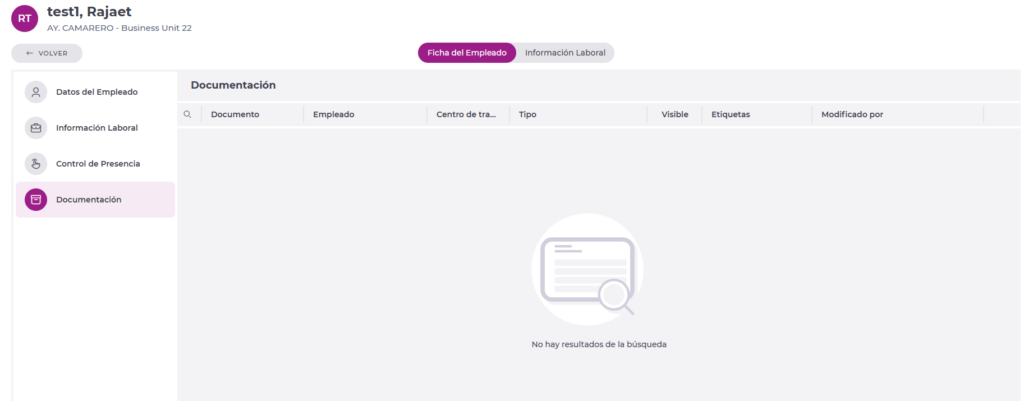
Si quieres añadir más documentación y enviarla, debes hacerlo desde la sección Documentación de Workforce.
Para saber más sobre el pilotaje de documentación en Workforce, consulta los artículos de la categoría Documentation.
