


Point de départ : la page de vue d'ensemble de Compliance.
- Sélectionnez Vue d'ensemble dans le menu principal.
- Sélectionnez un onglet en haut pour basculer entre les vues : Vue d'ensemble, Plan quotidien, Formulaires, Déviations ou Pièces jointes.
Onglet Vue d'ensemble
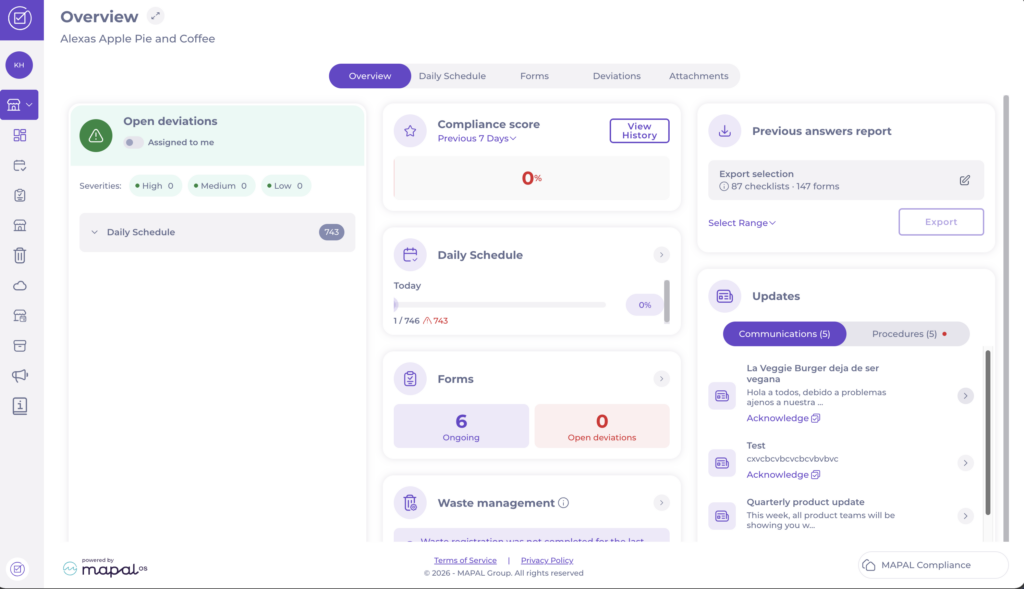
L'onglet Vue d'ensemble regroupe les principaux indicateurs et mises à jour du centre.
- Déviations ouvertes : affiche les déviations actuellement ouvertes. Activez Qui me sont attribuées pour n'afficher que les déviations qui vous sont attribuées. Les déviations sont regroupées par source, par exemple Plan quotidien et Formulaires, et réparties par gravité : Élevée, Moyenne et Faible. Sélectionnez une entrée pour afficher plus de détails.
- Score de conformité : affiche le pourcentage global de conformité du centre. Le score couvre les 7 derniers jours par défaut ; sélectionnez le menu déroulant pour choisir une autre période. Sélectionnez Voir l'historique pour consulter les performances passées.
- Rapport des réponses précédentes : permet de générer un export, propre à une date, des enregistrements de conformité historiques. La section Sélection de l'export indique le nombre de checklists et de formulaires inclus ; sélectionnez l'icône de modification pour affiner la sélection, choisissez une plage sous Sélectionner une plage, puis sélectionnez Exporter. Pour plus de détails, consultez Télécharger des données à des fins d'audit (« Rapport des réponses précédentes »).
- Plan quotidien : affiche la progression de la journée avec une barre d'achèvement et le nombre de tâches terminées sur le total. Sélectionnez la flèche pour ouvrir l'onglet Plan quotidien complet.
- Formulaires : résume les formulaires du centre, en indiquant le nombre de formulaires En cours et de Déviations ouvertes. Sélectionnez la flèche pour ouvrir l'onglet Formulaires complet.
- Gestion du gaspillage : affiche le statut d'enregistrement du gaspillage du centre. Sélectionnez l'icône d'information (i) pour plus de détails sur la carte. Si l'enregistrement du gaspillage n'a pas été effectué, un message d'état l'indique, par exemple : « L'enregistrement du gaspillage n'a pas été effectué pour la dernière journée d'activité. » Sélectionnez la flèche pour ouvrir la vue complète du gaspillage.
- Mises à jour : divisé en deux onglets, Communications et Procédures. L'onglet Communications affiche les messages et annonces ; lorsqu'un accusé de réception est requis, les éléments affichent le statut Acquitté une fois confirmés. L'onglet Procédures donne accès aux documents de procédure pertinents pour le centre.
Onglet Plan quotidien
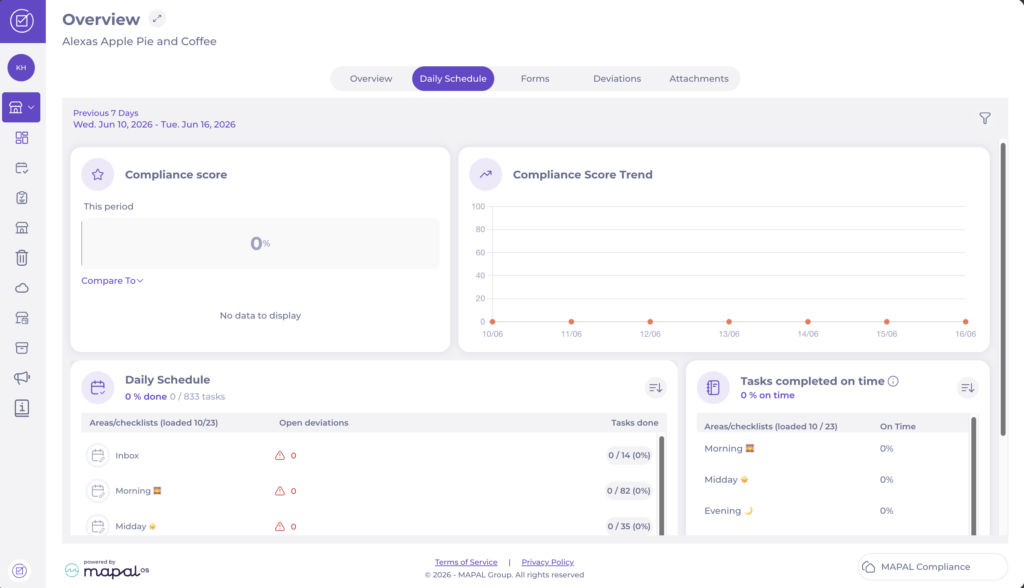
L'onglet Plan quotidien affiche l'achèvement des tâches et la conformité pour la période sélectionnée, indiquée en haut (par exemple, 7 derniers jours). Sélectionnez l'icône de filtre pour ajuster la vue.
- Score de conformité : affiche le pourcentage de conformité pour cette période, avec une option Comparer à pour comparer à une autre période.
- Tendance du score de conformité : représente le score de conformité sur les jours de la période sélectionnée.
- Plan quotidien : répertorie les zones/checklists avec leurs déviations ouvertes et les tâches effectuées, en indiquant le pourcentage réalisé et le nombre de tâches. Sélectionnez l'icône de tri pour réorganiser la liste.
- Tâches terminées à temps : affiche le pourcentage de tâches terminées à temps, réparti par zone/checklist. Sélectionnez l'icône de tri pour réorganiser la liste.
Onglet Formulaires
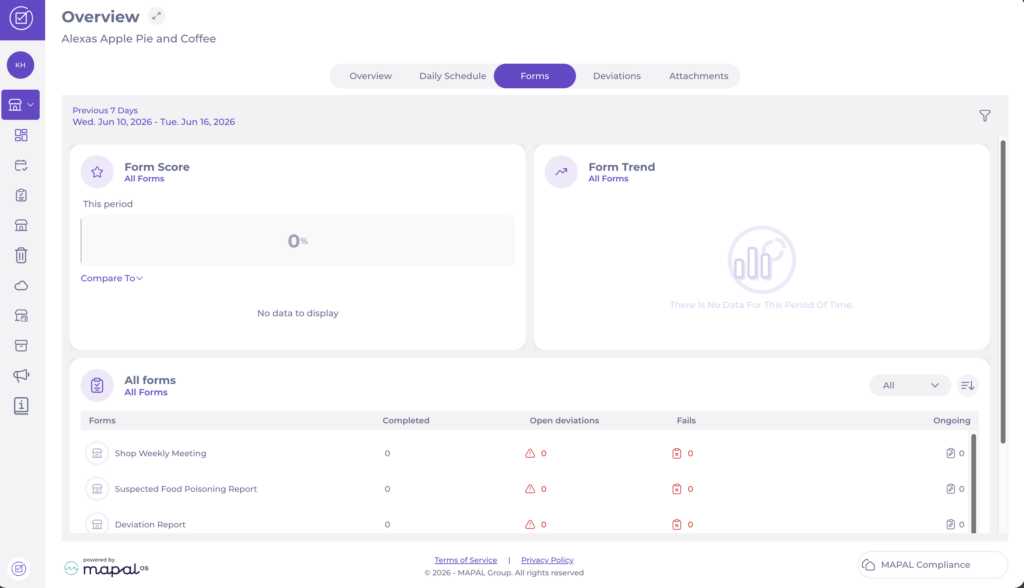
L'onglet Formulaires affiche les performances des formulaires du centre sur la période sélectionnée.
- Score du formulaire : affiche le score pour Tous les formulaires sur cette période, avec une option Comparer à.
- Tendance des formulaires : représente le score des formulaires sur la période sélectionnée.
- Tous les formulaires : répertorie chaque formulaire avec son nombre d'instances Terminés, Déviations ouvertes, Échecs et En cours. Sélectionnez le menu déroulant pour filtrer et l'icône de tri pour réorganiser la liste.
Onglet Déviations
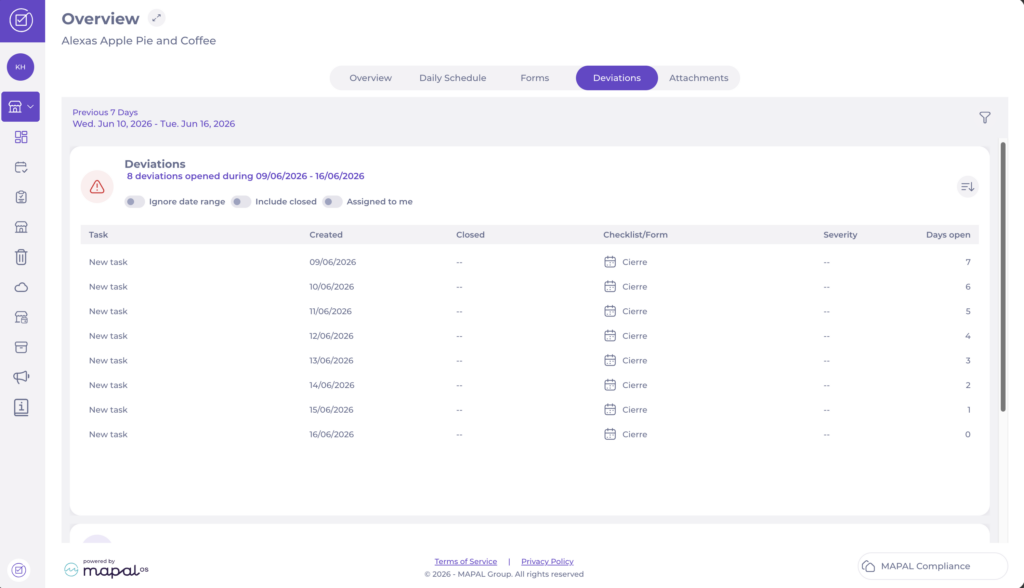
L'onglet Déviations répertorie toutes les déviations du centre sur la période sélectionnée, avec le nombre de déviations ouvertes pendant la plage.
Utilisez les boutons à bascule pour modifier l'affichage :
- Ignorer la plage de dates : afficher toutes les déviations indépendamment de la date.
- Inclure les fermées : inclure les déviations fermées dans les résultats.
- Qui me sont attribuées : n'afficher que les déviations qui vous sont attribuées.
Chaque ligne indique la Tâche, la date de Création, la date de Fermeture, le Checklist/Formulaire, la Gravité et les Jours d'ouverture. Sélectionnez l'icône de tri pour réorganiser la liste.
Onglet Pièces jointes
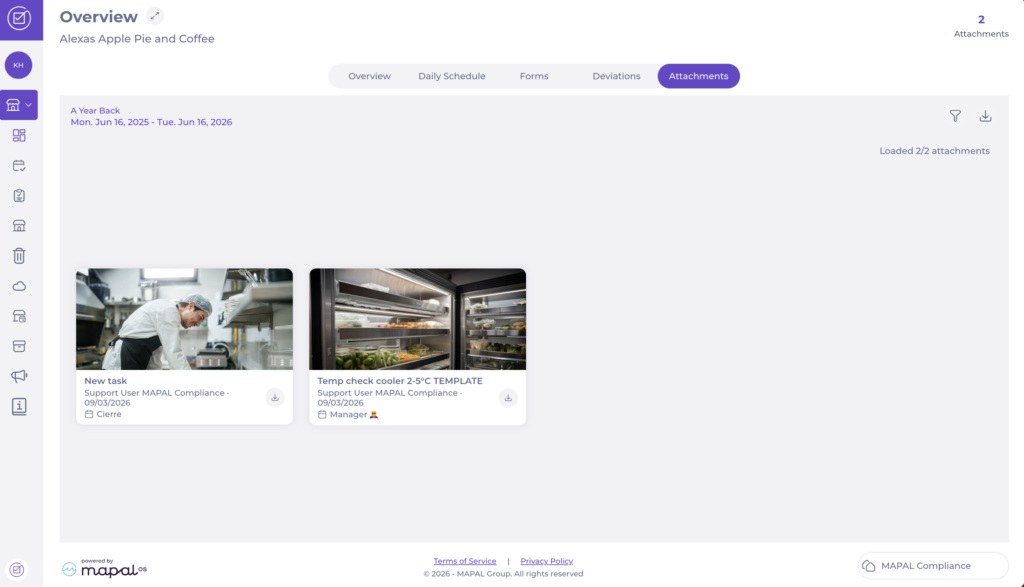
L'onglet Pièces jointes offre une vue des images et fichiers ajoutés aux tâches du centre sur la période sélectionnée. Sélectionnez l'icône de filtre pour ajuster la vue et l'icône de téléchargement pour exporter les pièces jointes. Pour plus d'informations, consultez Modérer les images et les pièces jointes sur Compliance.
