


Start from: The Compliance overview.
- Si vous gérez plusieurs emplacements, sélectionnez un Emplacement.
- Accédez à Mon Emplacement > Personnes.
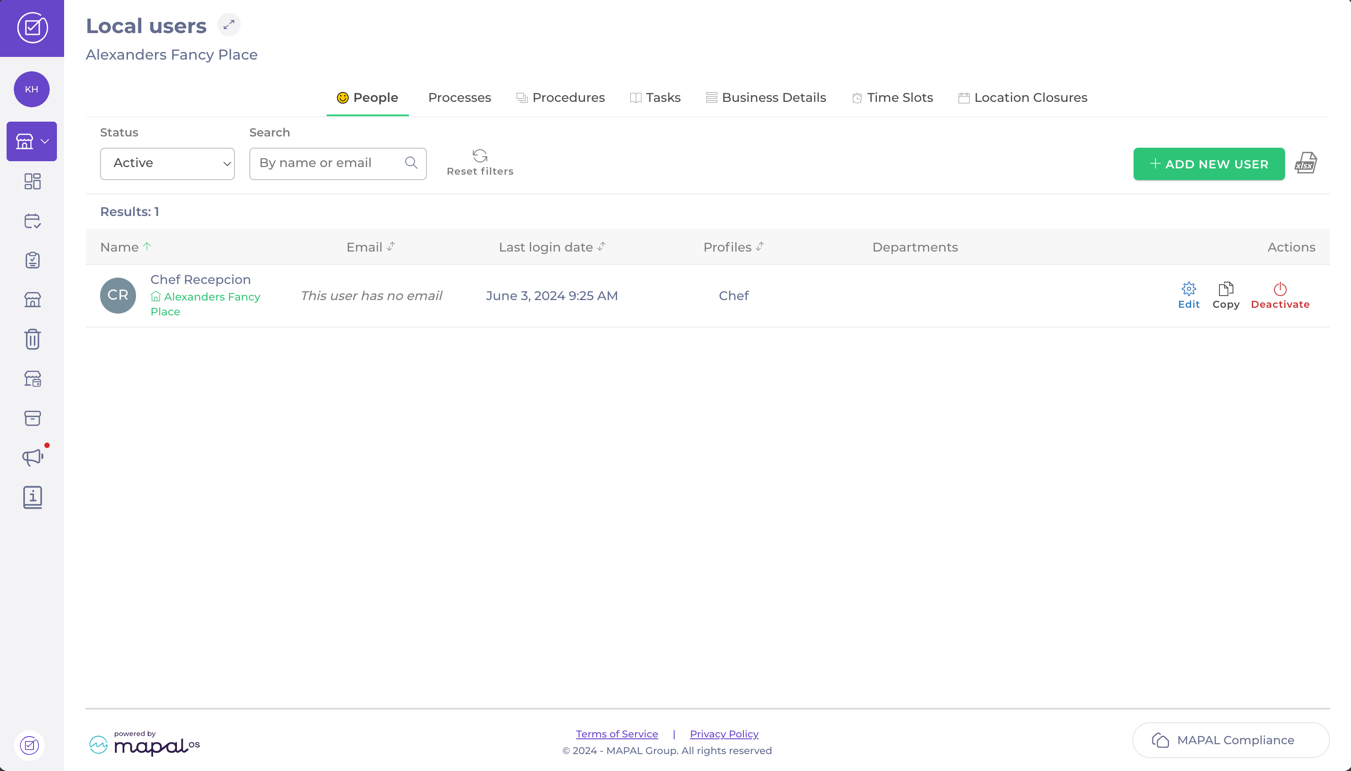
Sur la page Personnes, vous trouverez une grille affichant toutes les personnes associées à l'emplacement sélectionné. À partir de là, vous pouvez effectuer les actions suivantes :
Afficher les détails de l'utilisateur
La grille comprend les informations suivantes pour chaque utilisateur :
- Nom : Affiche le nom enregistré de l'utilisateur.
- E-mail : Affiche l'adresse e-mail enregistrée de l'utilisateur.
- Date de dernière connexion : Indique la connexion la plus récente, et non la dernière activité.
- Profil d'utilisateur : Affiche le type de profil attribué à l'utilisateur.
- Départements : Liste le ou les départements auxquels l'utilisateur est attribué.
Filtrer et rechercher des utilisateurs
- Filtres : Par défaut, la grille affiche les utilisateurs actifs, mais vous pouvez modifier le filtre pour afficher tous les utilisateurs ou les utilisateurs désactivés.
- Recherche : Utilisez la barre de recherche pour localiser rapidement des utilisateurs spécifiques par nom ou par e-mail.
Ajouter des utilisateurs
-
Sélectionnez + Ajouter un nouvel utilisateur.
- Vous pouvez également créer un utilisateur avec des propriétés similaires à un utilisateur existant en sélectionnant le bouton Copier à côté de l'entrée de l'utilisateur concerné.
-
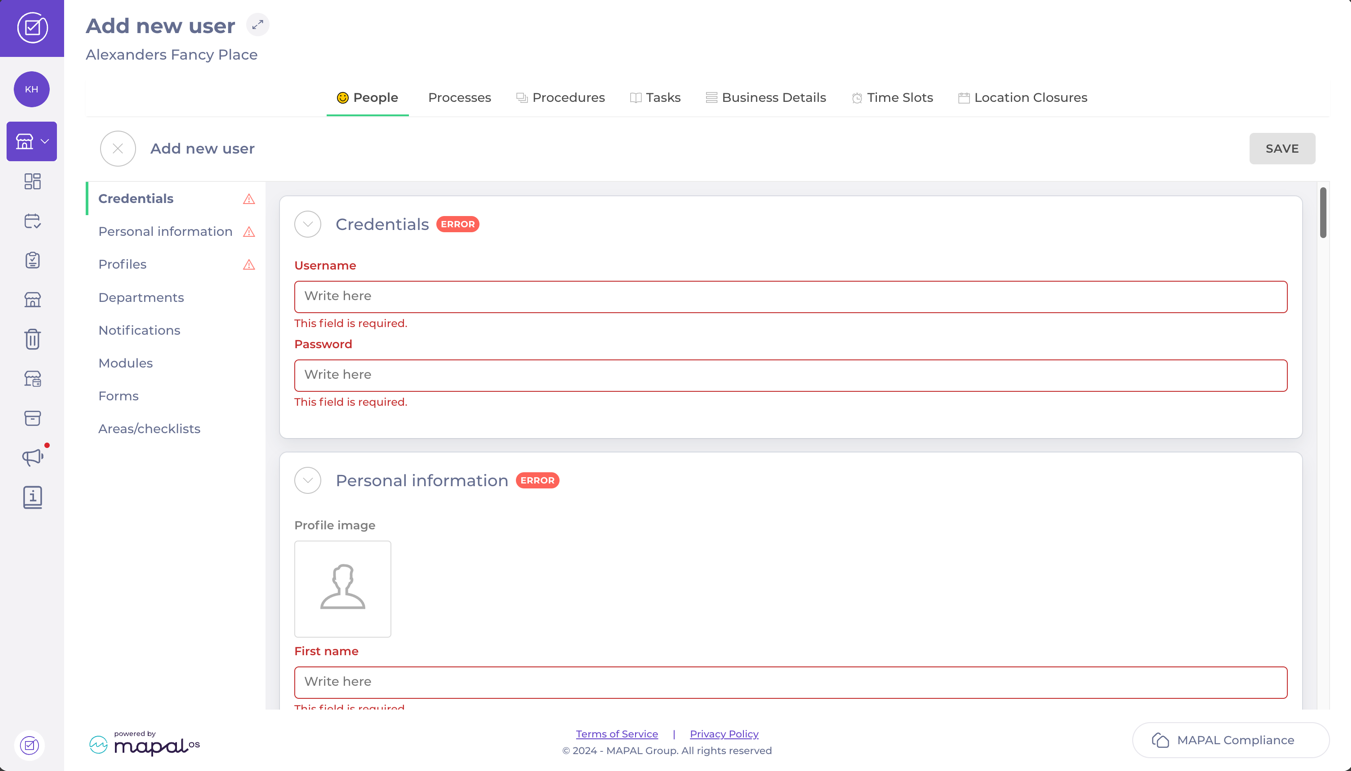
Complétez les informations du nouvel utilisateur, notamment :
- Informations d’identification
- Informations personnelles (par ex., photo de profil)
- Profils, services, notifications, modules, formulaires et zones/listes de contrôle
Remarques : Les champs obligatoires sont marqués en rouge avec un message « Ce champ est obligatoire ». Un message d'erreur s'affichera si les champs obligatoires sont incomplets.
-
Lorsque tous les champs sont correctement remplis, sélectionnez Enregistrer pour créer l'utilisateur.
Pour obtenir des instructions détaillées, consultez Ajouter, modifier et supprimer des utilisateurs (web).
Modifier les utilisateurs
- Sélectionnez le bouton Modifier à côté de l'entrée de l'utilisateur.
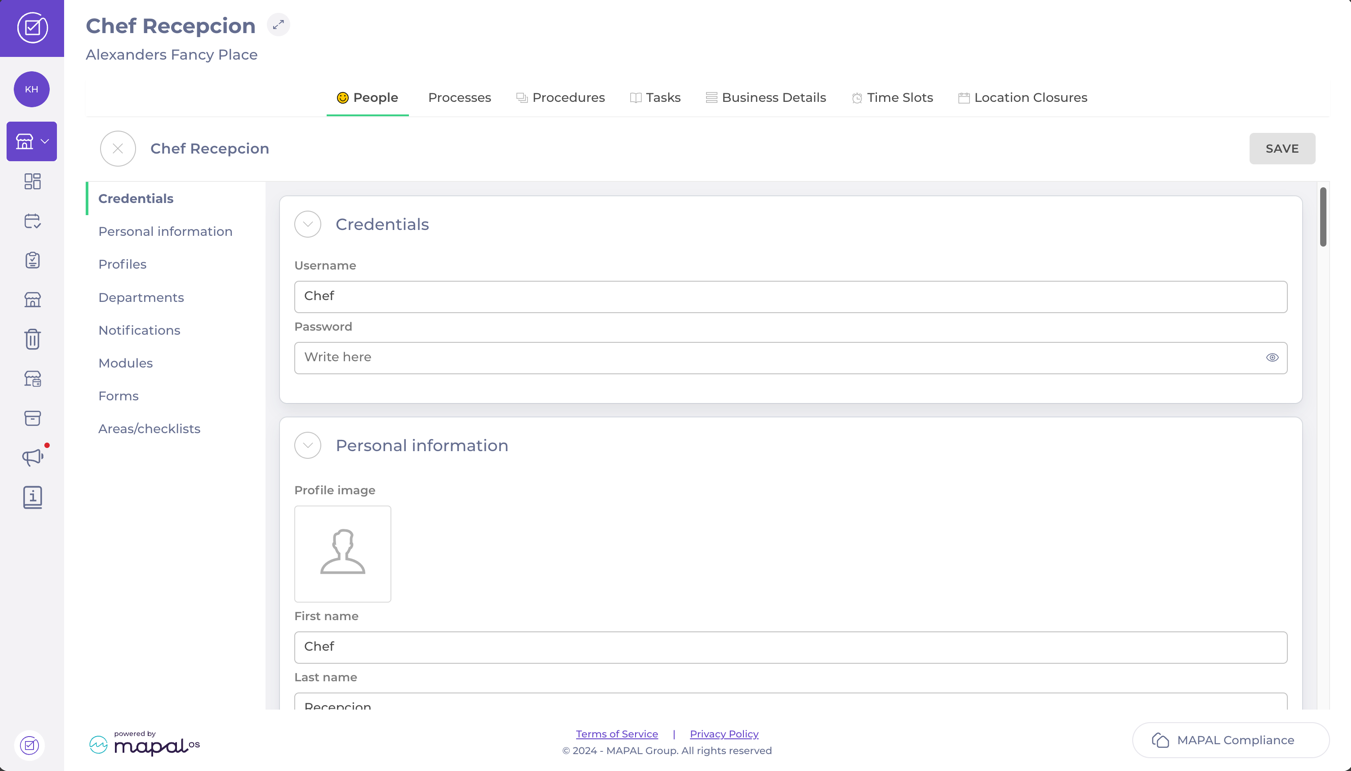
- Mettez à jour toutes les informations nécessaires dans le profil de l'utilisateur.
- Sélectionnez Enregistrer pour confirmer les modifications.
Activer, désactiver et supprimer des utilisateurs
- Pour activer ou désactiver un utilisateur, sélectionnez le bouton Activate/Deactivate à côté de son entrée.
- Pour supprimer un utilisateur, désactivez-le d'abord, puis sélectionnez le bouton Delete.
Exporter la liste des utilisateurs
- Sélectionnez le bouton XLSX en haut de la grille.
- Une fois le traitement terminé, sélectionnez Download.
- Le fichier Excel exporté inclura tous les détails d'utilisateur visibles dans la liste.

