


Point de départ : Le Plan quotidien.
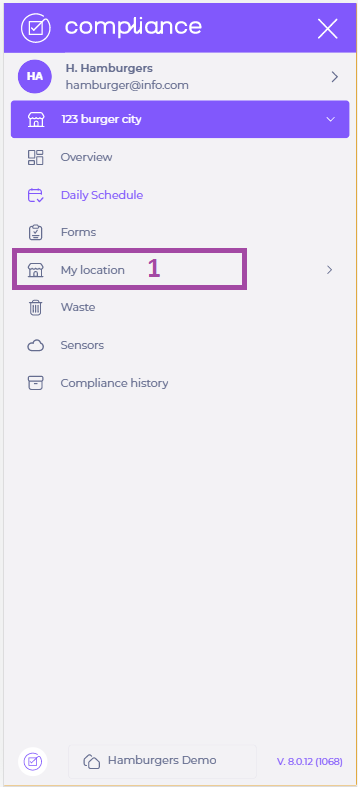
- Sélectionnez Mon emplacement.
- Sélectionnez Mettre en pause l'emplacement.
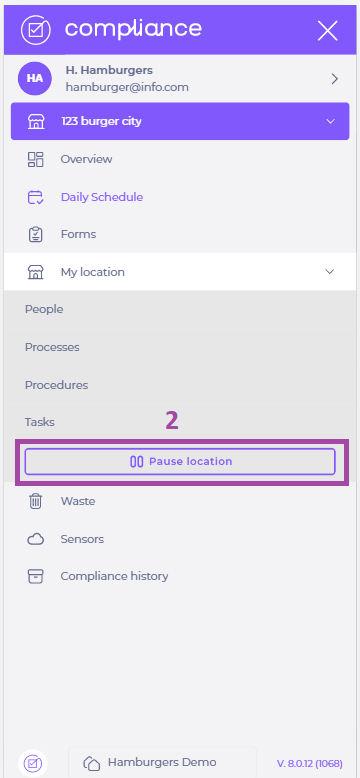
Votre emplacement est maintenant en pause, jusqu'à ce que vous choisissiez de le reprendre.
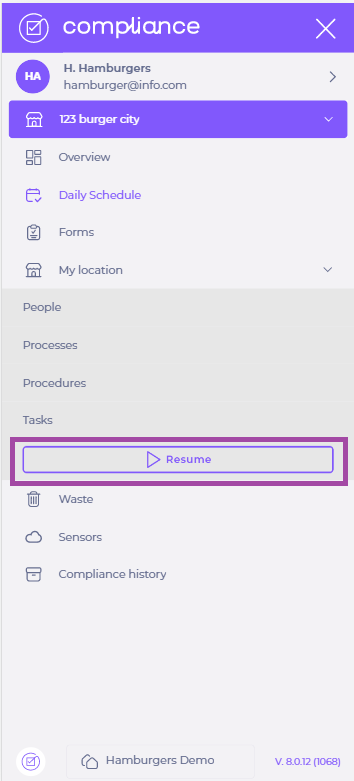
Remarque : pour reprendre l'emplacement, sélectionnez My Location > Resume.
Remarque : Lorsqu'un établissement est en pause, il apparaîtra regroupé en bas du sélecteur d'établissements, séparé des établissements actifs. Cela facilite la distinction entre les sites actifs et en pause lors de la navigation.

Effectuer des tâches pendant les fermetures planifiées
Si vous savez que votre unité sera fermée, nous vous recommandons de vérifier le Plan quotidien la veille pour voir quelles tâches sont planifiées pendant cette période. Vous pouvez facilement le faire en faisant défiler le Plan quotidien sur votre périphérique mobile.
Les tâches qui apparaissent pendant la période de fermeture doivent toujours être effectuées pour éviter d'affecter votre note de conformité. Les tâches qui sont planifiées - avant l'ajout de la fermeture - ne disparaissent pas automatiquement du plan.
Par exemple, vous pouvez avoir une tâche planifiée pour devenir visible six jours avant la date d'échéance. Cette tâche nécessitera toujours d'être complétée, même si la date d'échéance tombe un jour de fermeture.
