


Point de départ : le tableau de bord Engagement.
- Sélectionnez Événements dans le menu principal.
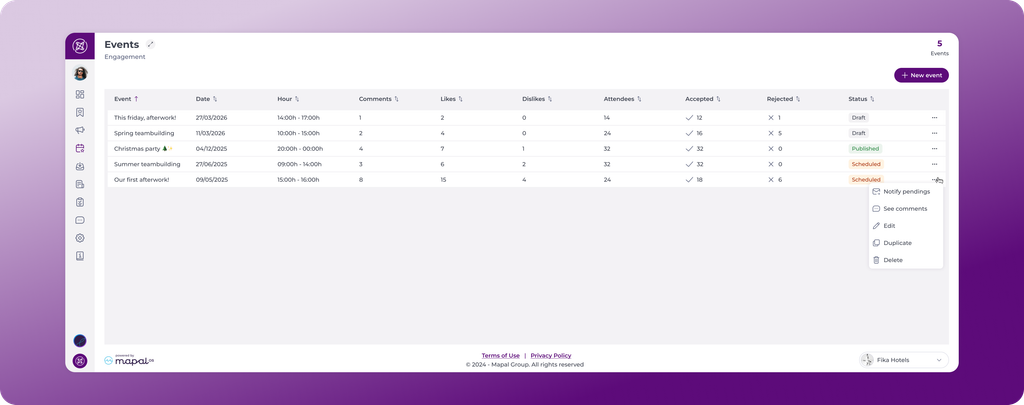
- L'écran Événements affiche tous les événements avec leur date, leur heure, leurs métriques d'interaction, leurs chiffres de participation et leur statut.
Créer un événement
- Sélectionnez + Nouvel événement.
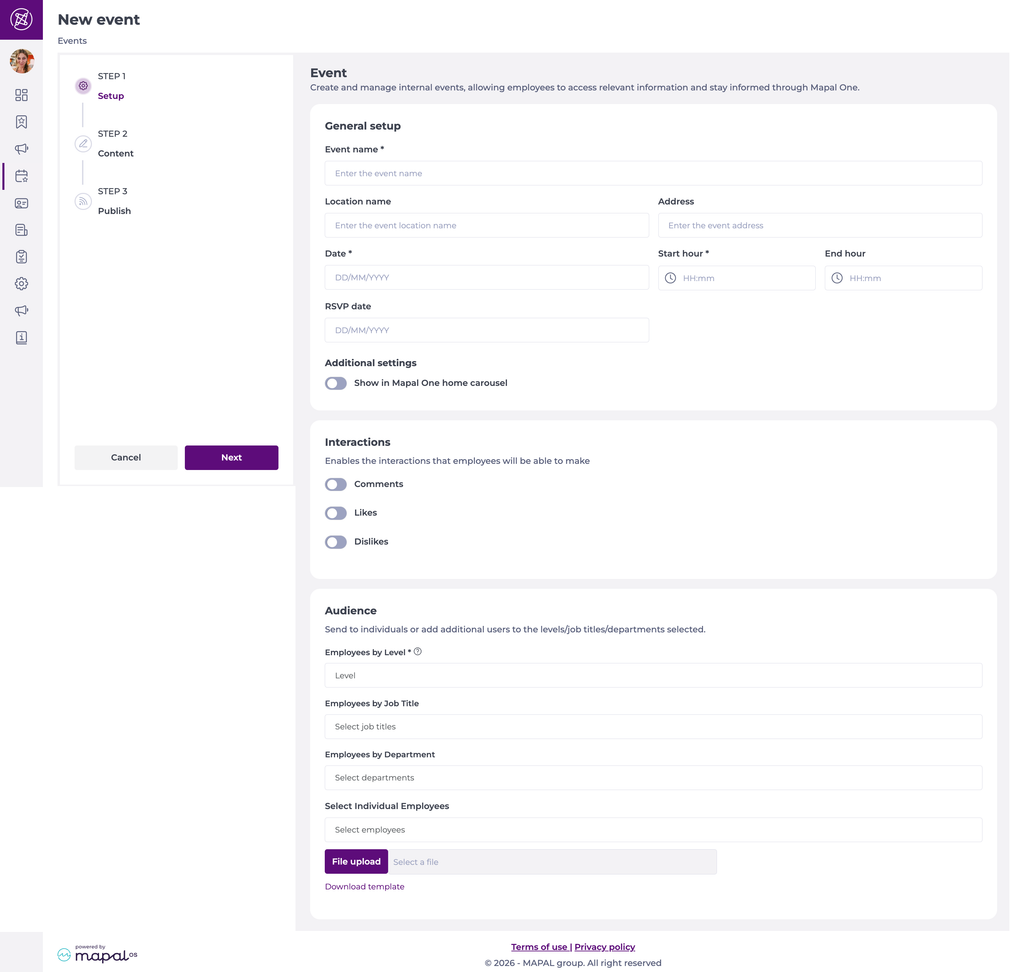
Étape 1 - Configuration
Complétez la Configuration générale :
- Saisissez le Nom de l'événement*.
- Saisissez le Nom du lieu et l'Adresse.
- Définissez la Date*, l'Heure de début* et l'Heure de fin.
- Définissez la Date de confirmation, la date limite à laquelle les employés doivent confirmer leur participation.
- Dans Paramètres supplémentaires, activez Afficher dans le carrousel d'accueil de Mapal One pour mettre en avant l'événement dans le carrousel d'accueil de Mapal One.
- Dans Interactions, choisissez quelles interactions les employés peuvent effectuer : Commentaires, J'aime et Je n'aime pas.
- Dans Audience, sélectionnez qui reçoit l'événement :
- Employés par niveau*
- Employés par intitulé de poste
- Employés par département
- Sélectionner des employés spécifiques
- Importer un fichier : importez une liste à l'aide de Télécharger le modèle.
- Sélectionnez Suivant.
Remarque : Seuls les niveaux de groupes de catégorie actifs de Mapal OS peuvent être sélectionnés. Les niveaux supprimés dans Mapal OS n'apparaissent plus comme options d'audience.
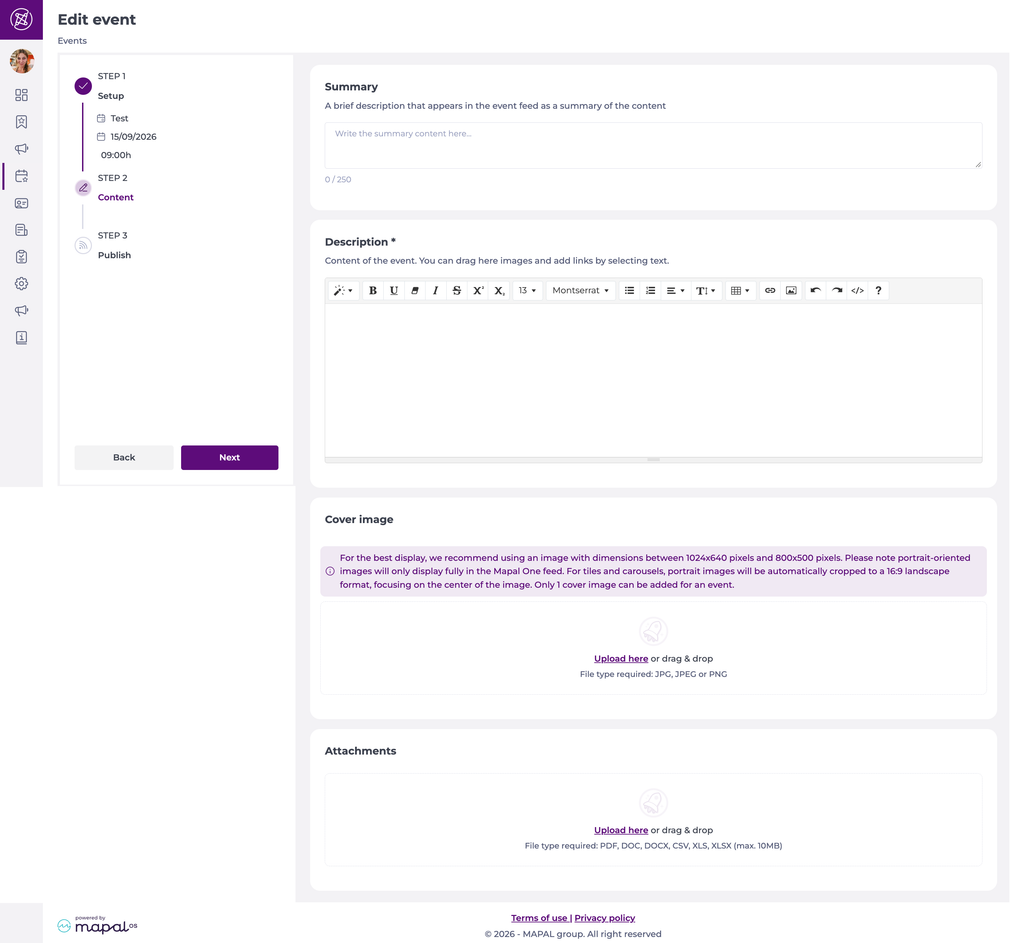
Étape 2 - Contenu
- Rédigez un Résumé, une brève description qui apparaît dans le flux de l'événement. Vous pouvez saisir un maximum de 250 caractères.
- Rédigez la Description* de l'événement dans le champ de texte enrichi. Vous pouvez glisser des images dans ce champ et ajouter des liens en sélectionnant du texte.
- Ajoutez une Image de couverture (JPG, JPEG ou PNG). Une seule image de couverture peut être ajoutée par événement.
- Ajoutez des Pièces jointes si nécessaire (PDF, DOC, DOCX, CSV, XLS, XLSX, max. 10 Mo).
Remarque : Les images en orientation portrait s'affichent entièrement dans le flux Mapal One. Pour les tuiles et les carrousels, les images portrait sont automatiquement recadrées au format paysage 16:9, centrées sur l'image.
- Sélectionnez Suivant.
Étape 3 - Traduire
Si des langues de traduction sont configurées pour votre organisation, une étape Traduction s’affiche. Pour choisir les langues disponibles, consultez Configurer les langues de traduction.
- Sélectionnez l’étape Traduction.
- Sélectionnez une langue dans la liste.
- Sélectionnez Traduction automatique pour générer la traduction, ou saisissez-la manuellement dans le champ Traduction. Vous pouvez modifier une traduction générée automatiquement.
- Répétez ces étapes pour chaque langue que vous souhaitez proposer. Une coche s’affiche à côté de chaque langue dès qu’une traduction est disponible.
- Sélectionnez Enregistrer.
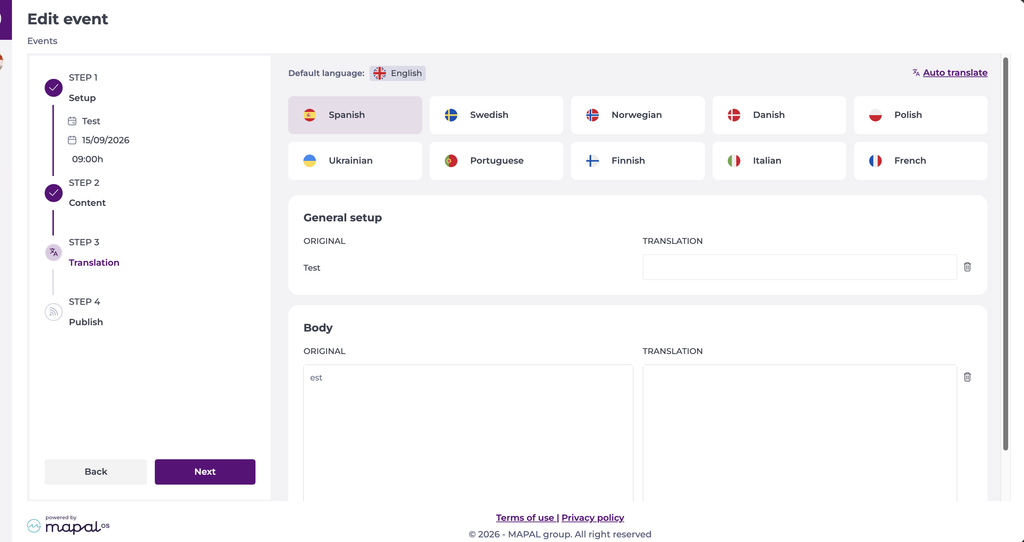
Les employés voient le contenu dans leur propre langue dans Mapal One, ou dans la langue d’origine si aucune traduction n’est disponible dans leur langue.
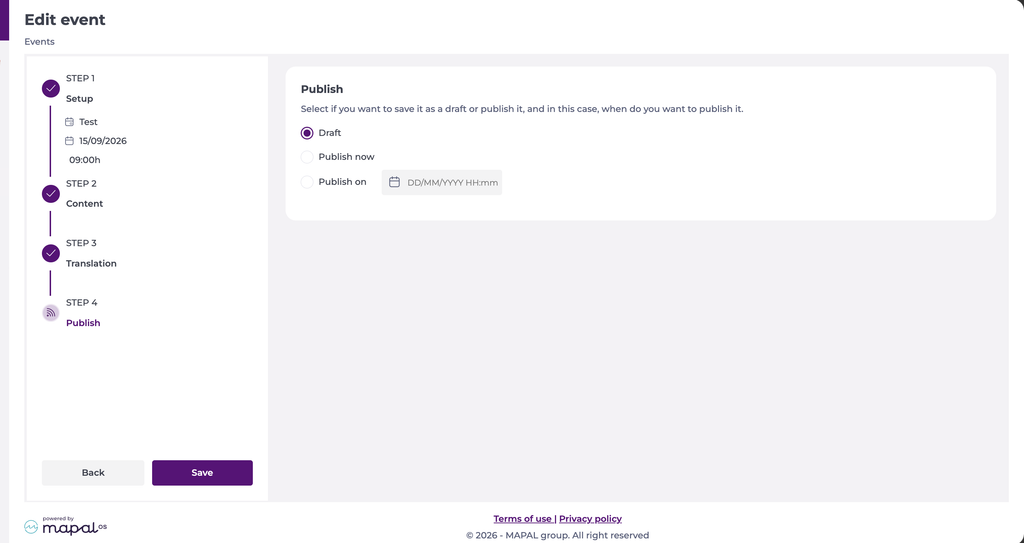
Étape 4 - Publier
- Choisissez Brouillon, Publier maintenant, ou Publier le à une date et une heure précises.
- Sélectionnez Enregistrer.
Gérer un événement
- Chaque événement affiche l'un des trois statuts suivants :
- Brouillon : en préparation, non visible pour les employés.
- Planifié : planifié pour une date future.
- Publié : publié et visible pour les employés.
- Sélectionnez le menu d'actions (...) dans la ligne de l'événement.
- Choisissez une action :
- Notifier les personnes en attente : envoie un rappel aux employés qui n'ont pas encore répondu.
- Voir les commentaires : consultez les commentaires de l'événement.
- Modifier : modifiez les détails de l'événement.
- Dupliquer : créez une copie de l'événement.
- Supprimer : supprimez l'événement.

Pour chaque événement, la liste affiche le nombre de Commentaires, J'aime et Je n'aime pas, le total des Participants, et combien ont Accepté ou Refusé l'invitation.
Pour savoir comment les employés consultent les événements et y répondent, consultez Consulter les événements et répondre aux invitations dans Mapal One.
