


Point de départ : Le tableau de bord Engagement.
- Accédez à Communications > Publications depuis le menu principal.
Consulter les statistiques des actualités et des publications
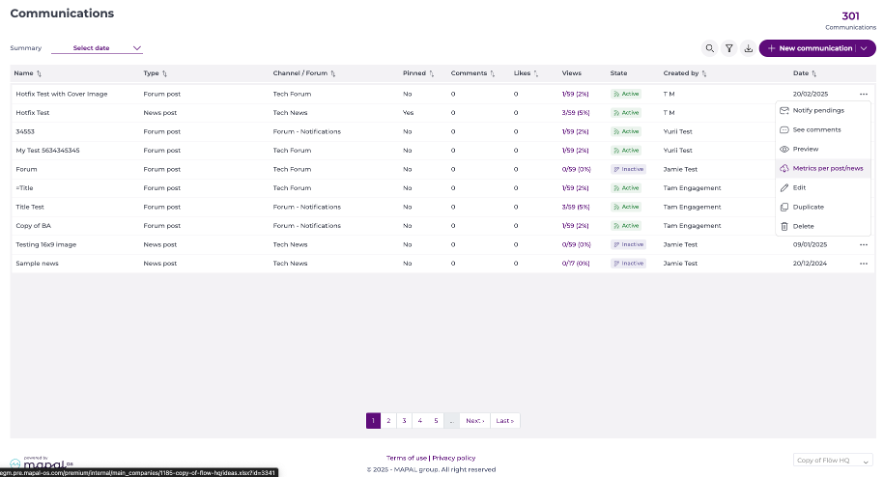
- Localisez le post d'actualité ou post de forum que vous souhaitez analyser.
- Cliquez sur le menu Action (trois points) à côté de l'élément.
- Sélectionnez Metrics per post/news dans le menu déroulant.
- Le rapport sera envoyé à votre adresse e-mail sous forme de fichier Excel, vous permettant de consulter les données d'engagement détaillées.
Afficher les métriques agrégées
- Accédez à Communications > Publications depuis le menu principal.
- Sélectionnez le bouton Export en haut de la grille.
- Sélectionnez Post/news aggregated metrics dans le menu déroulant.
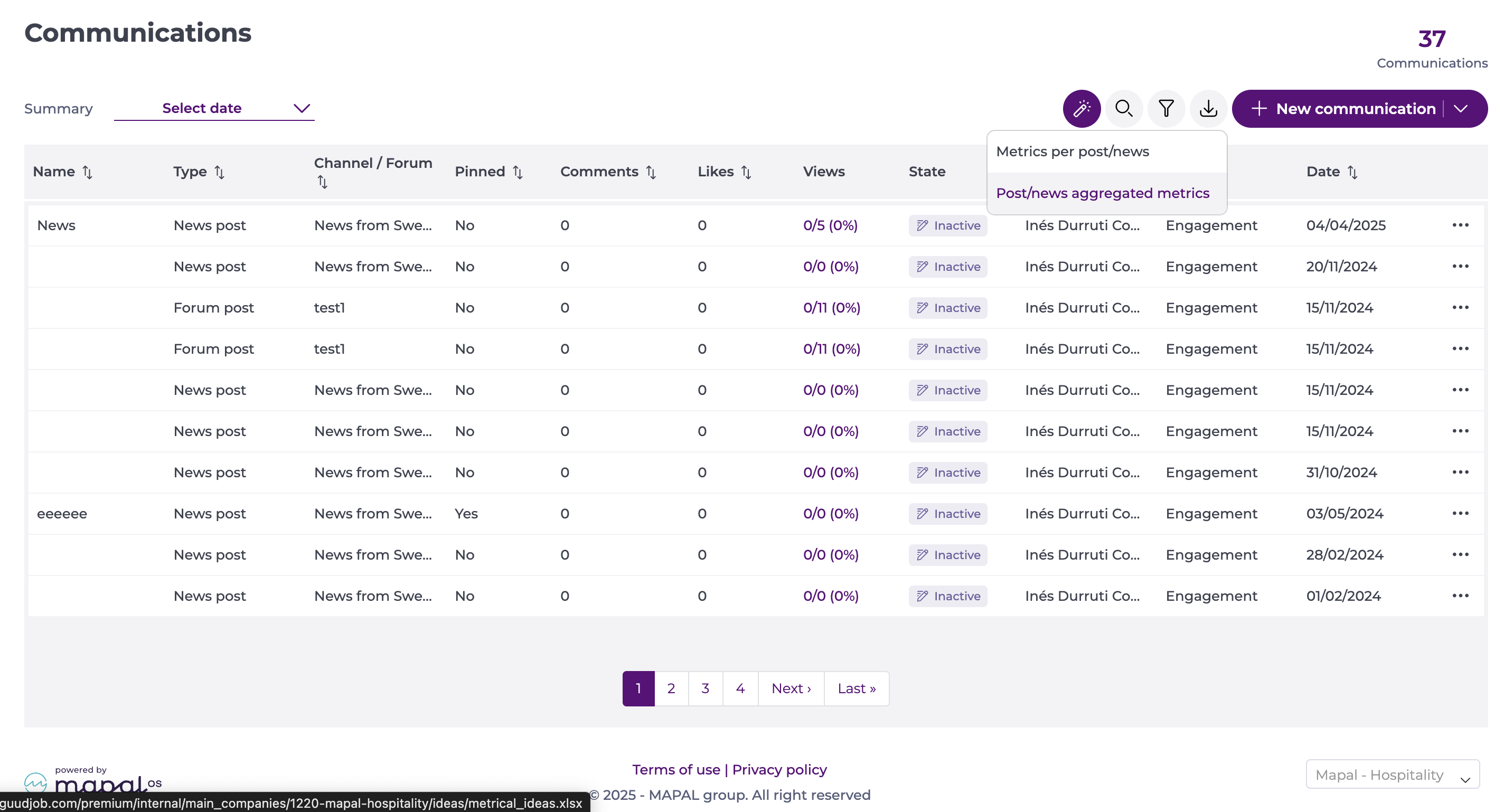
Remarque : Lorsque vous demandez une exportation, un message de confirmation apparaît et vous pouvez continuer à utiliser Engagement pendant la génération du rapport. Vous recevrez le rapport Excel par e-mail lorsqu’il sera prêt.
- Vous recevrez un rapport Excel par e-mail présentant les chiffres globaux d'engagement pour l'ensemble des publications, incluant :
- Nombre total de communications envoyées
- % de vues par relevé
- % d'engagement par version
Remarque : Les exportations dans Engagement utilisent des séparateurs adaptés aux paramètres régionaux pour les données de type CSV. Cela signifie que le fichier utilisera des virgules ou des points-virgules selon la langue de votre navigateur et vos paramètres régionaux, afin que les données s’ouvrent correctement dans vos outils locaux de feuille de calcul.
