Empieza desde: el panel de Workforce.
- Navega a Gestión de plantilla > Propuestas en el menú.
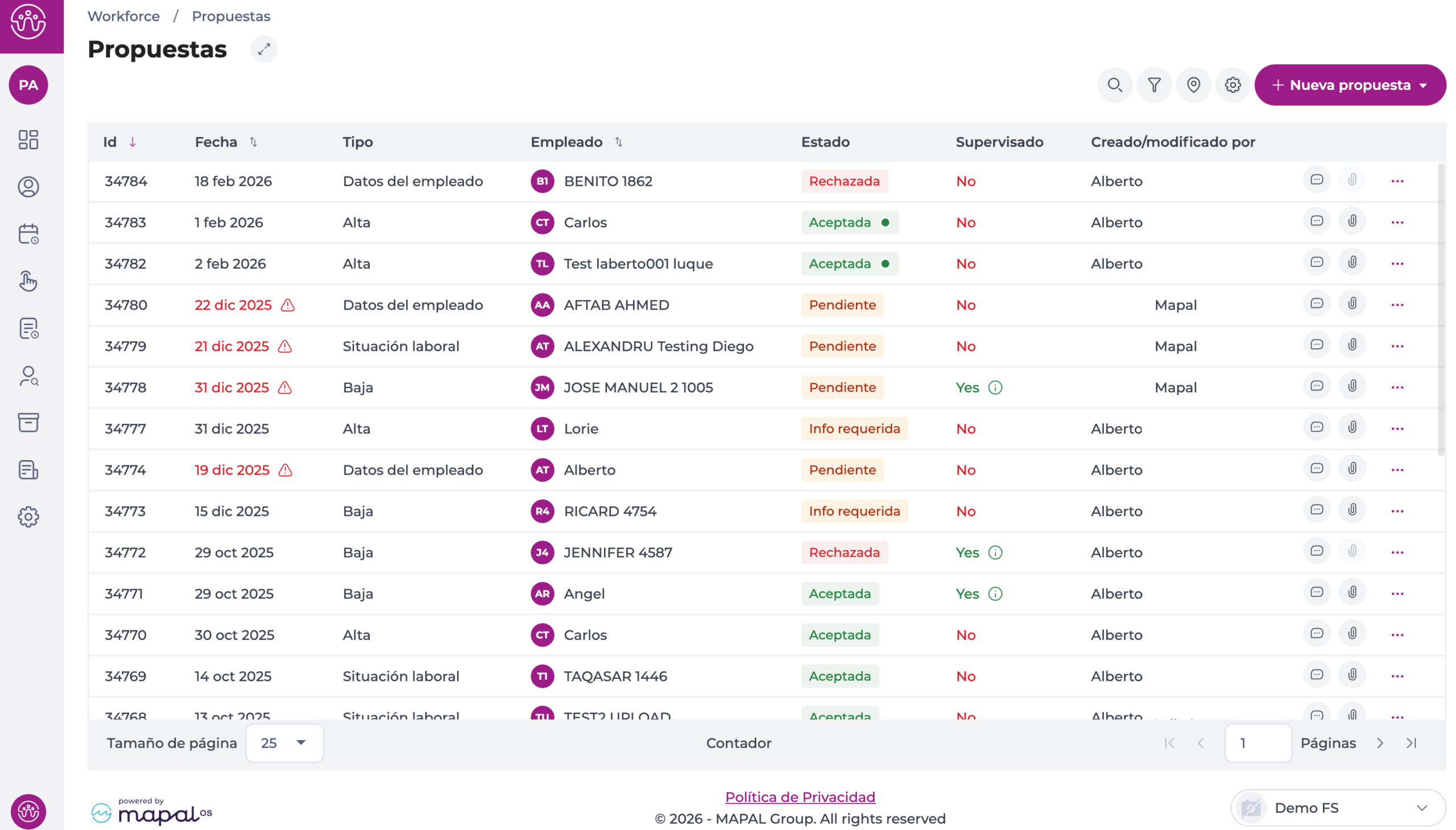
El listado de propuestas
Cada fila del listado corresponde a una propuesta y muestra la información más relevante para identificarla y trabajar con ella. El listado incluye las siguientes columnas:
- ID: el identificador único de la propuesta dentro del sistema.
- Fecha: la fecha asociada a la propuesta, que indica cuándo se ha generado o cuándo tiene efecto.
- Tipo: el tipo de propuesta: Alta, Baja, Condiciones laborales o Datos del empleado.
- Empleado: el nombre del empleado al que afecta la propuesta.
- Estado: el estado actual de la propuesta. Los posibles estados son:
- Pendiente: aún no ha sido revisada ni completada.
- Aceptada: validada.
- Rechazada: no aprobada.
- Aceptada con cambios: aceptada tras modificar uno o más valores respecto a la propuesta original.
- Información requerida: se han solicitado datos o acciones adicionales antes de tomar una decisión.
- Supervisada: indica si la propuesta ya ha pasado por una revisión adicional.
- Creado/Modificado por: el usuario que creó o modificó la propuesta por última vez.
Acciones disponibles en cada propuesta
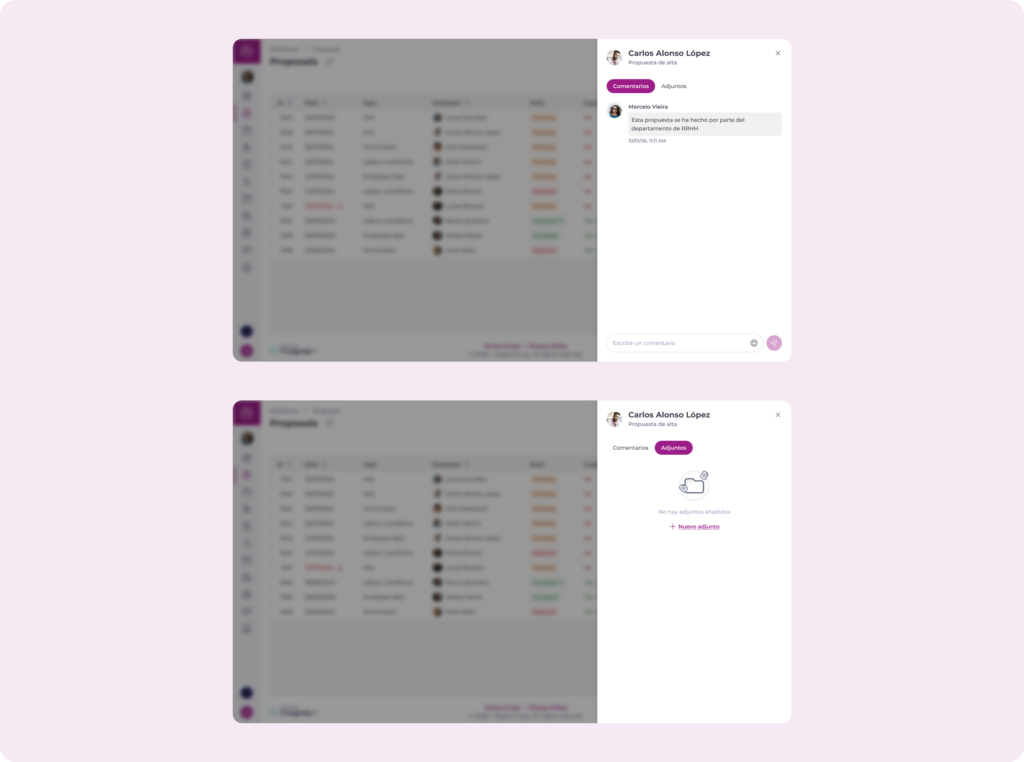
A la derecha de cada fila encontrarás dos opciones:
- Comentarios: consulta o añade comentarios sobre la propuesta. Útil para dejar notas, aclaraciones o hacer seguimiento.
- Adjuntos: añade o consulta documentos asociados a la propuesta, como archivos justificativos o información adicional.
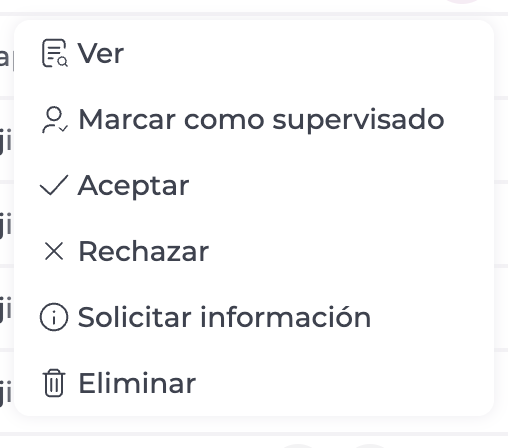
- Selecciona el menú de tres puntos (...) en cualquier propuesta para acceder a más acciones según su estado actual:
- Ver: consulta el contenido de la propuesta.
- Marcar como supervisado: indica que la propuesta ha sido revisada.
- Aceptar: valida la propuesta.
- Rechazar: descarta la propuesta.
- Solicitar información: devuelve la propuesta para solicitar más datos antes de tomar una decisión.
- Eliminar: borra la propuesta.
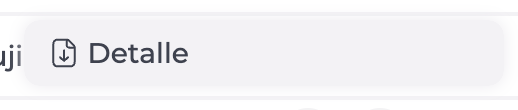
Nota: Una vez que una propuesta ha sido aceptada o rechazada, las acciones anteriores se sustituyen por Detalle, que permite descargar un documento con toda la información de la propuesta.
Buscar una propuesta
Para encontrar una propuesta rápidamente, selecciona el icono de Búsqueda en la parte superior derecha de la pantalla.
- Aparece un campo de búsqueda donde puedes introducir un ID de propuesta o el nombre de un empleado.
- El listado se actualiza automáticamente para mostrar los resultados coincidentes. Selecciona el icono de cierre (?) para salir del modo búsqueda y volver al listado completo.

Filtrar propuestas
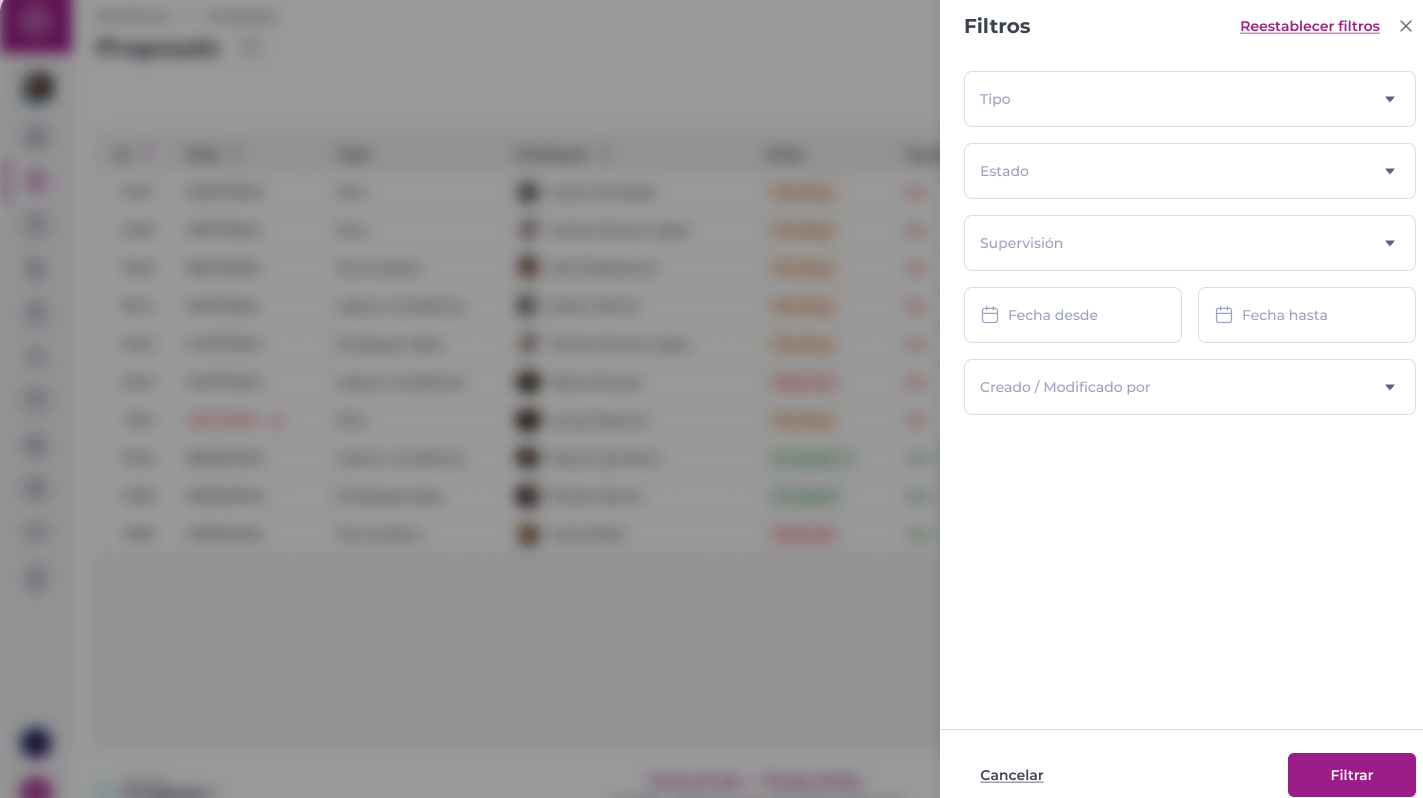
Para filtrar el listado según criterios específicos, selecciona el icono de filtro para abrir el panel Filtros. Puedes combinar los siguientes filtros:
- Tipo: filtra por tipo de propuesta: Alta, Baja, Condiciones laborales o Datos del empleado.
- Estado: muestra solo propuestas con un estado específico, como Pendiente, Aceptada o Rechazada.
- Supervisión: filtra por si las propuestas han sido supervisadas o no.
- Rango de fechas: usa Fecha desde y Fecha hasta para definir un periodo concreto.
- Creado/Modificado por: filtra por el usuario que creó o modificó la propuesta por última vez.
Selecciona Filtrar para aplicar, Cancelar para cerrar el panel sin cambios o Restablecer filtros para borrar todos los filtros activos.
Filtrar por unidad de negocio
Para ver solo las propuestas de centros específicos, selecciona el icono de filtro por Centro.
- Se abre un panel donde puedes definir hasta tres niveles jerárquicos, como concepto, país o región, y seleccionar los centros que quieres incluir.
- Usa Buscar para encontrar un centro concreto, Seleccionar todos para incluir todos los centros visibles o Colapsar para simplificar la navegación.
- Selecciona Filtrar para aplicar o Cancelar para cerrar sin cambios.
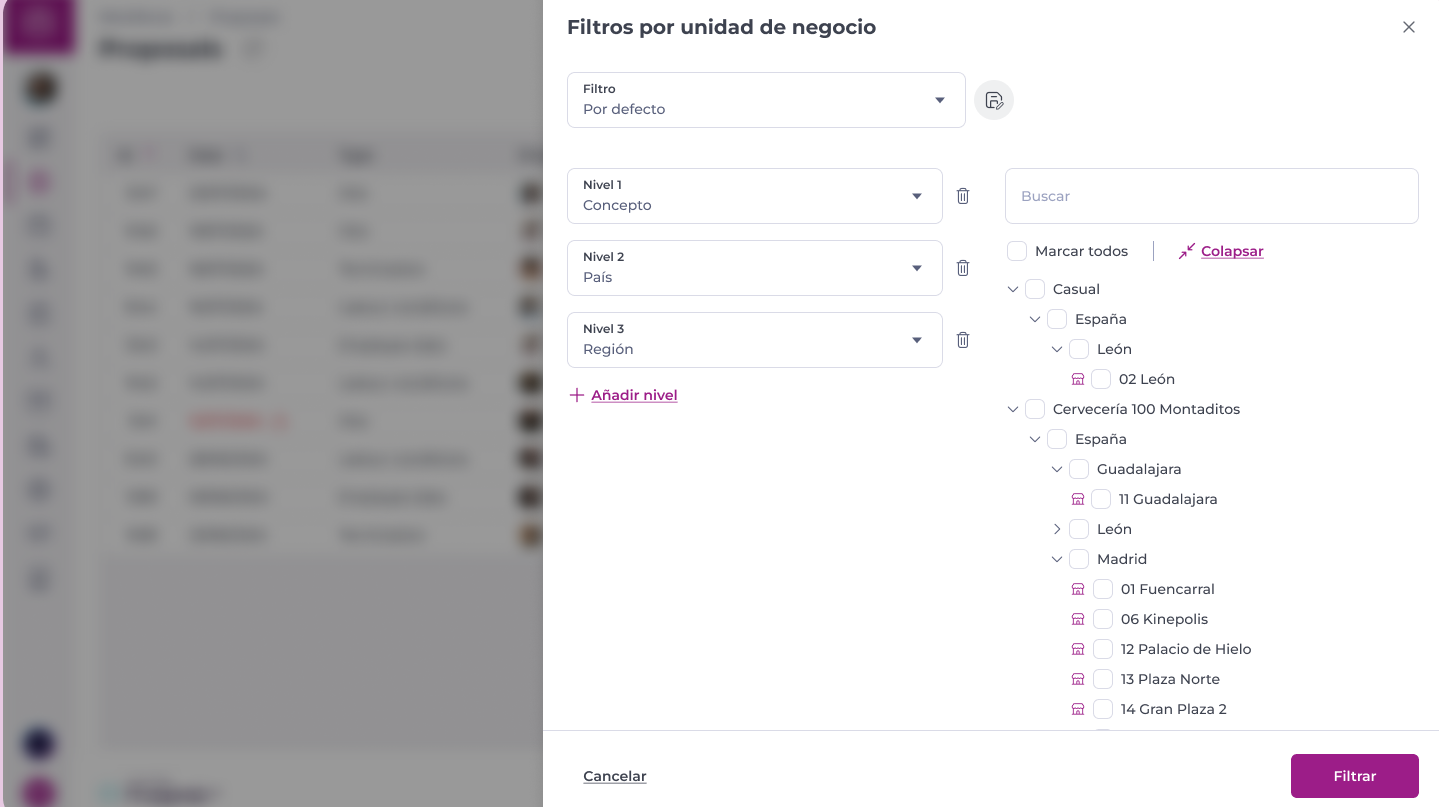
Nota: Solo serán visibles en este panel los centros a los que tienes permiso de acceso.
Personalizar las columnas mostradas
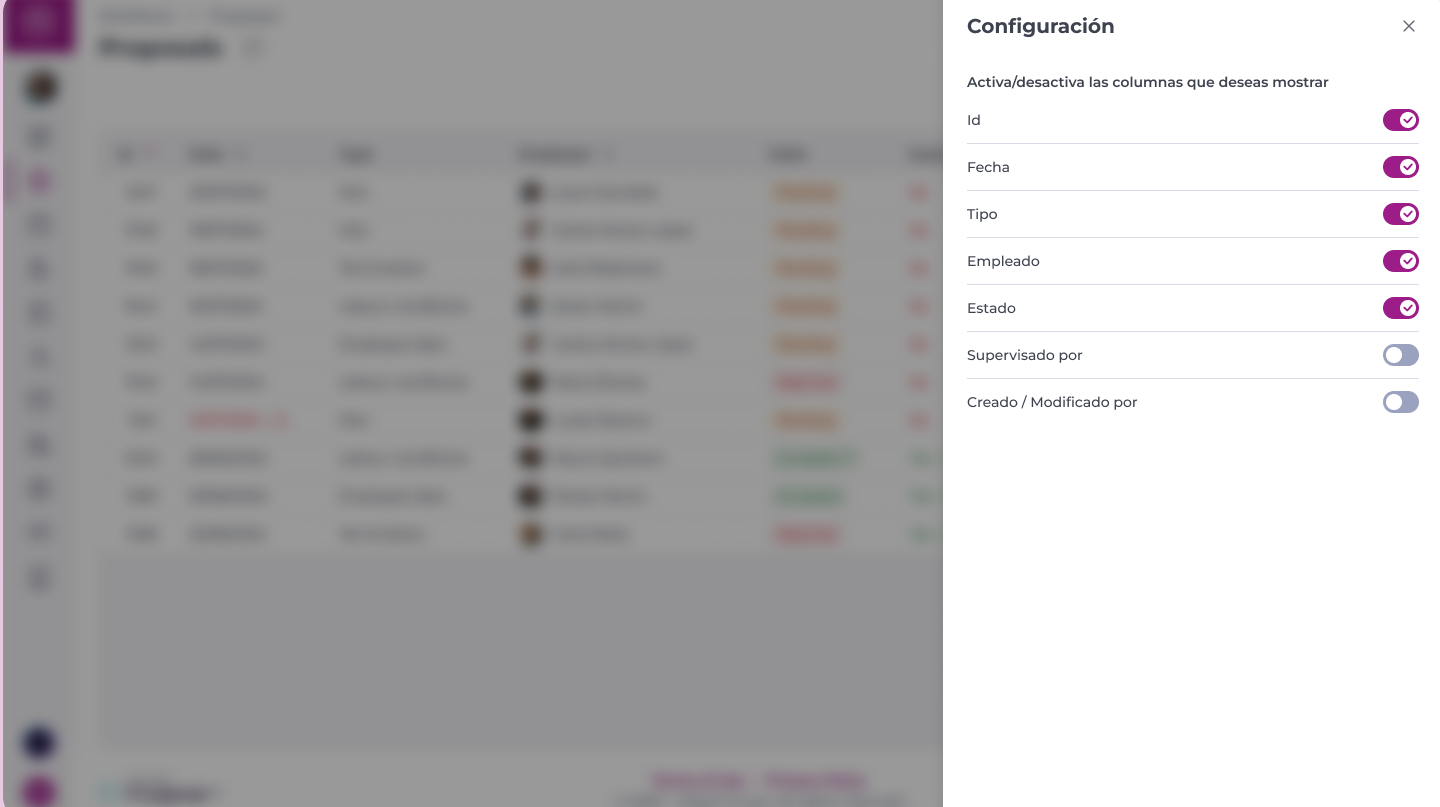
Para elegir qué columnas mostrar en el listado, selecciona el icono de Configuración en la parte superior derecha de la pantalla.
- Se abre un panel con todas las columnas disponibles: ID, Fecha, Tipo, Empleado, Estado, Supervisado por y Creado/Modificado por.
- Activa o desactiva cada columna según tus necesidades. Los cambios se aplican al listado de inmediato.
Crear una nueva propuesta
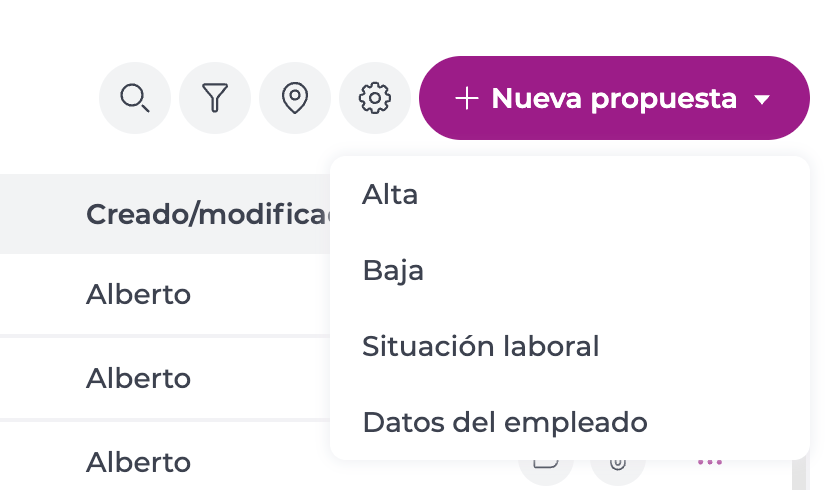
Selecciona + Nueva propuesta en la parte superior derecha de la pantalla y elige el tipo de propuesta que quieres crear:
- Alta
- Baja
- Situación laboral
- Datos del empleado