


Empieza desde: El módulo Workforce.
- Selecciona Programación > Turnos Semanales en el menú principal.
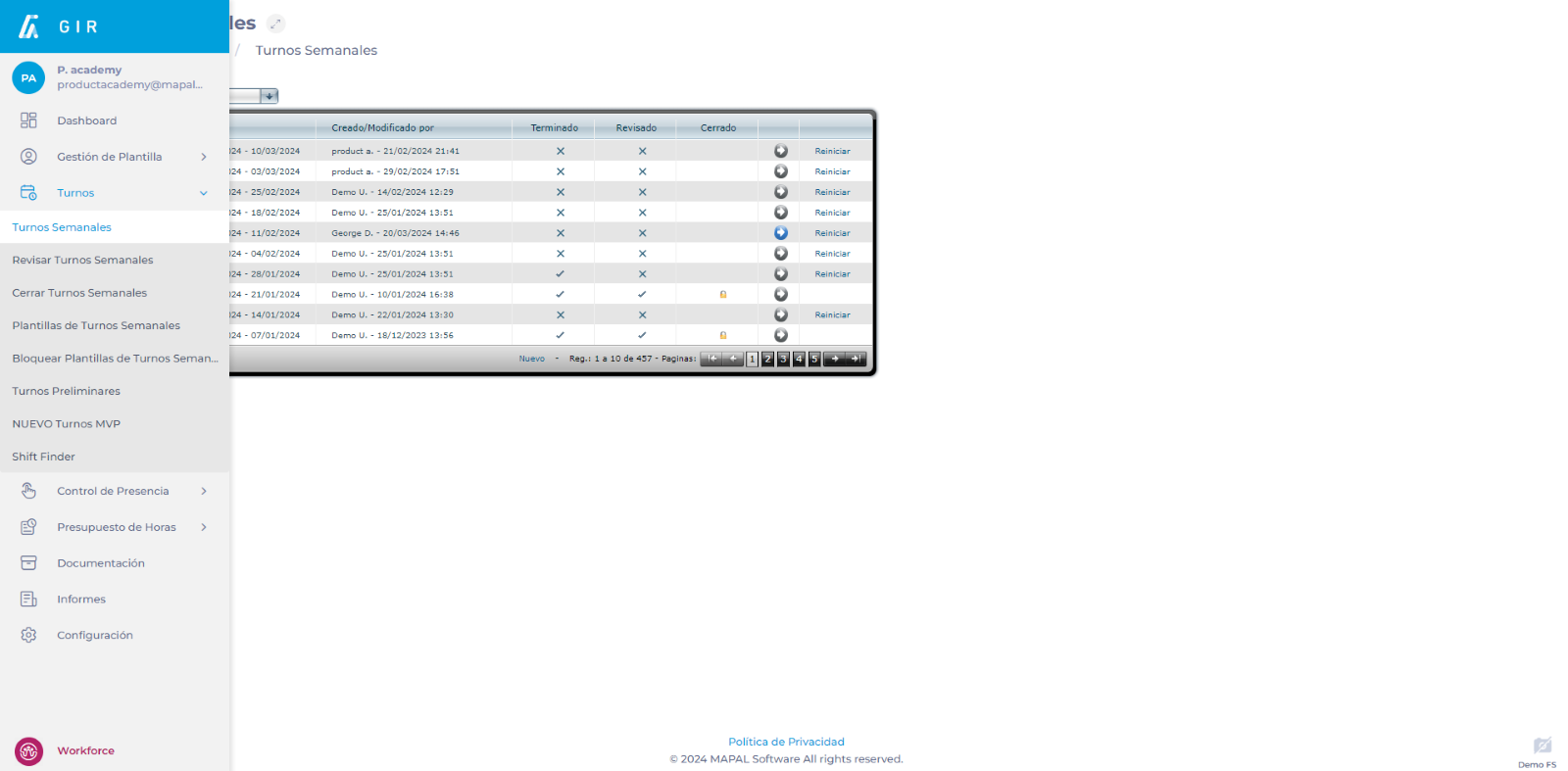
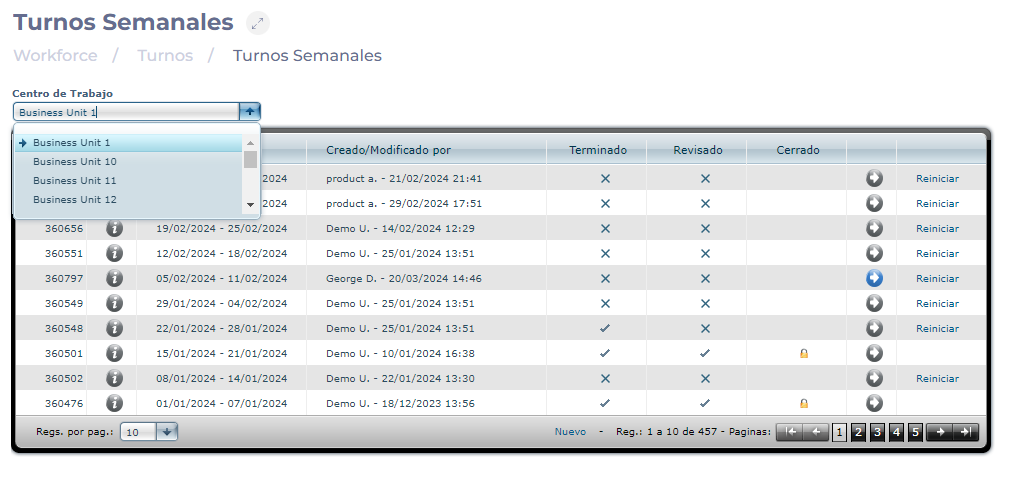
- Selecciona el Work Center donde se encuentra el turno que deseas analizar.
- Selecciona el icono de flecha en el campo del Turno que deseas ver.
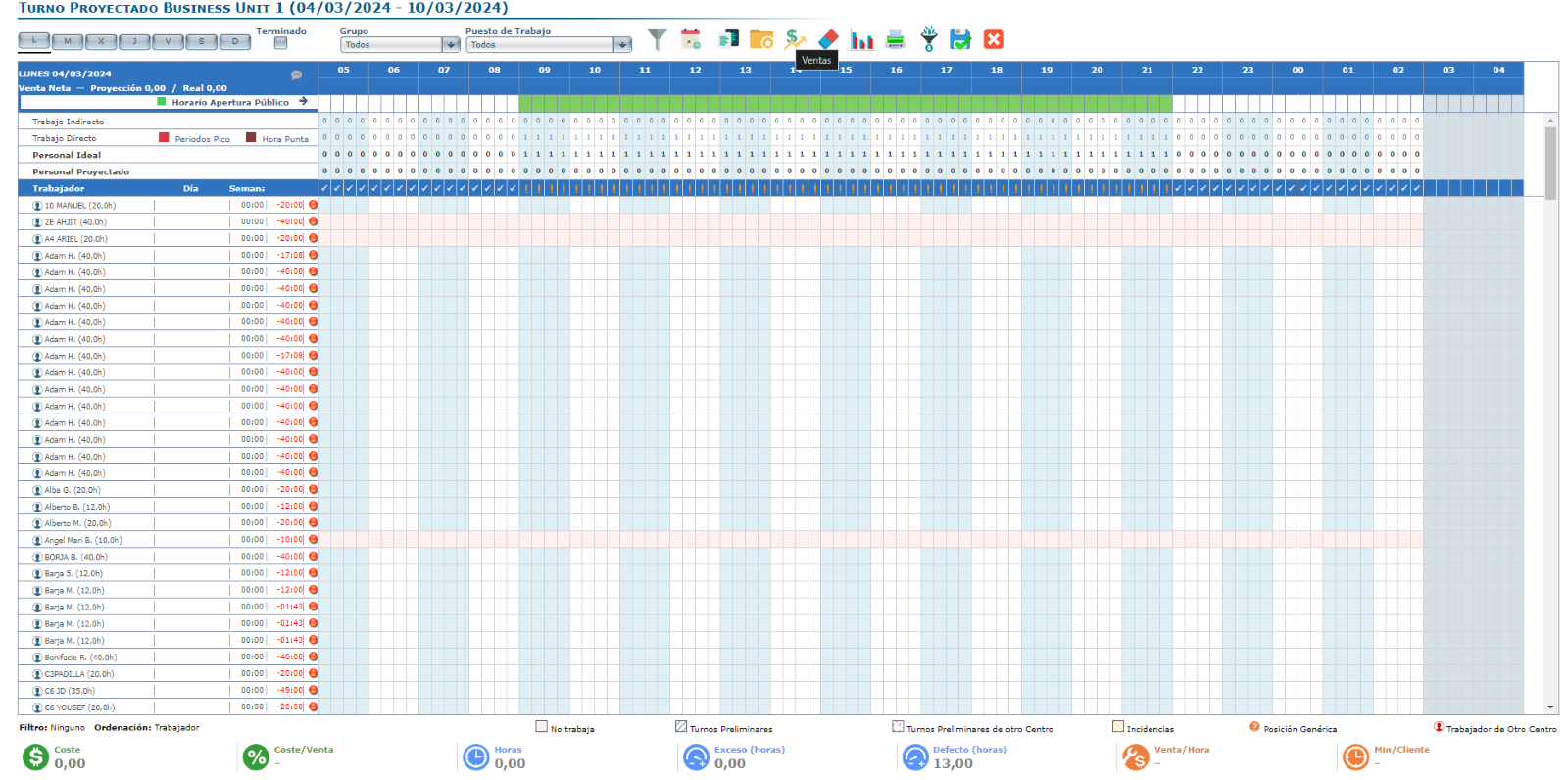
- Una vez en la pantalla de Turno proyectado, selecciona Ventas.
Configurar previsión de ventas con puestos de trabajo
En la configuración por puestos de trabajo, las ventas totales se desglosan en diferentes tipos de ventas.
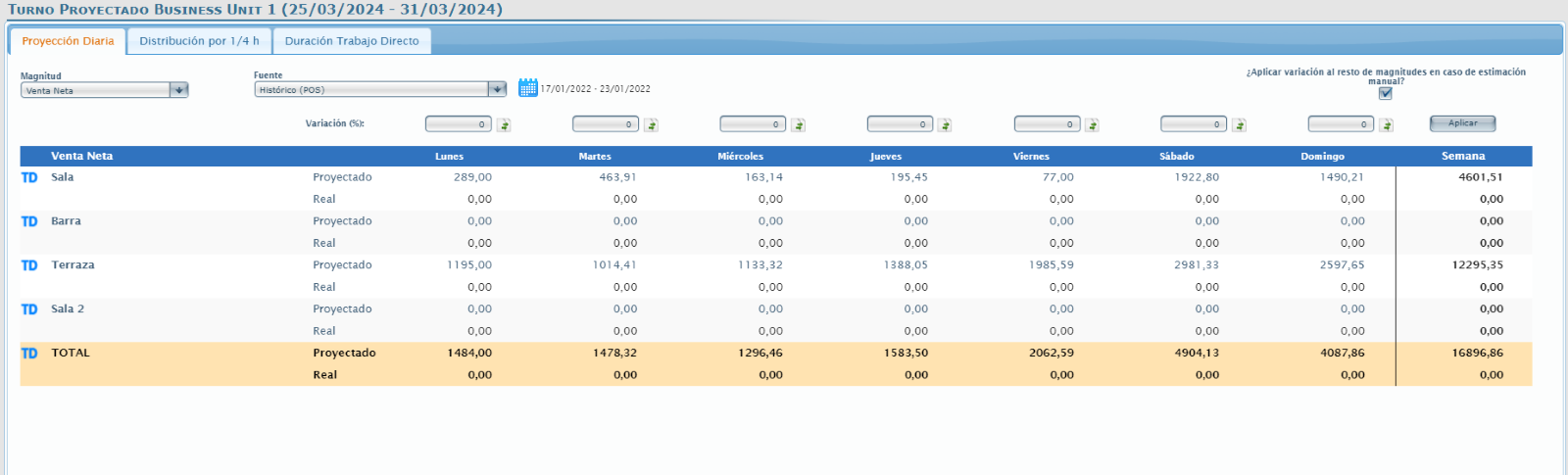
En la pantalla de Ventas encontrarás 3 pestañas: Proyección diaria, Distribución 1/4 h y Duración del Trabajo directo.
Notas: La configuración de la previsión de ventas por puesto solo puede hacerse cuando el turno tiene una configuración de trabajo directo por puesto de trabajo.
- En la proyección diaria podrás decidir:
- Magnitud que se mostrará: Selecciona entre ventas netas, tickets, Clientes, ticket promedio y ticket promedio por cliente.
- Origen de la proyección de ventas y tráfico: Selecciona entre datos históricos de Presupuestos y POS.
- Once the selection has been defined, select Apply.
Notas: Si seleccionas ventas o tráfico individual, podrás modificarlo manualmente.
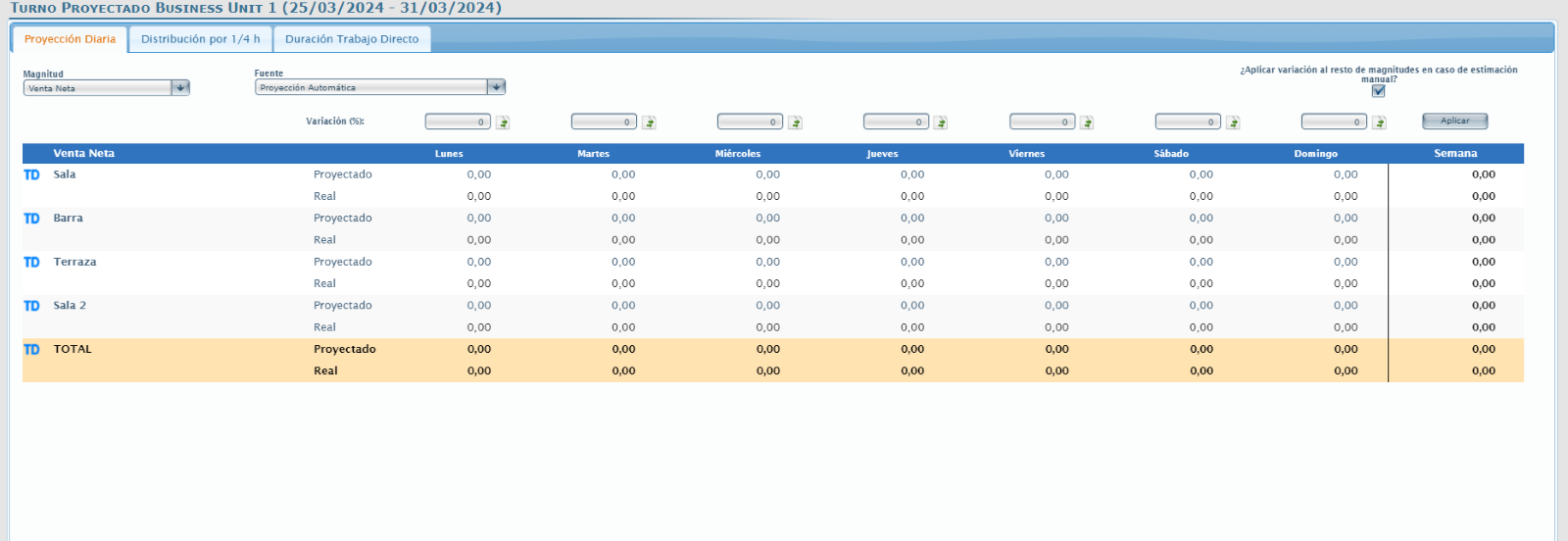
- En caso de que selecciones datos históricos de TPV como origen, podrás:
- Marca la semana de datos históricos que usarás como proyección de ventas.
- Aplica un porcentaje de aumento o disminución a los datos proyectados.
- Selecciona Aplicar para guardar los cambios.
- Puedes aplicar la variación asignada a todas las cantidades si seleccionas la casilla Aplicar variación a las demás magnitudes en caso de estimación manual y seleccionas Aceptar. Si quieres que solo cambie la magnitud seleccionada, selecciona Cancelar.
- En la distribución de 1/4 h podrás decidir:
- Selecciona el método de distribución seleccionando el icono de Calendario entre:
- Semana histórica: marca la semana que quieras en el calendario.
- Promedio: selecciona el número de semanas, entre 1 y 5, para las que quieres que se realice el promedio de la distribución.
- Día comparable del año pasado: será el día del año anterior que coincida con el mismo día de la semana (lunes con lunes, martes con martes, etc.).
- Indica el Centro que se usará para la distribución. Gracias a esto, será posible seleccionar una Unit diferente a la de los turnos, lo cual es muy útil en Units recién abiertas o que simplemente no tienen distribución.
- Magnitudes y distribución que se mostrarán.

Configurar previsión de ventas sin puestos de trabajo
Una vez en la pantalla de Turno proyectado, selecciona el botón Sales.
En la ventana emergente podrás:
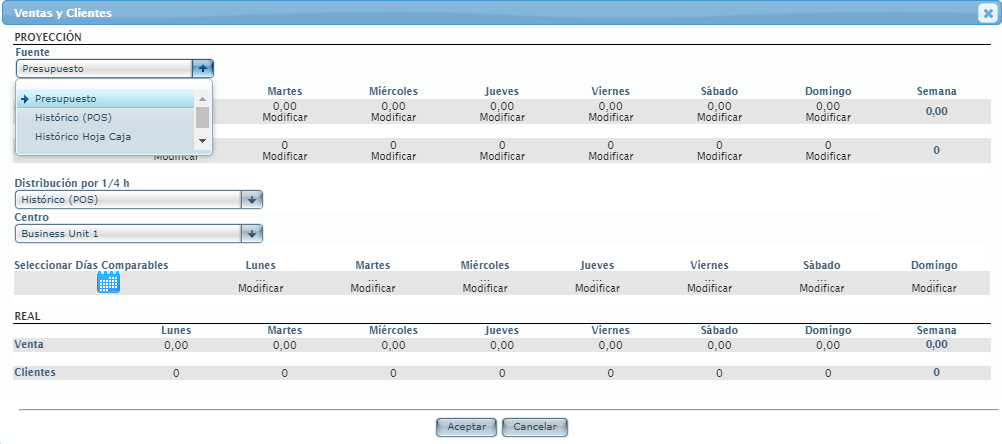
- Decide la fuente de ventas y de proyección de tráfico, entre:
- Presupuesto: asignado a la Unit para ese día.
- Datos históricos del TPV: con los datos cargados en GIR por el TPV del negocio.
- Hoja de efectivo histórica: registrada por empleados en GIR.
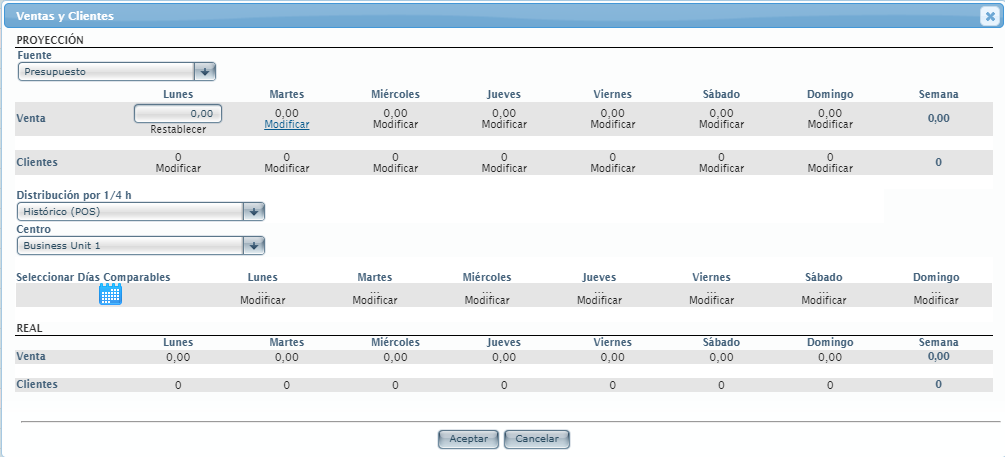
- Modifica manualmente los datos de ventas y tráfico que tienen la etiqueta Modificar.
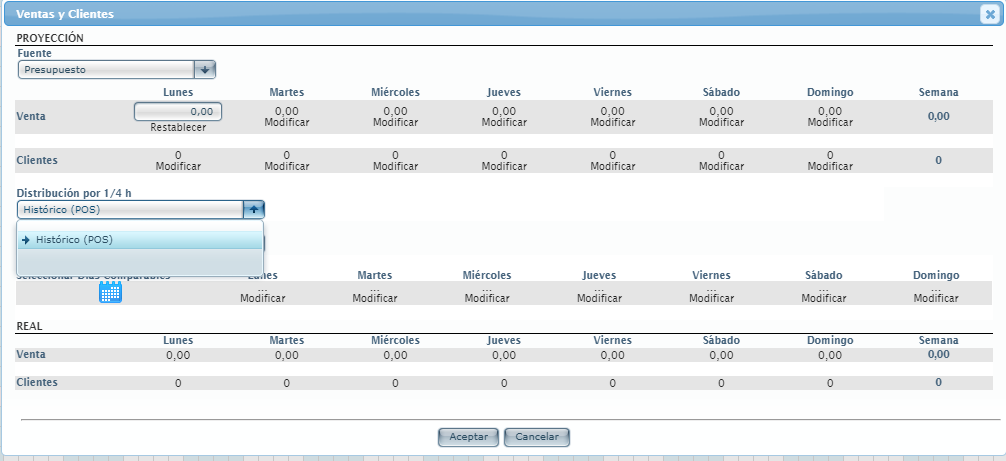
- Selecciona el método de distribución por cuarto de hora, entre:
- Datos históricos del TPV: con la distribución marcada por el TPV del Centro.
- Configurado: distribución realizada manualmente.
- Indica el Centro que se utilizará para la distribución. Gracias a esto, será posible seleccionar una Unit diferente a la de los turnos, lo cual es muy útil en Units recién abiertas o en aquellas que simplemente no tienen distribución.
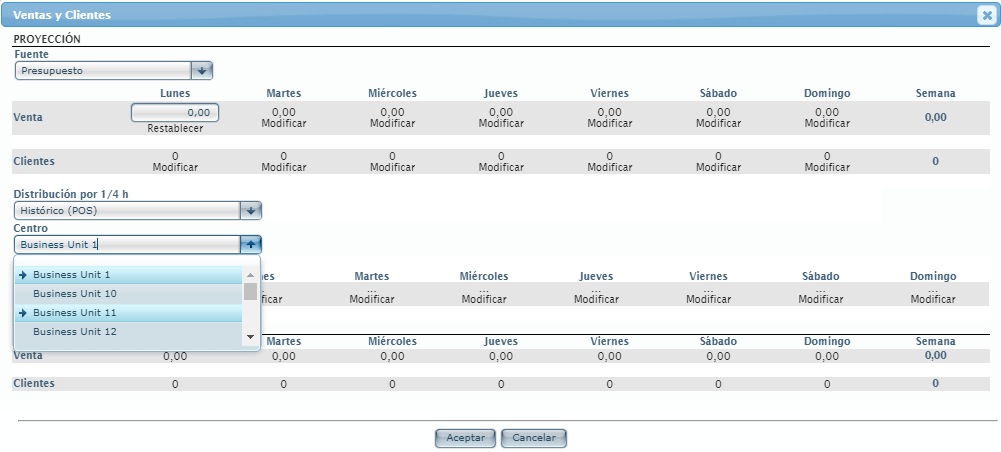
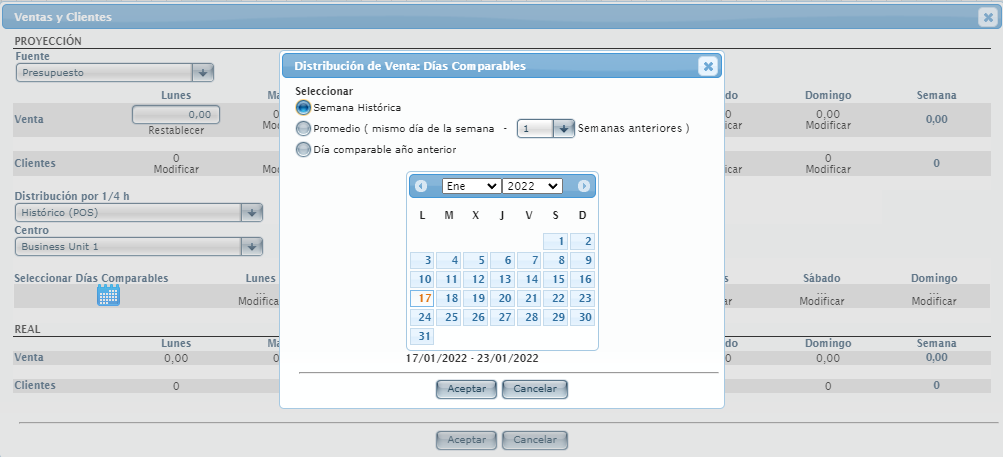
- Selecciona los días comparables en la pantalla emergente después de seleccionar el icono de Calendarios, introduce:
- Semana histórica: marcaremos en el calendario la semana que queremos.
- Promedio: selecciona el número de semanas entre 1 y 5 en las que quieres que se realice el promedio de la distribución.
- Día comparable del año pasado: será el día del año anterior que coincide con el día de la semana. (Lunes con lunes, martes con martes, etc.).
- Visualiza las ventas y el tráfico real por día de la semana.
- Calcula las ventas previstas totales y el tráfico de la semana.
Cambio porcentual en las ventas proyectadas y en los datos de tráfico
Para los datos históricos del TPV será posible modificar el porcentaje de ventas y de datos de tráfico:
- Selecciona los datos del historial de POS como origen.
- Selecciona la semana que deseas modificar.
- Asigna el aumento (+) o la disminución (-) en porcentaje para la variación.
- Selecciona Aplicar para realizar la variación.
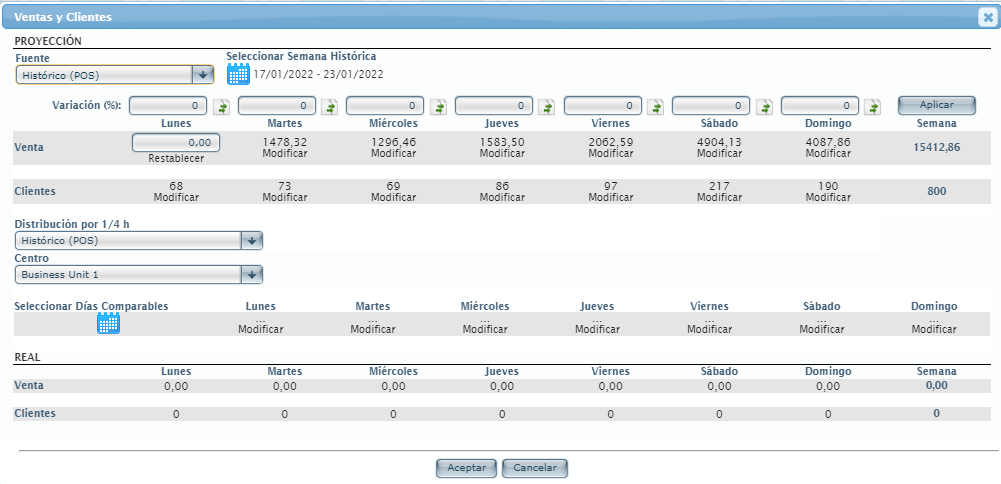
Notas: También puedes modificar las ventas o el tráfico individualmente y de forma manual si seleccionas Modificar.
- Selecciona Aceptar para guardar los cambios O Cancelar para no guardarlos.
