


Remarque : chaque action effectuée sur l'application est soumise à des frais. Si vous ne parvenez pas à effectuer les actions recommandées dans les articles que vous consultez, cela peut signifier que les droits nécessaires n'ont pas été activés pour votre profil d'utilisateur. Contactez l'équipe Support ou votre Administrateur pour en savoir plus.
Point de départ : Le menu Easilys.
Sur les sites enfants
- Sélectionnez les onglets Commandes convives > Commandes convives.
- Sélectionnez la date pour laquelle vous souhaitez commander.
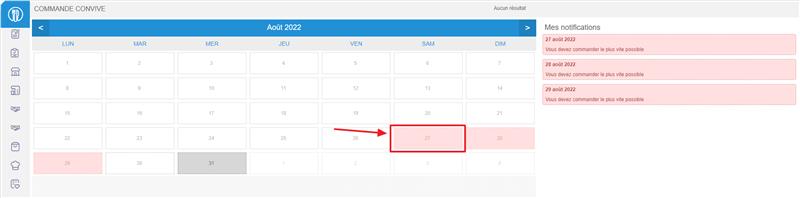
La couleur des cases du calendrier fournit des informations :
La case est grise :
Des commandes ont déjà été passées et approuvées ce jour. Il n'est plus possible de les faire correspondre.
La boîte est bleue :
Des commandes ont été passées pour ce jour-là, mais les chiffres sont encore susceptibles de changer.
La case est en rouge :
Il est nécessaire de commander vos menus rapidement, car la date limite de commande expire bientôt.
- Sélectionnez Menus dans la liste à gauche.
Les menus disponibles sont affichés sur le côté droit de l'écran.
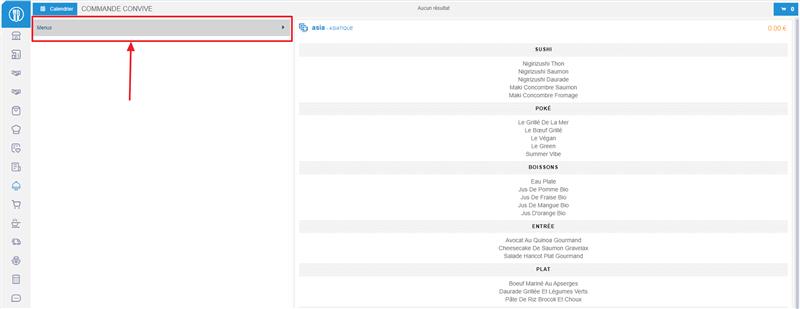
- Sélectionnez le menu souhaité pour passer votre commande.
La fenêtre « Ajouter un menu » s'affiche à l'écran.
- Saisissez la quantité que vous souhaitez commander. Si le menu est un menu à choix, indiquez alors la quantité souhaitée sur le plat désiré.
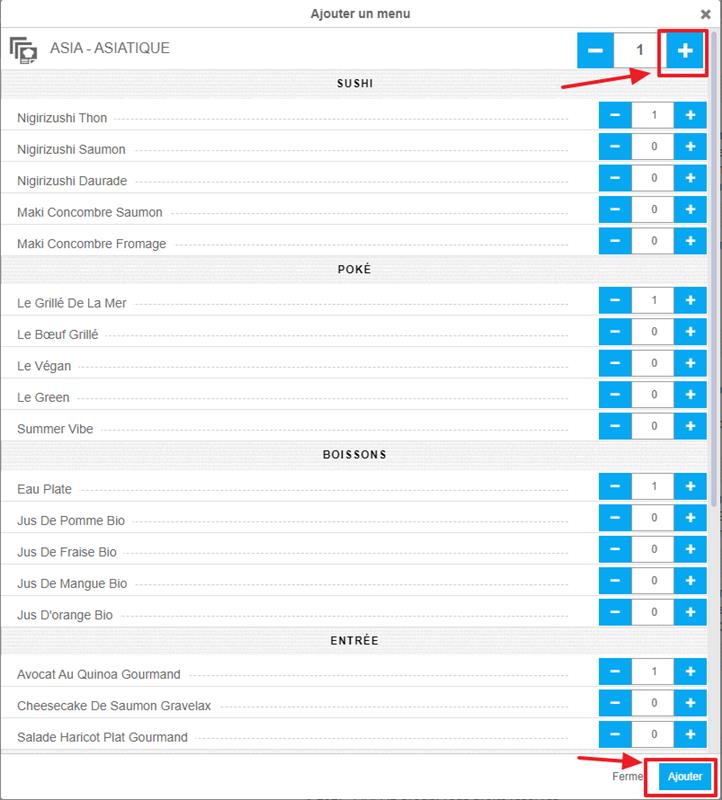
- Sélectionnez Ajouter.
- Sélectionnez l'icône de panier.
La fenêtre « Mon panier » s'affiche à l'écran.
- Sélectionnez Commande.

