


Note: each action performed on the application is subject to a fee. If you are unable to carry out the recommended actions in the articles you are viewing, this may mean that the necessary rights have not been activated for your user profile. Contact the Support team, or your administrator, to find out more.
Point de départ : Le menu Easilys.
La configuration va permettre le téléchargement automatique quotidien des réceptions saisies sur Optimarché dans Easilys. Les commandes et les réceptions sont saisies, modifiées (si nécessaire) et validées dans Optimarché, puis la réception est partagée avec Easilys. La synchronisation est effectuée 4 fois par jour via une tâche planifiée. Une fois la réception visible sur Easilys, il vous suffit de la valider pour que les produits apparaissent dans le stock.
Prérequis pour un bon fonctionnement
Sur Opti@Pro :
Si vous devez reprendre du stock, veuillez envoyer une demande à [email protected] avant d'activer l'interface.
Sur Easilys :
Saisissez le numéro Siret et indiquez le code RNE comme code interne dans les informations du Site sur Easilys :
- Accédez à vos paramètres du site en sélectionnant votre nom d'utilisateur, disponible dans la barre latérale à gauche de l'écran (1).
- Sélectionnez ensuite l'onglet Paramètres du site (2).

- Cela vous amène directement à l'onglet Informations principales des Paramétrages des sites.
- Sélectionnez Mettre à jour dans la section Coordonnées*.
*Le nom est un peu trompeur, mais cet espace vous permet de mettre à jour bien plus que les simples coordonnées de votre site. Vous pouvez par exemple activer ou désactiver certaines options de fonctionnement.
- Complétez la fiche d'informations qui apparaît à l'écran.
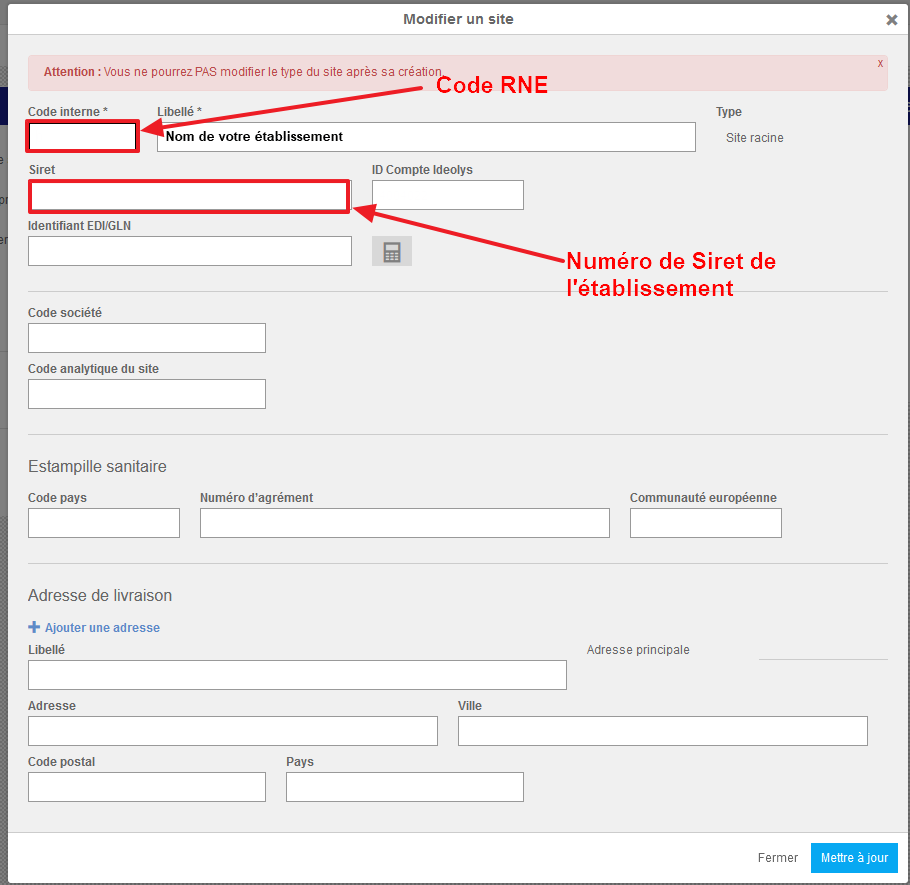
Activez l'interface Optimarché dans l'écran des interfaces.
(Avertissement : écran soumis à des droits. Si vous ne voyez pas cet écran, veuillez contacter le service client d'Easilys.)
- Sélectionnez les onglets Outils > Interfaces.
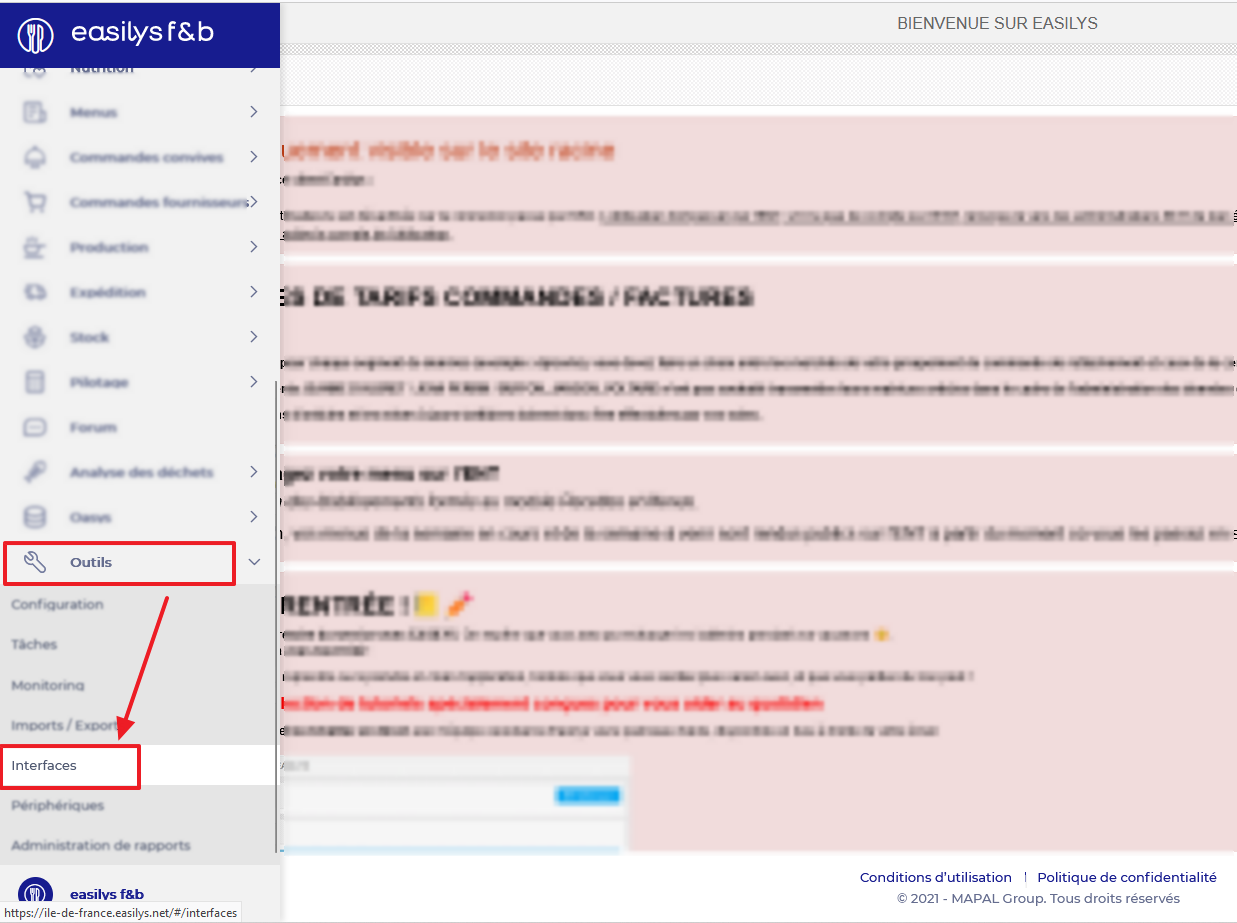
- Sélectionnez Détails devant l'interface Optimarché.

- Cochez ensuite la case « Activer l'interface », sélectionnez la date de début souhaitée et sélectionnez Enregistrer.
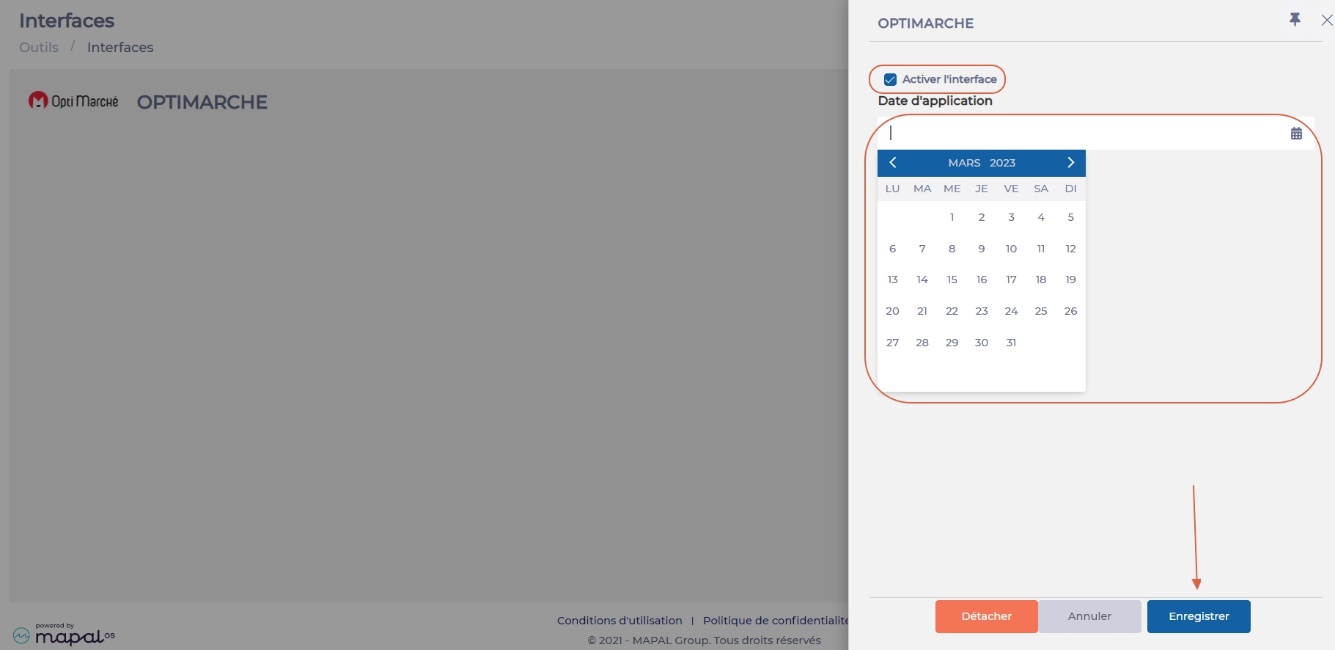
- Votre interface est maintenant active à partir de la date indiquée.
Bon à savoir :
Les commandes passées sur Optimarché n'apparaîtront pas dans l'écran de suivi des commandes d'Easilys. Dans Easilys, vous ne trouverez que les réceptions. Si vous devez consulter le formulaire de commande, rendez-vous sur Optimarché. Si vous souhaitez « valider » automatiquement les réceptions transmises par Optimarché, vous devez configurer chaque fournisseur Optimarché comme suit :

Les produits présents dans les reçus Optimarché ne seront pas créés dans la Mercuriale du côté Easilys ; ils peuvent être consultés du côté Optimarché.
Easilys récupère les données sur les Origines et les Libellés afin que vos tableaux de bord d'achats puissent prendre en compte ces informations.
Vous pouvez vérifier les libellés et origines des produits reçus en utilisant le rapport « Réceptions : relevé de facturation détaillé » (disponible depuis l'écran Réceptions).
Easilys ne peut pas récupérer les zones de stockage, car elles sont spécifiques à chaque établissement.
Remarque : si le numéro SIRET d'un fournisseur est différent, un enregistrement de fournisseur en double sera créé.
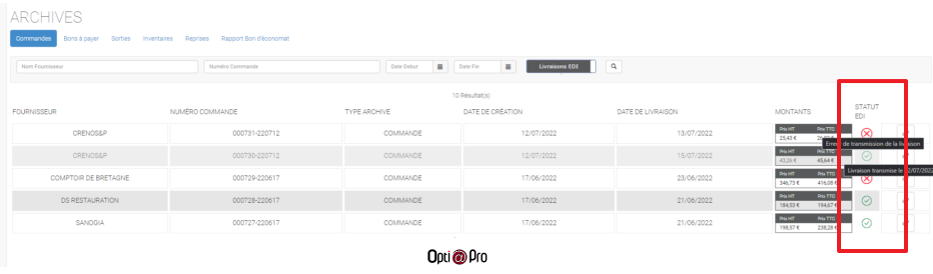
Pour savoir si un reçu a été transmis à Easilys, vous pouvez vérifier le statut EDI sur Optimarché (vert -> transmis à Easilys, rouge -> non transmis).
Pour plus d'informations, veuillez contacter :
Le service client Easilys au 02 85 52 67 65 ou par e-mail à [email protected]
Service client Optimarché au 02 53 35 79 30 ou par e-mail à [email protected]
