


Empieza desde: El módulo Workforce.
- Selecciona Gestión de plantilla > Workforce 2.0 en el menú principal.
- Usa los filtros en la parte superior de la pantalla para afinar la lista de Empleados. Para ver todas las opciones de filtrado, consulta Filtrar el listado de empleados.
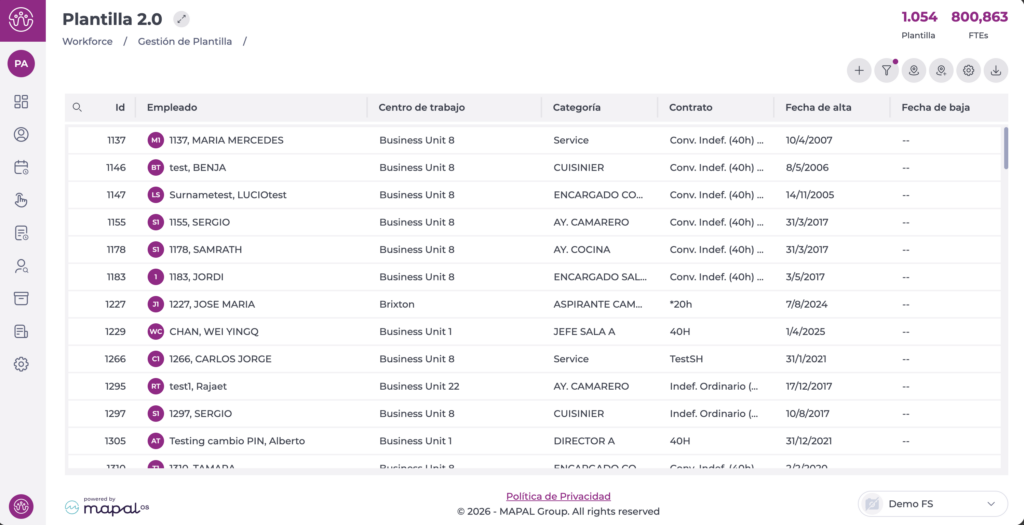
- Selecciona el Empleado específico del listado.
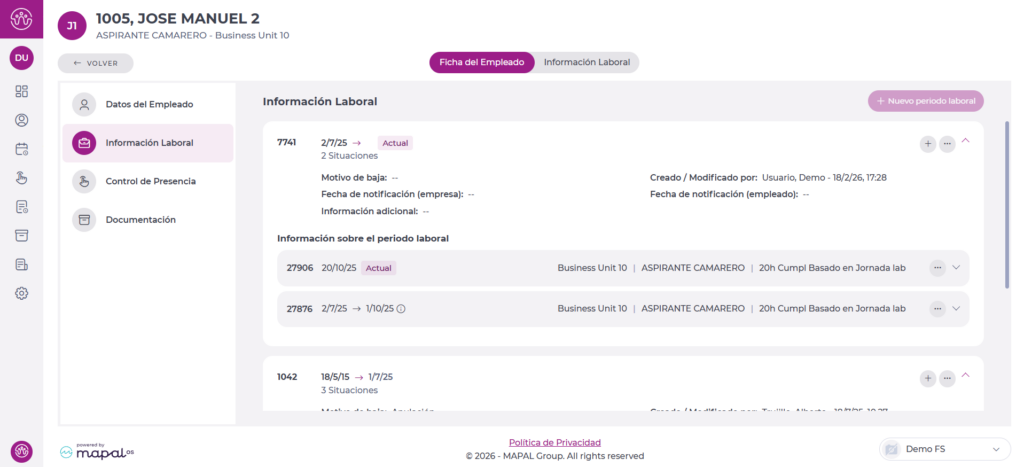
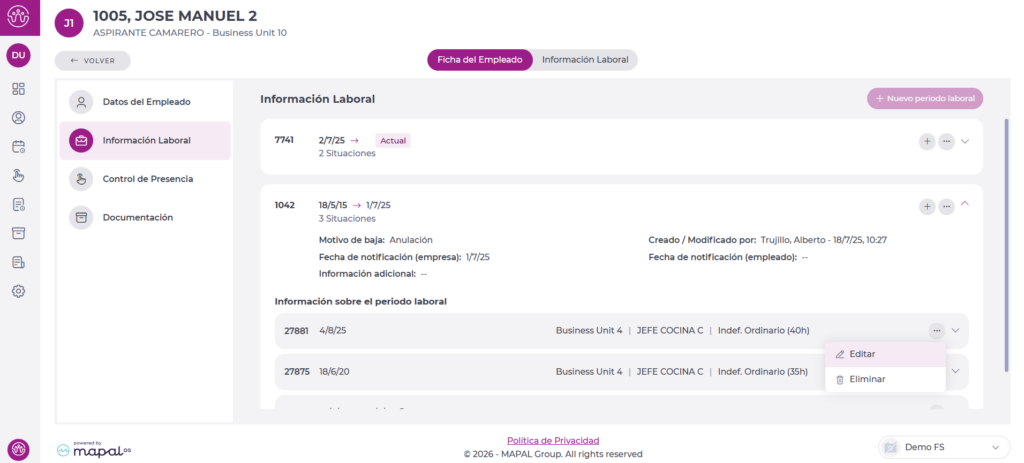
- Selecciona Información laboral en el menú de la izquierda. En esta pantalla se muestra:
- La período Laboral actual del empleado (recuadro blanco)
- Una lista de las situaciones aborales dentro de los períodos de trabajo: cada uno representa un período definido con detalles de empleo (contrato, categoría, centro de trabajo, horas, etc.) (recuadros grises)
Dar de baja un empleado
Si lo que se desea es añadir una fecha de baja a un empleado o información adicional a una baja, es posible revisar Dar de baja un empleado. Con esta acción, se indica una fecha de finalización en el período laboral.
- Observaciones: Si modificas los periodos de trabajo, recuerda que todos los Informes y cálculos se basan exclusivamente en las fechas dentro de esos periodos. El sistema te avisará de esto al editar.
Crear una situación laboral
Usa esta opción cuando cambien las condiciones laborales, como modificaciones del contrato, traslado de centro de trabajo, actualización de categoría de Trabajo o ajustes de la jornada laboral.
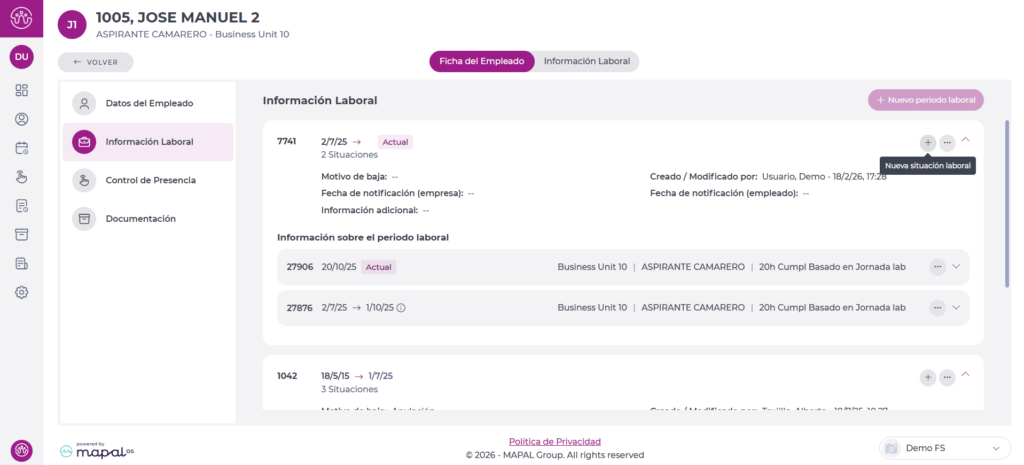
- Selecciona + Nueva situación laboral.
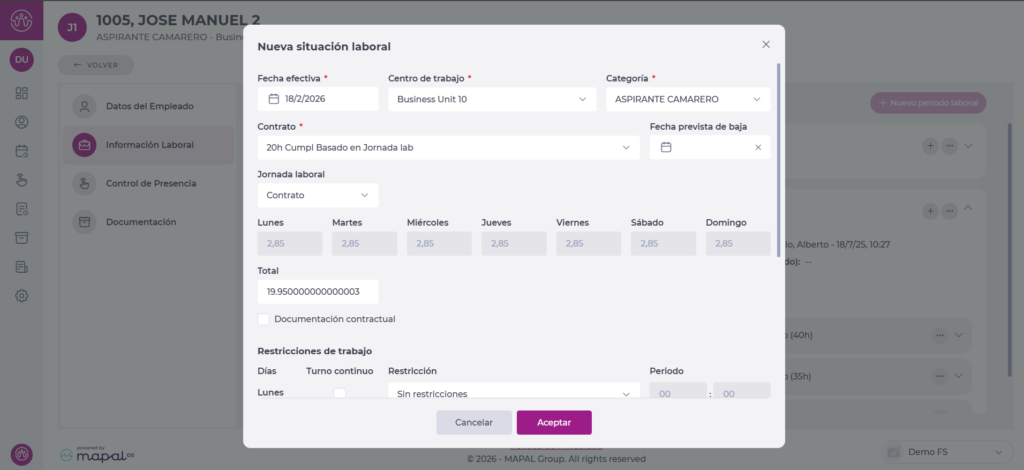
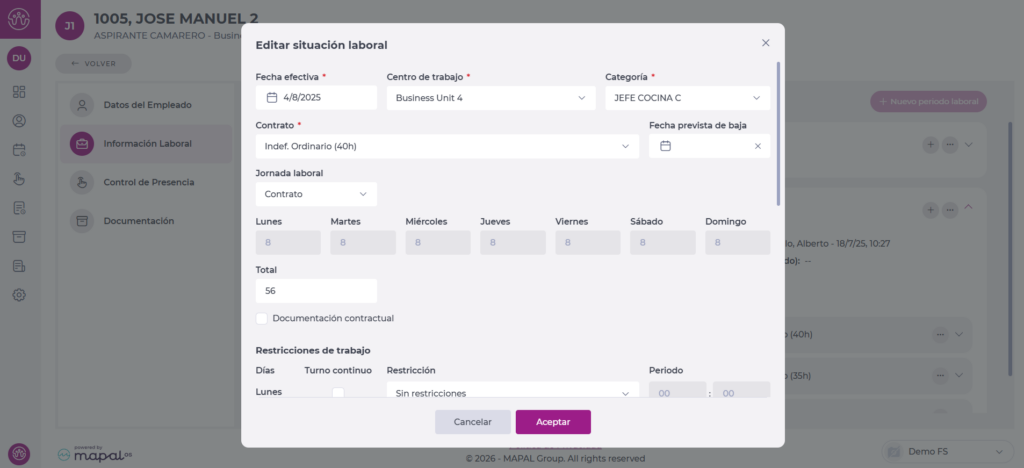
- Completa los campos en la ventana Nueva situación laboral:
- Fecha efectiva*: la fecha en que el cambio entra en vigor (Obligatorio).
- Centro de trabajo*: Centro de trabajo asignado para el empleado (Obligatorio).
- Categoría*: la categoría del empleado (Obligatorio).
- Contrato: tipo de contrato (Obligatorio).
- Fecha de finalización prevista: se usa para Contratos temporales.
- Jornada Laboral: define horas semanales o su distribución (si aplica)
- Restricciones de trabajo: establece reglas como turno continuo, restricciones de días o restricciones en días festivos.
- Indica si se ha añadido cualquier documentación contractual.
- Selecciona Aceptar para guardar. Se añadirá una nueva situación laboral a la lista y se marcará como Actual desde la fecha de entrada en vigor.
Editar una situación laboral
También puedes editar el estado actual de empleo, si ha habido cualquier error en su carga.
Los campos editables en este apartado dependerán de los permisos atribuidos al Rol.
Eliminar una situación laboral
- Abre el menú (…) en la situación laboral que deseas eliminar.
- Selecciona Eliminar.
- Aparece una ventana de confirmación. Selecciona Eliminar para completar la eliminación.
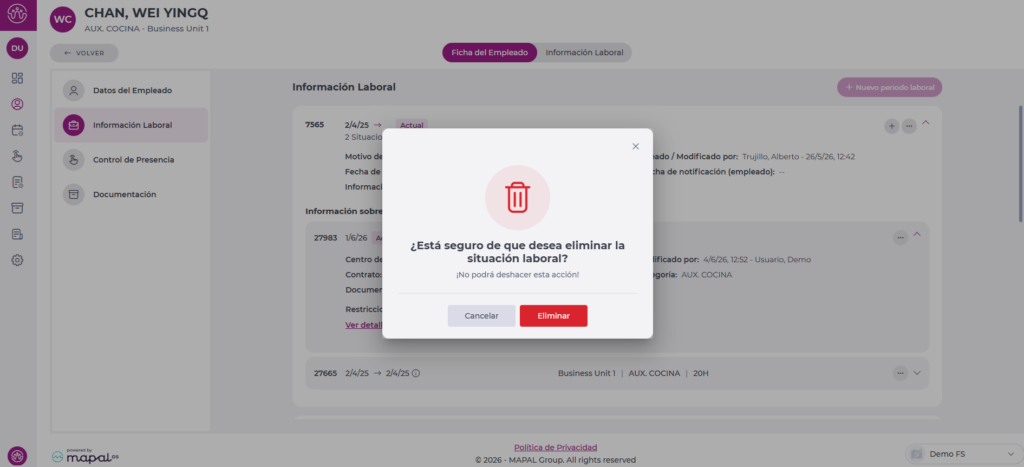
Automáticamente se elimina la situación seleccionada. Tener en cuenta que una vez eliminado, no es posible recuperar la información.
