


Empieza desde: El módulo Workforce.
-
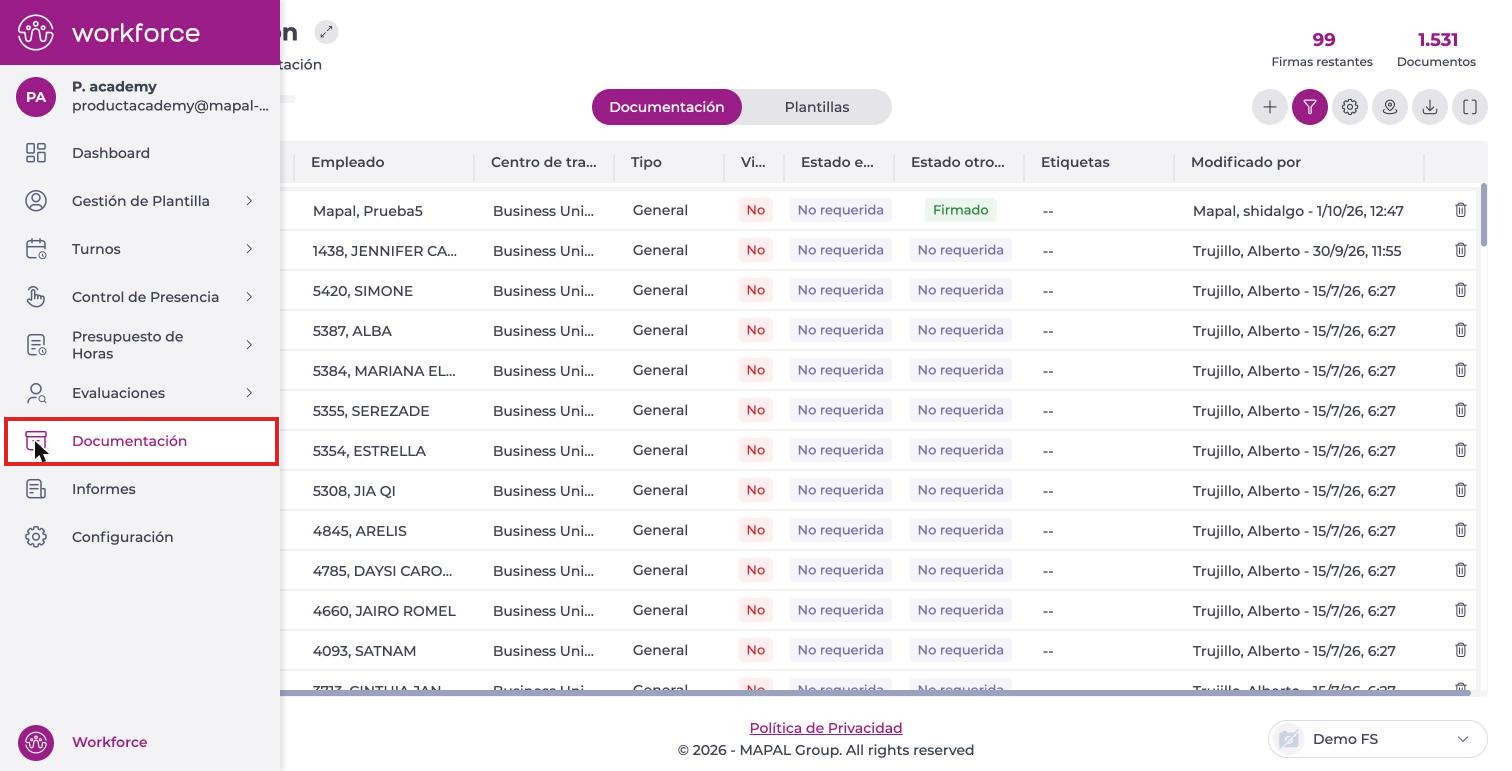
Selecciona Documentación del menú principal.
-
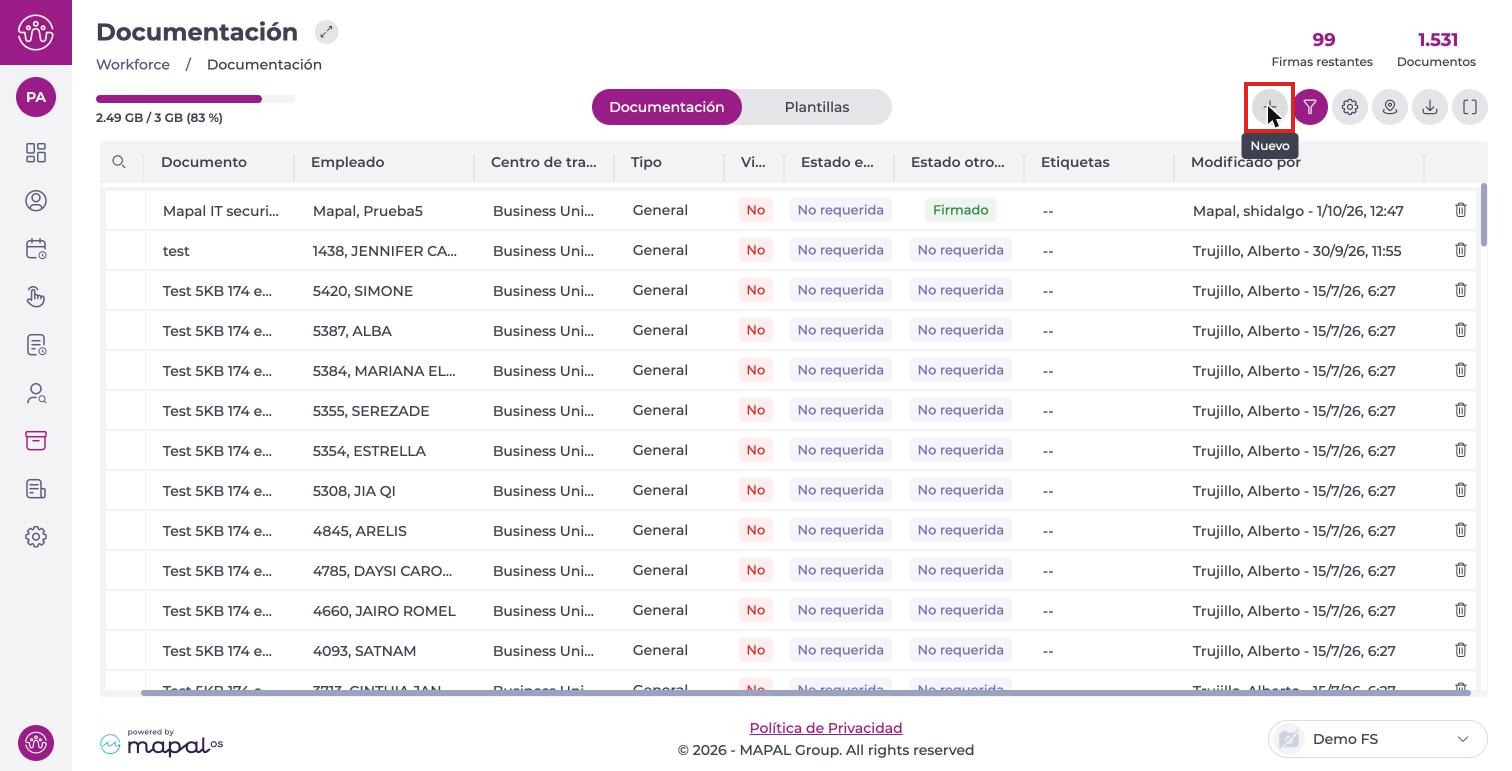
En la pantalla de Documentación, selecciona Nuevo (+) para añadir un nuevo documento.
-
A continuación, se desplegará un proceso en tres partes:
1. Empleados
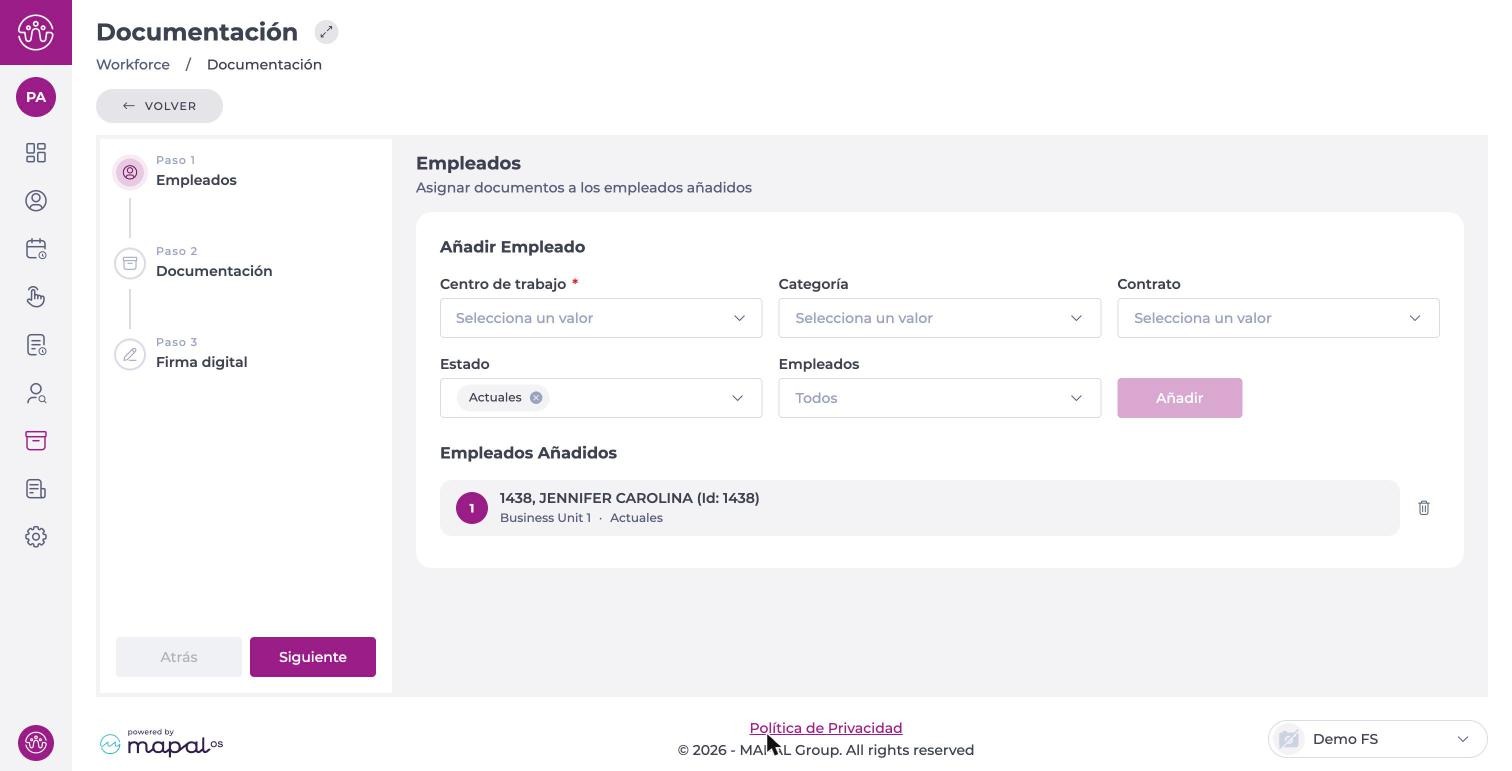
Este paso está dedicado a asignar un empleado o empleados a la documentación por subir.
-
Selecciona el Centro de trabajo donde están los empleados cuya documentación deseas subir.
-
Selecciona una Categoría o un Contrato (campos opcionales) para filtrar los resultados.
-
Selecciona el Estado de los empleados. Puedes elegir entre Actuales, Antiguos y Futuros.
-
Selecciona uno o varios Empleados para los que desees subir la documentación y selecciona Añadir.
2. Documentación
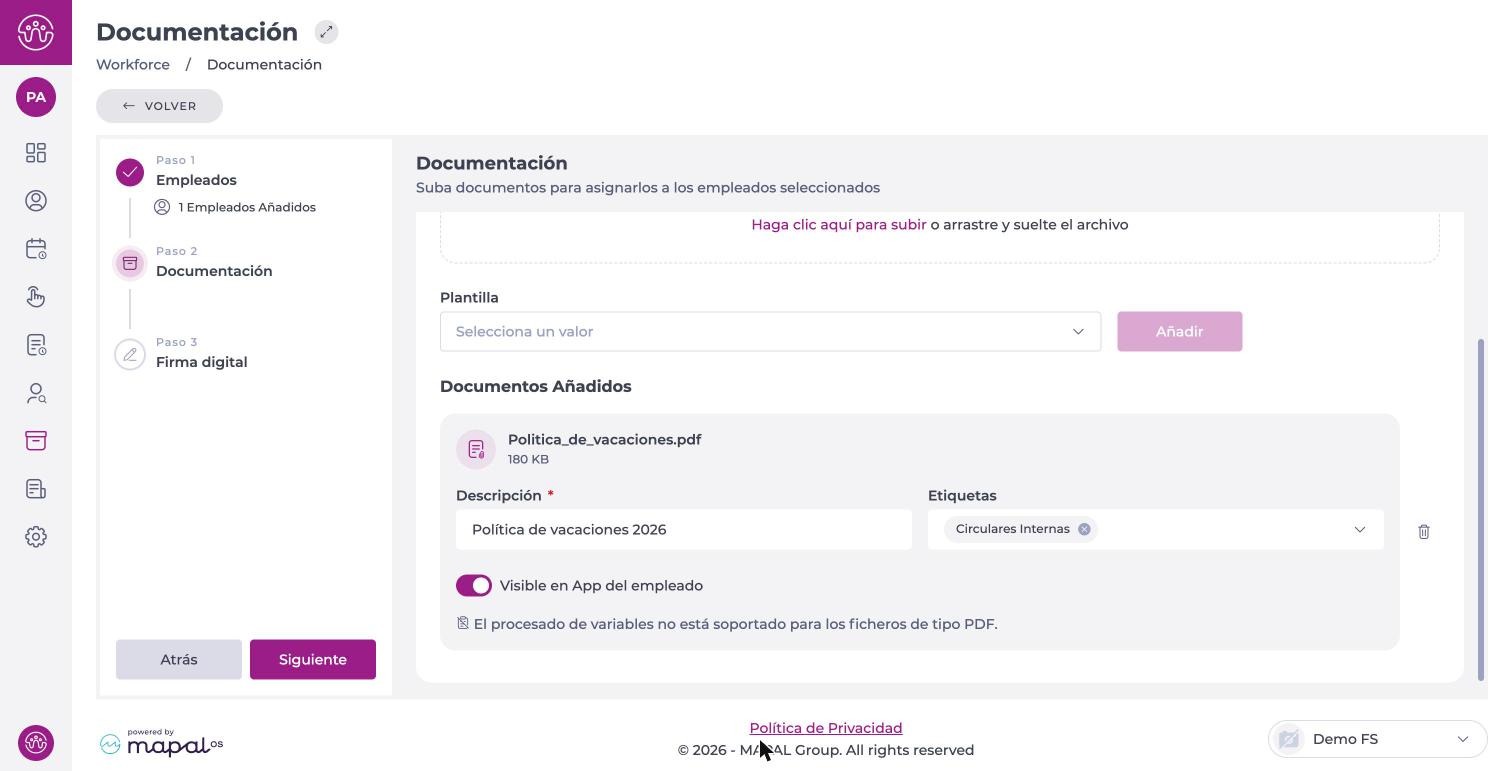
En este paso, se selecciona el o los documentos específicos que se asignarán a los empleados.
-
Selecciona Haga clic aquí para subir para abrir el explorador de archivos y seleccionar el documento, o arrastra y suelta el archivo en el recuadro. Una vez cargado, el archivo aparece en Documentos Añadidos.
-
Escribe una Descripción para el documento. Este campo es obligatorio.
-
Si quieres, añade Etiquetas para clasificar el documento.
-
Activa Visible en App del empleado si quieres que los empleados vean el documento en la app.
Usar una plantilla
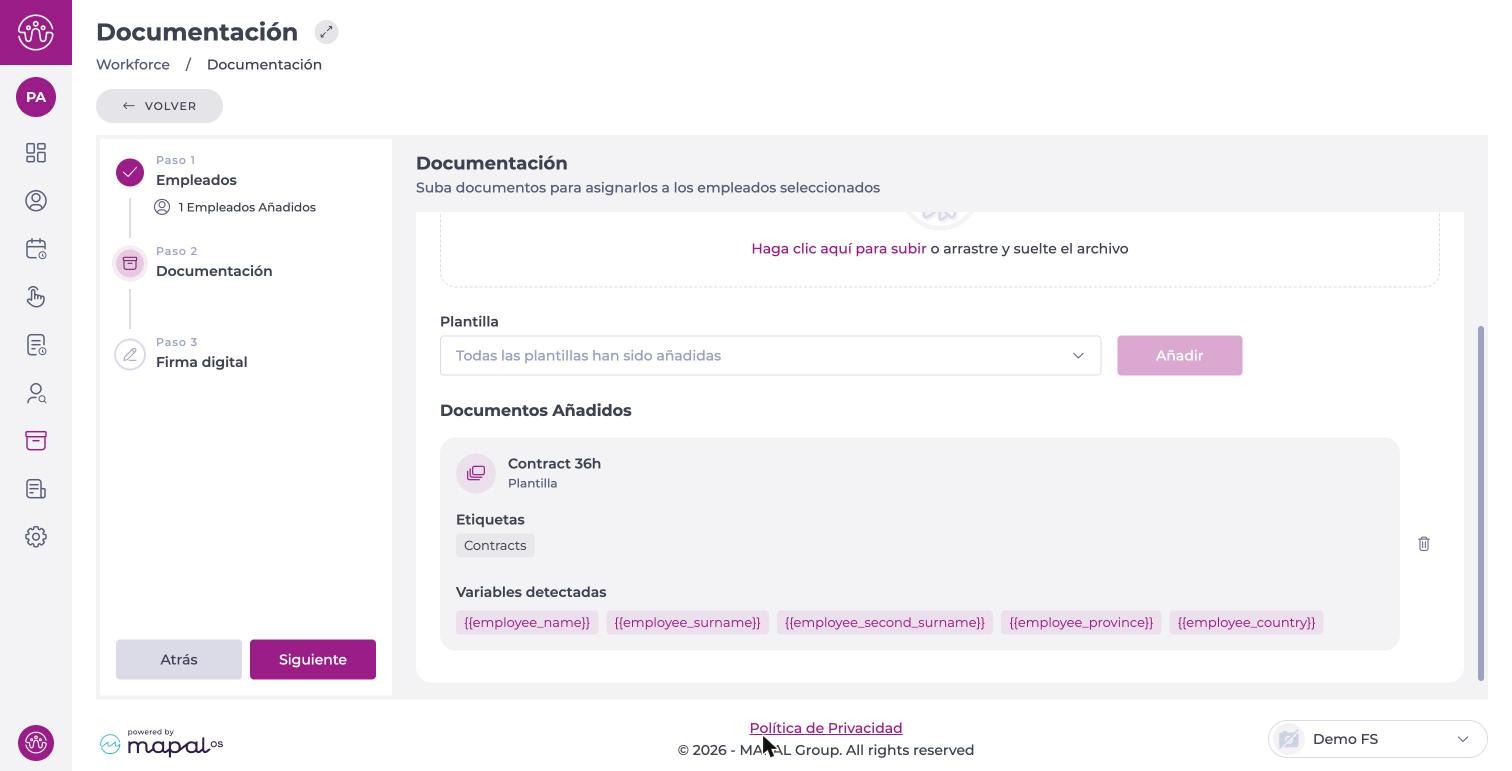
En lugar de subir un archivo, puedes asignar una plantilla de documento guardada. Workforce rellena las variables con los datos de cada empleado y crea un archivo para cada uno.
-
En Plantilla, selecciona la plantilla.
-
Selecciona Añadir. La plantilla aparece en Documentos Añadidos con sus etiquetas y sus Variables detectadas.
-
Para quitarla, selecciona el icono de papelera junto a ella.
Observaciones: Solo aparecen las plantillas activas en la lista Plantilla.
Puedes combinar plantillas y archivos subidos en la misma asignación. Si un empleado no tiene informado el dato de una variable, ese espacio queda en blanco en su copia. Para crear una plantilla, consulta Crear una plantilla de documento. Para saber más sobre las variables, consulta Usar variables en los documentos de empleados.
3. Firma digital
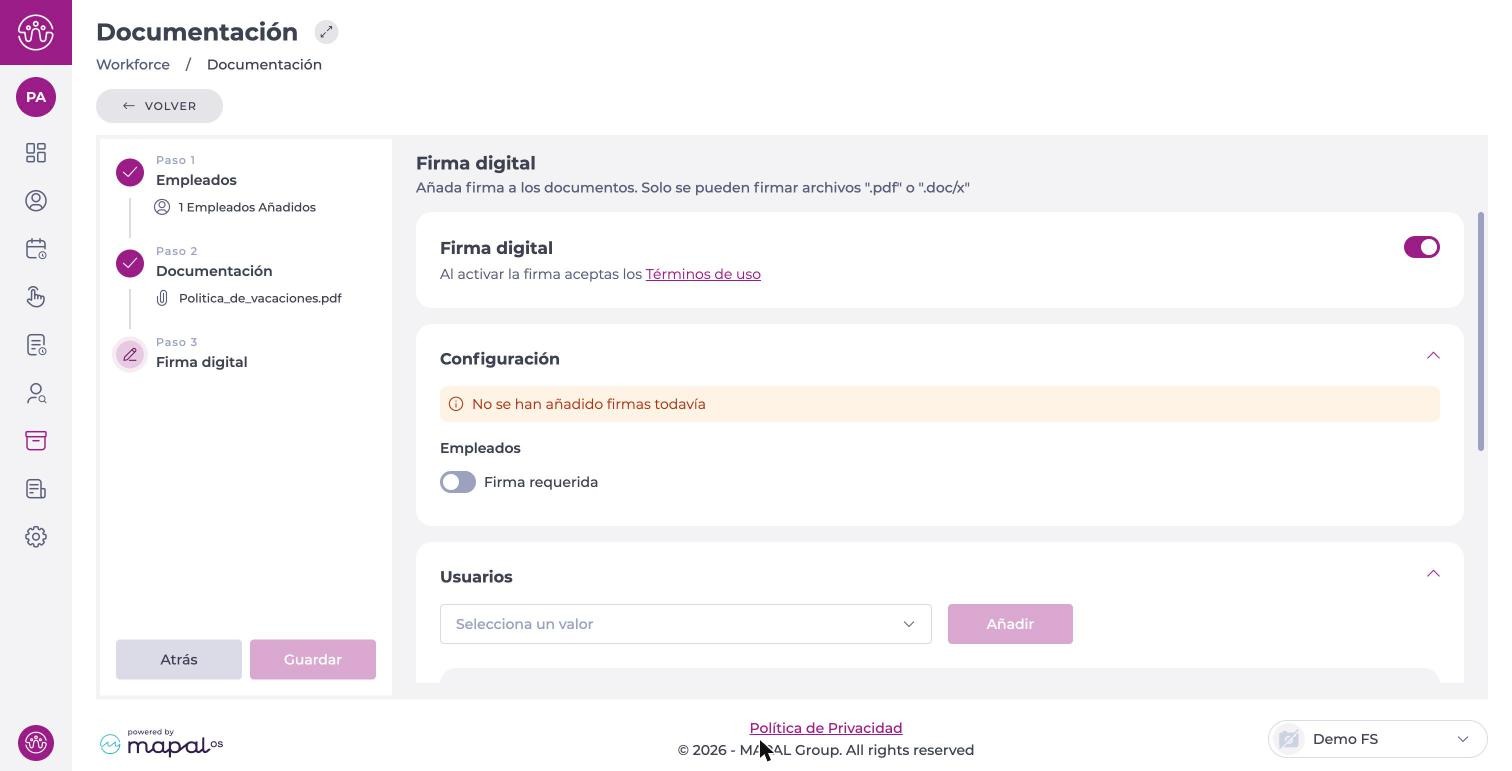
En este paso, decides si los documentos necesitan una o varias firmas digitales. Todos los firmantes seleccionados recibirán un correo electrónico con un enlace para firmar a través de Signaturit. Solo se pueden firmar archivos .pdf y .doc/x.
-
Activa Firma digital. Al activarla, aceptas los Términos de uso.
-
Para requerir la firma de los empleados, activa Firma requerida en Configuración > Empleados. Para más información, consulta Firmar un documento.
-
En Usuarios, selecciona el firmante y selecciona Añadir.
-
Si hay firmantes externos, introduce su Nombre Completo, Empresa y Email en Firmantes Externos y selecciona Añadir.
Observaciones: Si no se ha contratado la firma electrónica, la opción de añadir firmantes está deshabilitada.
-
Una vez completados los tres pasos mencionados, selecciona Guardar para conservar los cambios. También puedes volver sobre los pasos mencionados seleccionando el botón Atrás.
