


Empieza desde: El módulo Workforce.
Observaciones: Para crear plantillas, tu rol necesita los permisos Acceso Plantillas y Añadir/Editar/Borrar Plantillas. Un administrador asigna estos permisos en Configuración > Roles. Para más información, consulta Permisos y acciones: Plantillas de documento.
Requisitos de la plantilla
Cada plantilla debe cumplir estos requisitos:
- Formato: documento Word (.docx).
- Variables: al menos una, y todas deben ser variables que Workforce reconoce. Consulta Usar variables en los documentos de empleados.
- Tamaño: hasta 20 MB por archivo.
- Cantidad: hasta 10 plantillas a la vez.
- Espacio: debe quedar espacio libre en el módulo de Documentación. Para comprobarlo, consulta Gestionar espacio en el módulo de Documentación.
Crear la plantilla
- Selecciona Documentación en el menú principal.
- Selecciona la pestaña Plantillas.
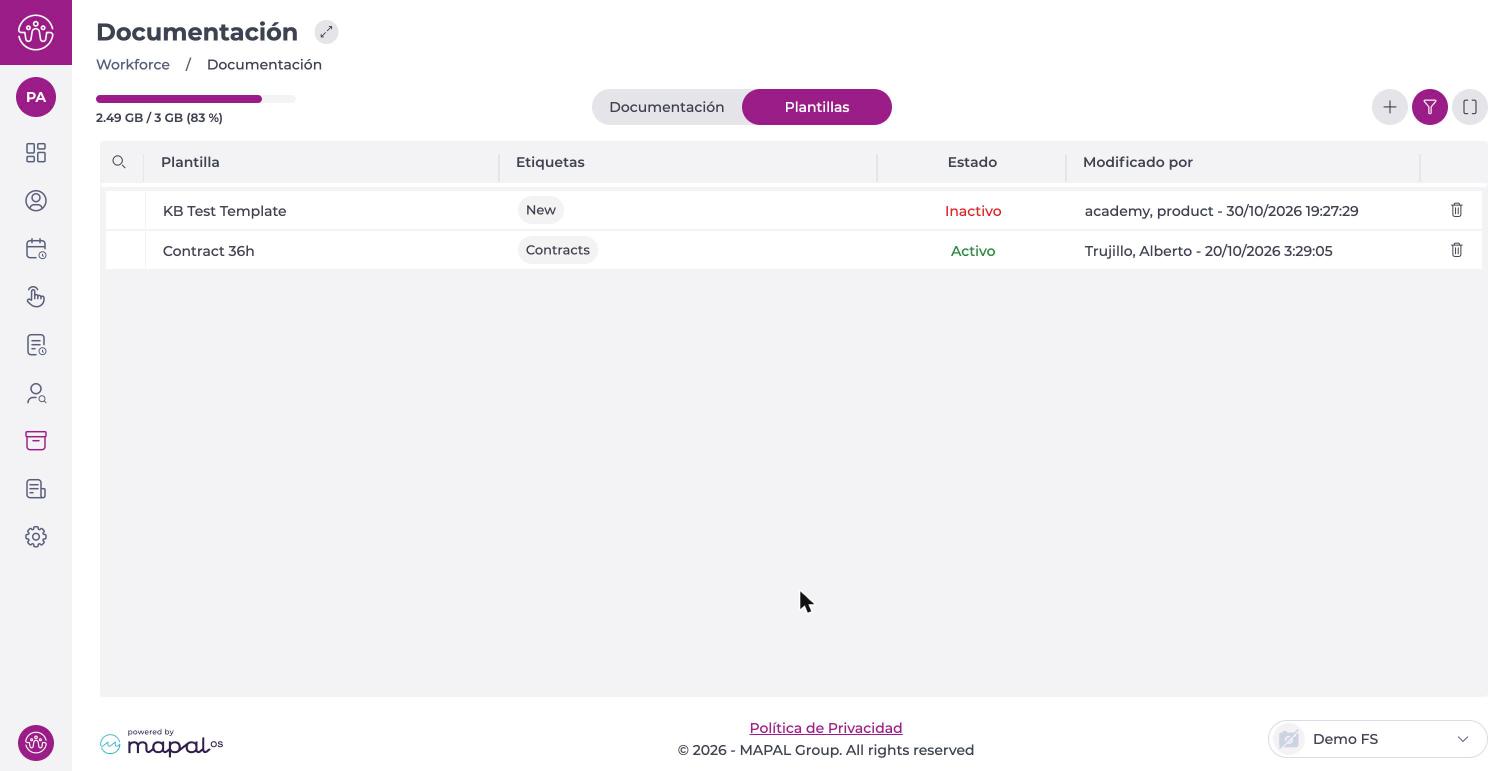
- Selecciona el botón +. Se abre la ventana Nueva Plantilla.
- Selecciona Haga clic aquí para subir o arrastra uno o varios archivos Word. Cada archivo aparece en Documentos Añadidos con sus Variables detectadas.
Observaciones: Si un archivo no tiene variables o contiene una variable que Workforce no reconoce, el archivo no se añade y un mensaje indica las variables no reconocidas. Sustitúyelas por variables disponibles y vuelve a subir el archivo.
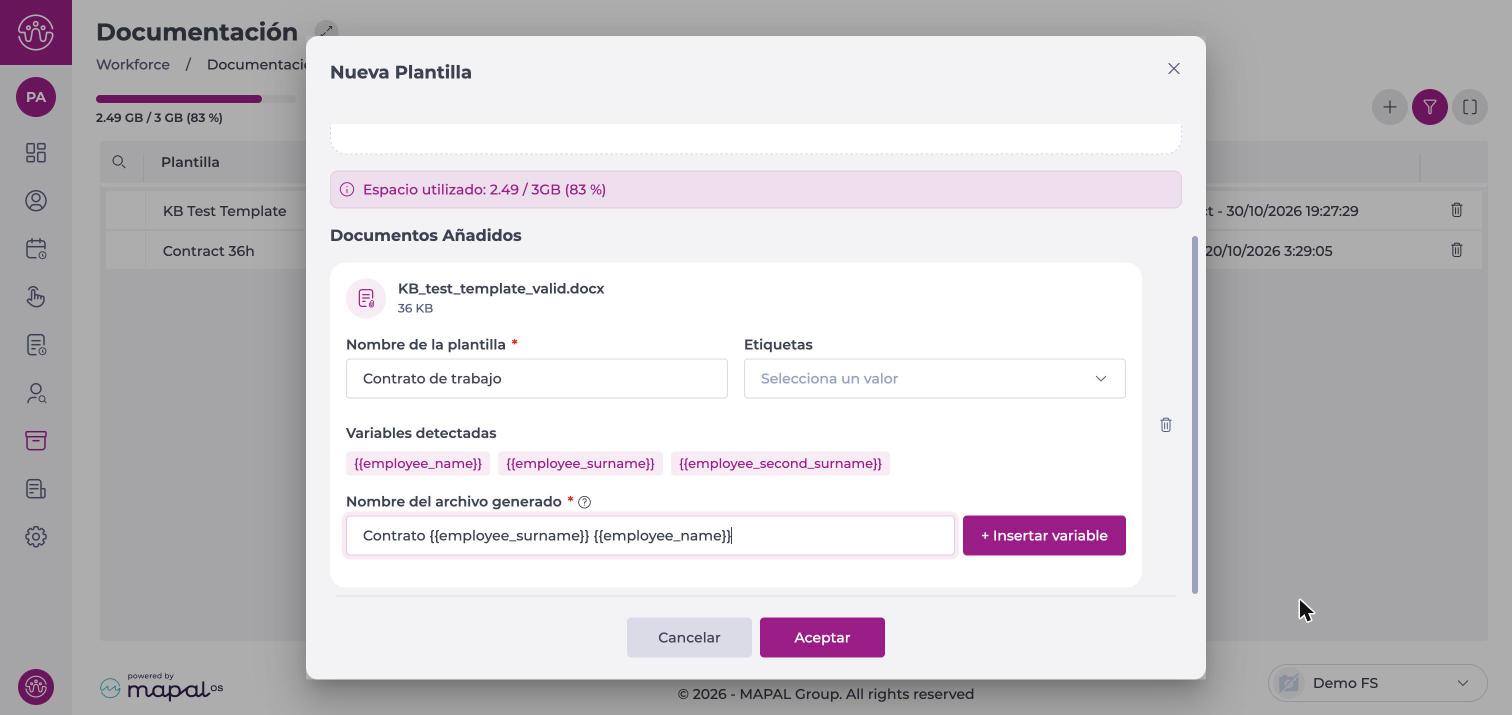
- Completa estos campos para cada archivo:
- Nombre de la plantilla.
- Etiquetas (opcional). Para configurar etiquetas, consulta Administrar etiquetas en la documentación de empleados.
- Nombre del archivo generado. Para añadir una variable, selecciona + Insertar variable y elige Nombre, Apellidos o Segundo apellido.
- Para quitar un archivo antes de guardar, selecciona el icono de papelera.
- Selecciona Aceptar.
Las plantillas nuevas se guardan con estado Activo y ya se pueden asignar.
El nombre del archivo generado
El nombre del archivo generado define cómo se llamará el archivo de cada empleado al asignar la plantilla. Puedes combinar texto y variables:
- Solo puedes usar las variables de nombre y apellidos: {{employee_name}}, {{employee_surname}} y {{employee_second_surname}}.
- El nombre puede tener hasta 255 caracteres.
- No escribas la extensión del archivo. Workforce la añade automáticamente.
Por ejemplo, con el patrón {{employee_surname}} {{employee_name}}, el archivo de Ana García se llama «García Ana».
Observaciones: Si usas una variable no permitida, aparece el mensaje El formato del valor no es correcto y no puedes guardar la plantilla.
Para asignar la plantilla a los empleados, consulta Subir y asignar un documento.
