


Remarque : chaque action effectuée sur l'application est soumise à des frais. Si vous ne parvenez pas à effectuer les actions recommandées dans les articles que vous consultez, cela peut signifier que les droits nécessaires n'ont pas été activés pour votre profil d'utilisateur. Contactez l'équipe Support ou votre Administrateur pour en savoir plus.
Start from: The Easilys menu.
Les périodes permettent d'adapter certains éléments dans Easilys à ces périodes.
Par exemple, différents taux de commission peuvent être définis pour la même trame de menus, en fonction de la période sélectionnée.
Ainsi, si vous proposez deux entrées, dans votre période A vous définirez un taux de Proposition de 50 % pour l'entrée 1 et un taux de Proposition de 50 % pour l'entrée 2. Dans votre période B, les taux de capture seront de 25 % et 75 %. Il n'est pas nécessaire de créer deux trames de menus différentes pour gérer vos deux périodes.
CRÉER UNE NOUVELLE PÉRIODE
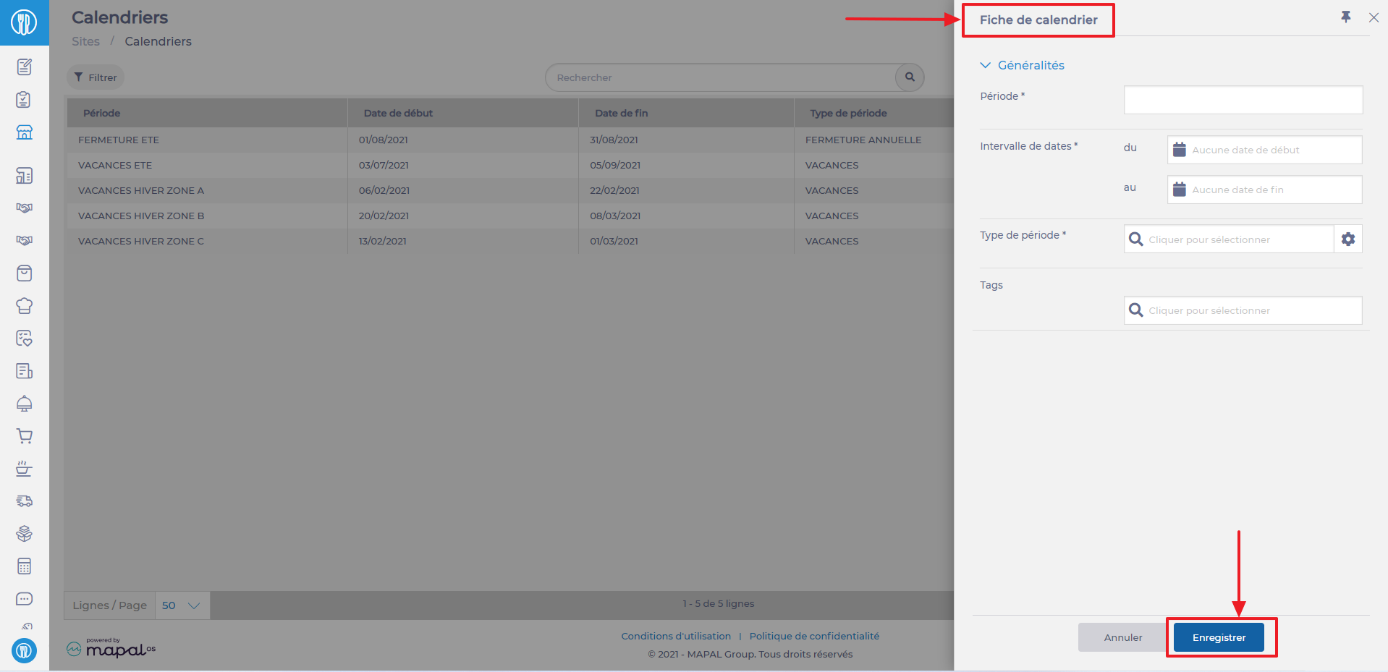
- Sélectionnez les onglets Sites > Calendriers.
- Sélectionnez + Créer.

Une « Feuille de calendrier » vierge apparaît sur le côté droit de la vue.
- Renseignez les informations demandées. Les champs marqués d'un astérisque (*) sont obligatoires.
Si vous n'avez aucun type de période disponible, vous pouvez en créer en sélectionnant la petite roue dentée. Un type de période correspond, pour ainsi dire, à une catégorisation de stockage pour vos périodes.
Exemple : Le type de période VACANCES COURTES vous permet de lier toutes les périodes définies pour gérer les courtes vacances scolaires sur l'ensemble du territoire. Vous pouvez ensuite lier toutes les périodes de vacances de chaque zone scolaire à ce type de période.
- Ajoutez une étiquette d'emplacement si vous souhaitez que la période soit utilisée uniquement par les sites portant la même étiquette d'emplacement. Les étiquettes d'emplacement peuvent être créées depuis l'écran ÉTIQUETTES (section SITES).
- Sélectionnez Enregistrer pour finaliser la création de la période.
UTILISER LES PÉRIODES
Une fois que vos périodes ont été créées et attachées à des types de période, vous pouvez accéder aux écrans d'administration qui peuvent utiliser la notion de types de période. En saisissant un type de période, les périodes associées seront appliquées (en respectant, bien entendu, les balises d'emplacement associées aux sites).
Actuellement, les types de période peuvent être utilisés sur :
- L'écran « Trame de menus » (onglets Menus > Trame de menus)
- L'écran « Tournées » (onglets Expédition > Tournées)
MODIFIER ET/OU SUPPRIMER UNE PÉRIODE
- Sélectionnez une période existante.
La « Feuille de période » apparaît à droite de l'écran.
- Sélectionnez Modifier pour changer la période.
- Sélectionnez l'icône de corbeille pour supprimer définitivement la période.

Les modifications ou suppressions ne peuvent être effectuées que depuis le site où la période a été créée.
