


Empieza desde: El módulo Workforce.
Cómo funcionan las variables
Por ejemplo, si una carta contiene «Estimado/a {{employee_name}} {{employee_surname}}», cada empleado recibe la carta con su nombre y su apellido en lugar de las marcas.
- Solo los documentos Word (.docx) admiten variables. Los demás formatos, como PDF, Excel o imágenes, se envían tal cual.
- Escribe las variables en el cuerpo del documento.
- Un documento sin variables se envía igual a todos los empleados.
- Cuando un documento contiene variables, cada empleado recibe su propio archivo.
Buscar y copiar una variable
- Selecciona Documentación en el menú principal.
- Selecciona el icono Variables disponibles. Se abre el panel Variables disponibles.
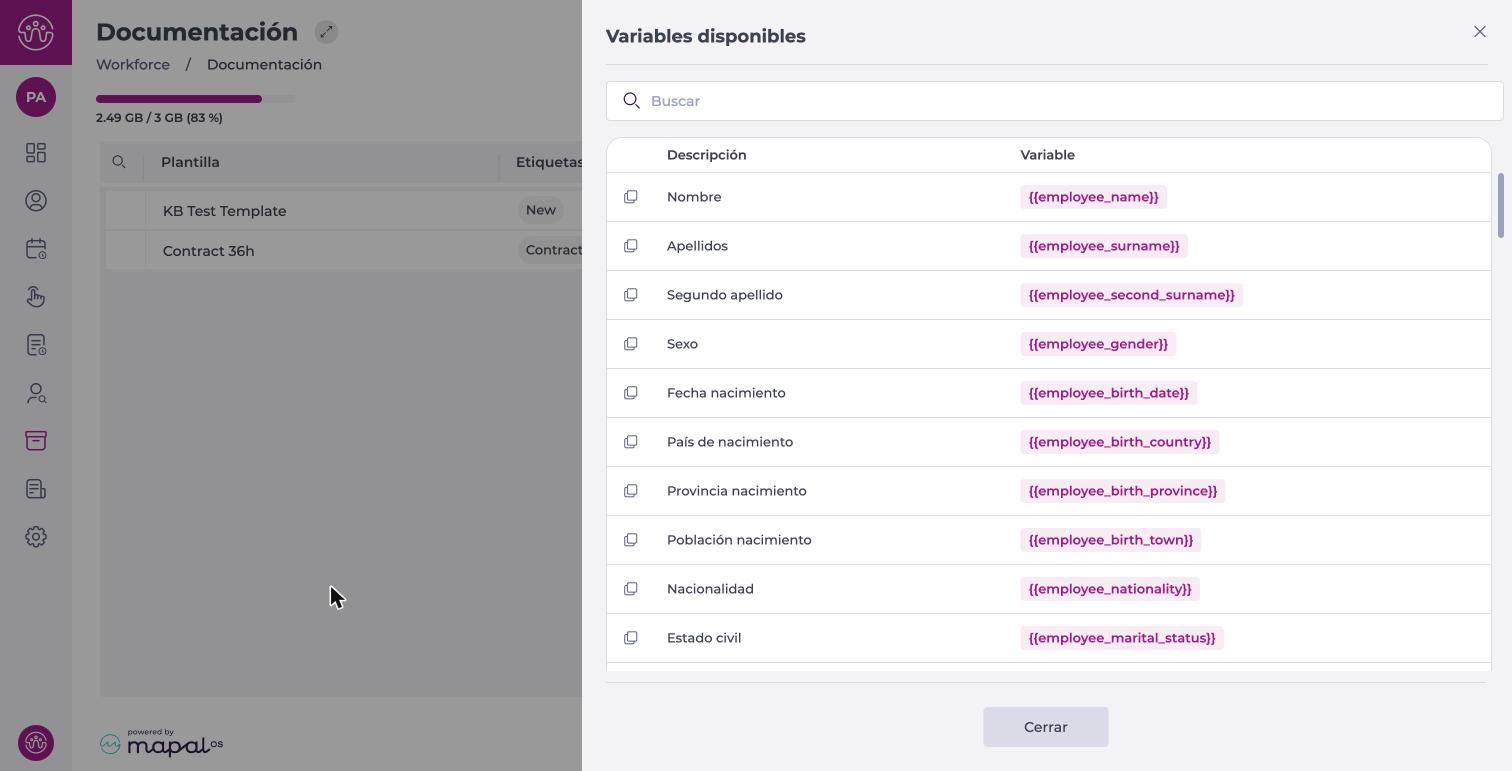
- Para encontrar una variable, escribe una palabra en Buscar.
- Selecciona el icono de copiar junto a la variable.
- Pega la variable en tu documento Word.
- Selecciona Cerrar.
Observaciones: Copia las variables desde el panel en lugar de escribirlas. Una variable con un error de escritura no se reconoce.
Qué ocurre al subir un documento con variables
Workforce analiza el documento Word y muestra las Variables detectadas.
- En un documento que subes en el asistente de asignación, las variables reconocidas aparecen en Variables detectadas y se rellenan. Las no reconocidas aparecen en rojo en Variables no reconocidas. Puedes continuar, pero esas variables quedarán tal cual en el documento de cada empleado. Corrígelas en el archivo Word y vuelve a subirlo para que se rellenen correctamente. Para asignar un documento, consulta Subir y asignar un documento.
- En una plantilla, todas las variables deben estar reconocidas. Si un archivo contiene una variable no reconocida, el archivo no se añade. Para crear una plantilla, consulta Crear una plantilla de documento.
Si Workforce no puede analizar el documento, lo trata como un documento sin variables.
Datos vacíos y casos especiales
- Si un empleado no tiene informado el dato de una variable, ese espacio queda en blanco en su copia.
- En casos poco habituales, Workforce no consigue rellenar la copia de un empleado tras reintentarlo, y ese empleado recibe el documento original sin rellenar.
Observaciones: Después de una asignación grande, abre algunas copias para comprobar que las variables se han rellenado bien.
Variables disponibles
El panel Variables disponibles muestra todas las variables disponibles en tu empresa. Siempre incluye estas variables estándar:
Datos personales
| Descripción en Workforce | Variable | Se sustituye por |
|---|---|---|
| Nombre | {{employee_name}} | El nombre del empleado. |
| Apellidos | {{employee_surname}} | El primer apellido. |
| Segundo apellido | {{employee_second_surname}} | El segundo apellido. |
| Sexo | {{employee_gender}} | El sexo. |
| Fecha nacimiento | {{employee_birth_date}} | La fecha de nacimiento. |
| País de nacimiento | {{employee_birth_country}} | El país de nacimiento. |
| Provincia nacimiento | {{employee_birth_province}} | La provincia de nacimiento. |
| Población nacimiento | {{employee_birth_town}} | La población de nacimiento. |
| Nacionalidad | {{employee_nationality}} | La nacionalidad. |
| Estado civil | {{employee_marital_status}} | El estado civil. |
| Nivel de discapacidad | {{employee_disability_type}} | El nivel de discapacidad. |
| Formación académica | {{employee_education}} | La formación académica. |
Documento de identidad
| Descripción en Workforce | Variable | Se sustituye por |
|---|---|---|
| dni | {{employee_document_number}} | El número de DNI. |
| Tipo documento | {{employee_document_type}} | El tipo de documento de identidad. |
| Número documento | {{employee_identity_document_number}} | El número del documento de identidad. |
| País emisor documento | {{employee_document_issuing_country}} | El país que emitió el documento. |
| Válido desde | {{employee_document_start_date}} | La fecha de inicio de validez. |
| Válido hasta | {{employee_document_end_date}} | La fecha de caducidad. |
| Tipo de autorización | {{employee_authorization_type}} | El tipo de autorización de trabajo. |
Domicilio y contacto
| Descripción en Workforce | Variable | Se sustituye por |
|---|---|---|
| Tipo de vía | {{employee_street_type}} | El tipo de vía, como calle o avenida. |
| Domicilio | {{employee_address}} | El nombre de la vía. |
| Número | {{employee_house_number}} | El número. |
| Bloque | {{employee_block}} | El bloque. |
| Escalera | {{employee_staircase}} | La escalera. |
| Piso | {{employee_floor}} | El piso. |
| Puerta | {{employee_door}} | La puerta. |
| Código postal | {{employee_postal_code}} | El código postal. |
| Población | {{employee_town}} | La población. |
| Provincia | {{employee_province}} | La provincia. |
| País | {{employee_country}} | El país. |
| {{employee_email}} | El correo electrónico. | |
| Teléfono | {{employee_phone}} | El teléfono principal. |
| Primer teléfono | {{employee_phone_line_type}} | El tipo de línea del teléfono principal. |
| Segundo teléfono | {{employee_secondary_phone}} | El segundo teléfono. |
| Segundo teléfono | {{employee_secondary_phone_line_type}} | El tipo de línea del segundo teléfono. |
Datos laborales
| Descripción en Workforce | Variable | Se sustituye por |
|---|---|---|
| ID empleado | {{employee_id}} | El ID del empleado. |
| Hora de inscripción | {{employee_registration_date}} | La fecha de alta en el registro. |
| Status | {{employee_status}} | El estado del empleado. |
| Nivel | {{employee_level}} | El nivel. |
| Escala | {{employee_scale}} | La escala. |
| Causa eventual | {{employee_eventual_cause}} | La causa del contrato eventual. |
| Periodo de prueba desde | {{employee_trial_period_start}} | La fecha de inicio del periodo de prueba. |
| Fin del período de prueba | {{employee_trial_period_end}} | La fecha de fin del periodo de prueba. |
| Fuente de reclutamiento | {{employee_recruitment_source}} | La fuente de reclutamiento. |
| Información adicional | {{employee_additional_information}} | La información adicional. |
Variables propias de tu empresa
El panel también muestra variables para los campos adicionales que tu empresa ha configurado en la ficha del empleado. Estas variables tienen el formato {{employee_config_field_a}}, y su descripción es el nombre del campo. Son distintas en cada empresa, así que consulta el panel Variables disponibles para ver las tuyas.
Observaciones: En el Nombre del archivo generado de una plantilla, solo puedes usar {{employee_name}}, {{employee_surname}} y {{employee_second_surname}}.
