


Remarque : Chaque action possible dans l'application est soumise à des droits d'utilisateur spécifiques. Si vous ne pouvez pas effectuer les actions recommandées décrites dans les articles que vous lisez, cela peut signifier que les droits nécessaires ne sont pas activés pour votre profil d'utilisateur. Contactez l'équipe Support ou votre administrateur pour plus d'informations.
Point de départ : The Easilys menu.
CAS 1 : Depuis l'écran Stock
- Accédez à Stock > Stock.
- Certaines gammes de produits apparaissent en gris et en italique.
- Passez la souris sur l'icône (i) — un message apparaît.

CAS 2 : Depuis l'écran Inventaire
- Accédez à Stock > Inventaires.
- Sélectionnez un inventaire.
- Certaines gammes de produits apparaissent en gris et en italique.
- Passez la souris sur l'icône (i) — un message apparaît.
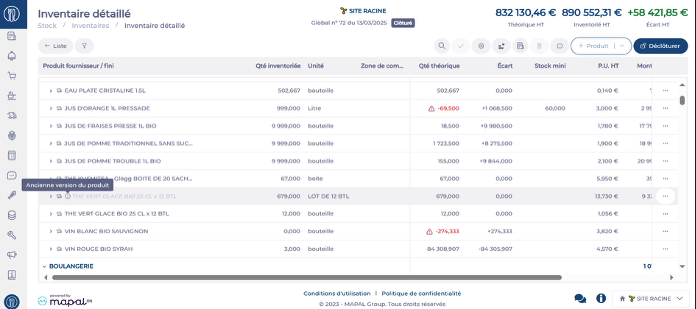
Explication :
Il est parfois nécessaire de modifier la configuration d'un produit fournisseur. Par exemple, si vous souhaitez gérer le stock d'un produit donné à la boîte plutôt qu'au lot de 12 boîtes.
Lorsque vous effectuez ce type de modification, la quantité actuellement en stock apparaîtra toujours dans l'ancienne unité de stockage (il s'agit de l'ancienne version du produit), tandis que les nouvelles entrées de stock seront enregistrées dans la nouvelle unité de stockage (la nouvelle version du produit, qui apparaît en noir).
Pouvoir distinguer, dans le stock et l'inventaire, les éléments dans leur ancienne version (éléments inactifs) des éléments actifs vous permet d'ajuster vos quantités sur chaque ligne en toute transparence. Généralement, lors d'un inventaire, s'il y a des produits inactifs, il est préférable d'ajuster leur quantité à 0 et de mettre à jour la valeur du stock sur la version active du produit. En effet, tous les achats futurs seront ajoutés à cette version active.
Ainsi, vous n'aurez qu'une seule ligne par produit en stock, garantissant une gestion claire et efficace.
