


Remarques : les actions effectuées sur la plateforme Easilys sont soumises aux autorisations d'accès des utilisateurs. Si vous ne parvenez pas à effectuer les actions décrites dans les articles, cela peut être dû au fait que vous ne disposez pas des autorisations nécessaires activées sur votre profil d'utilisateur. Contactez l'équipe Support ou votre administrateur pour obtenir de l'aide.
Start from: The Easilys menu.
Ajouter un document partagé
-
Sélectionnez Accueil dans le menu principal, puis l'onglet Documents.

Cet espace vous permet de partager des documents avec les membres de l'équipe travaillant sur le même site que vous, ou de consulter des documents partagés par un site parent ou le site racine.
Ces documents peuvent être téléchargés ou consultés (selon le format du document) en sélectionnant leur nom.
-
Sélectionnez Ajouter + dans l'un des quatre blocs de stockage. ?
Remarque : la zone Documents est composée de quatre blocs de stockage. Vous pouvez renommer les blocs à l'aide du crayon (si vos droits d'utilisateur le permettent).
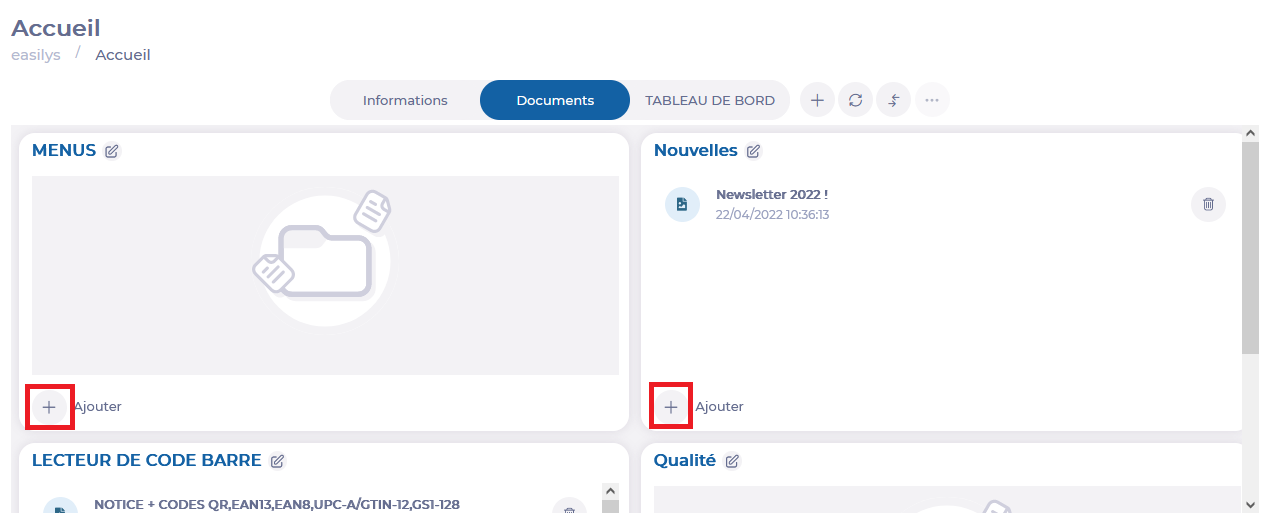
??
La fenêtre « Ajouter un ou plusieurs documents » apparaît à l'écran.

-
Sélectionnez Cliquez ici pour télécharger pour sélectionner le document à partager parmi les fichiers de votre ordinateur, ou déposez les documents directement dans la fenêtre.
-
Sélectionnez Valider.
Votre document est désormais disponible pour consultation sur votre site et vos sites enfants dans le bloc de stockage choisi.
Supprimer un document partagé
-
Sélectionnez l'icône de corbeille (visible si vos droits utilisateur le permettent).
?
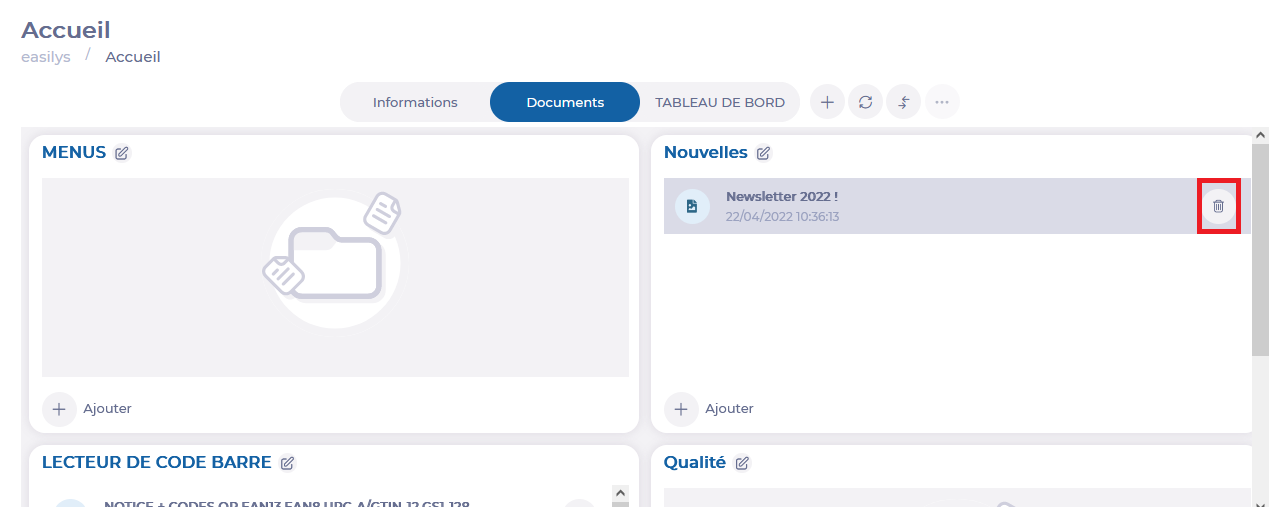
?
Remarque : vous pouvez supprimer tous les documents partagés ajoutés par vous ou vos collègues avec un compte utilisateur rattaché au site, mais vous ne pouvez pas supprimer les documents partagés proposés par un site parent ou le site racine.
