


Remarque : chaque action effectuée sur l'application est soumise à des frais. Si vous ne parvenez pas à effectuer les actions recommandées dans les articles que vous consultez, cela peut signifier que les droits nécessaires n'ont pas été activés pour votre profil d'utilisateur. Contactez l'équipe Support ou votre administrateur pour en savoir plus.
Start from: The Easilys menu.
Avant de composer votre appel d'offres, il doit être créé. Pour en savoir plus, consultez l'article Créer un appel d'offres.
Étape 1 : CRÉER DES LOTS
Par défaut, un premier LOT1 est disponible, car un lot doit exister pour composer votre appel d'offres. Cependant, vous pouvez le modifier en le sélectionnant. Vous pouvez ensuite créer autant de lots que vous le souhaitez pour organiser votre appel d'offres.
Vous devez créer au moins un lot de produits pour pouvoir ajouter des produits à l'appel d'offres depuis l'onglet Produits. Chaque produit doit être rattaché à un lot.
- Sélectionnez l’onglet Appels d’offres.

- Sélectionnez le mode de paiement concerné, puis accédez à l'onglet « Lots » .
- Sélectionnez + Créer.
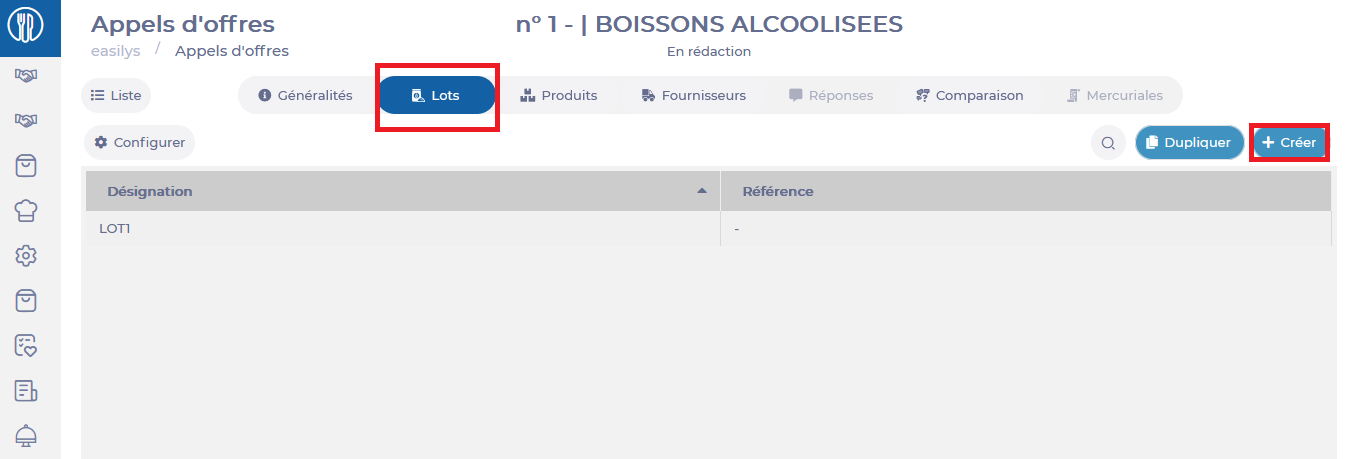
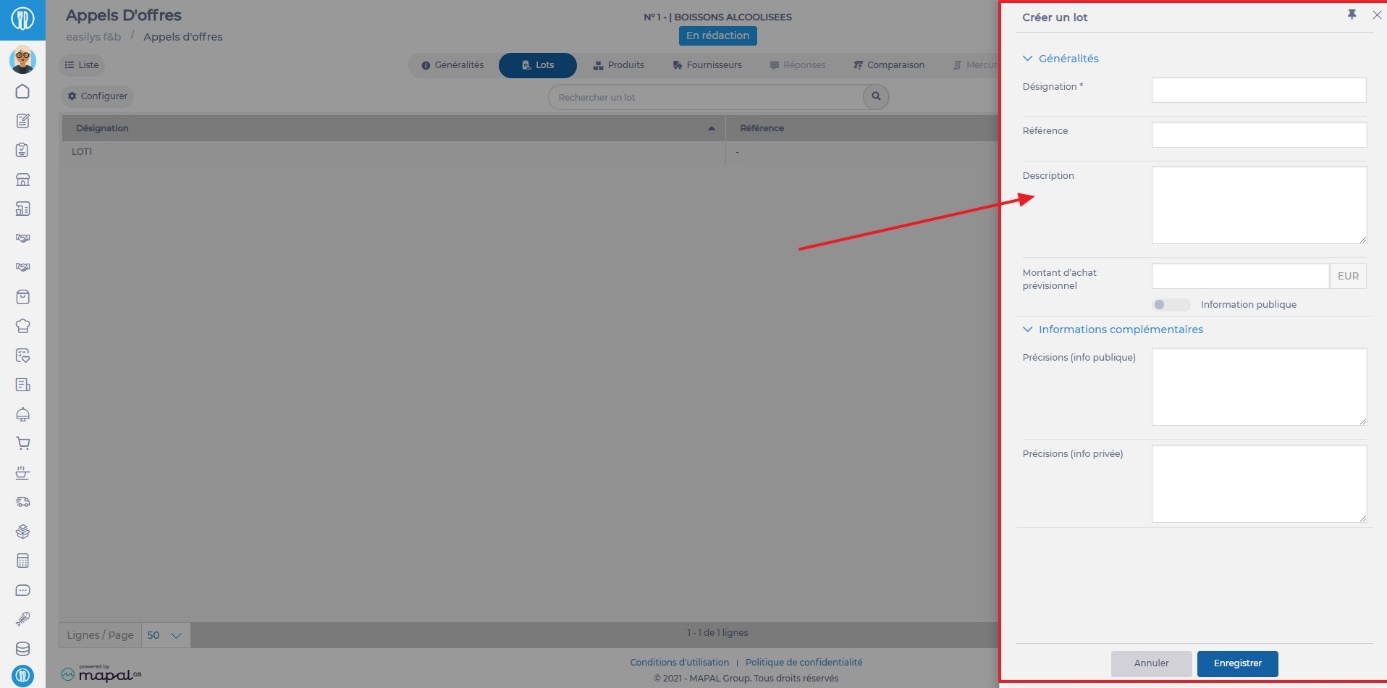
Une feuille Créer un lot apparaît sur le côté droit de l'écran.
- Renseignez les informations demandées. Celles suivies d'un * sont obligatoires.
- Sélectionnez Enregistrer pour valider la création du lot.
Le nouveau lot s'affiche dans la liste des lots de paiement.
- Vous pouvez également sélectionner Dupliquer pour ajouter un lot à votre appel d'offres.

Cela vous permettra de dupliquer un lot présent dans un autre appel d'offres. Vous ajouterez ensuite le lot et ses produits associés à l'appel d'offres.
Parfait pour gagner du temps si vous souhaitez réaliser le même appel d'offres d'une année à l'autre, par exemple.
Étape 2 : AJOUTER DES PRODUITS
Vous ne pourrez pas ajouter un produit à l'appel d'offres si vous n'avez pas d'abord créé au moins un lot de produits dans l'onglet Lots. Chaque produit doit être rattaché à un lot.
- Sélectionnez l'onglet « Produits » dans le mode de paiement concerné.
- Sélectionnez + Ajouter.

Un formulaire Ajouter un produit apparaît sur le côté droit de l'écran.
- Renseignez les informations demandées. Celles suivies d'un * sont obligatoires.

Nous vous conseillons de composer votre appel d'offres en sélectionnant l'une des options, permettant à Easilys d'ajouter des produits déjà présents dans sa base de données.
Vous pouvez également générer vos appels d'offres à partir des mercuriales déjà disponibles sur Easilys. C'est un gain de temps considérable ! Vérifiez simplement la liste des produits et apportez les modifications nécessaires.
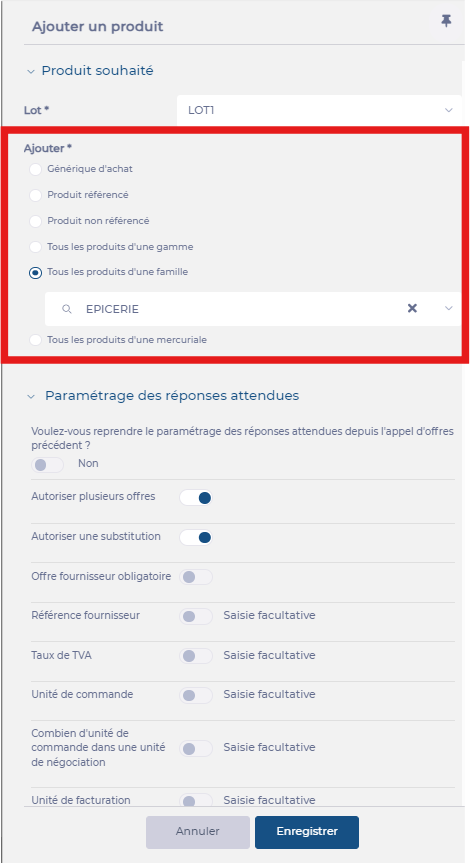
Vous pouvez définir les autorisations et les réponses attendues pour tous les produits qui seront ajoutés si vous choisissez d'ajouter des produits par gamme, famille de produits ou mercuriale existante. Vous pouvez également configurer vos appels d'offres à partir des génériques d'achat.
Pour ce faire, vous devez répondre Non à la question « Reprendre la configuration des réponses attendues depuis le précédent appel d'offres ? ».

S'il existe des exceptions, vous pouvez ensuite modifier les fiches produits souhaitées une par une pour ajuster les paramètres.
- Sélectionnez Enregistrer pour valider l'ajout du produit à l'appel d'offres.
Le produit ajouté apparaît dans la liste des produits de paiement.
Étape 3 : CONTACTER LES FOURNISSEURS CIBLÉS PAR L'APPEL D'OFFRES
- Sélectionnez l'onglet « Fournisseurs » dans la page des appels d'offres.
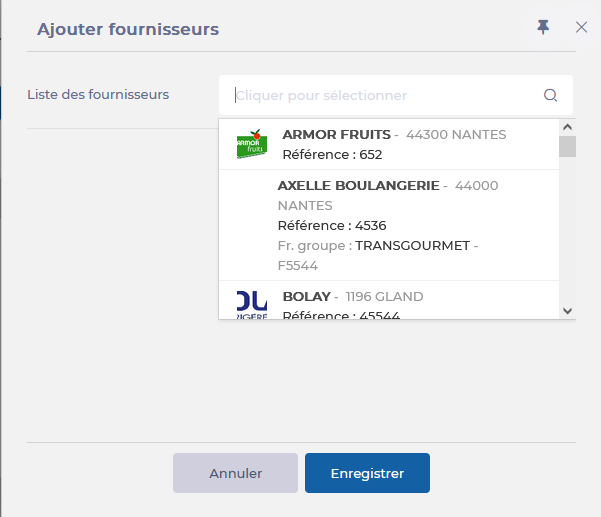
- Sélectionnez + Ajouter.
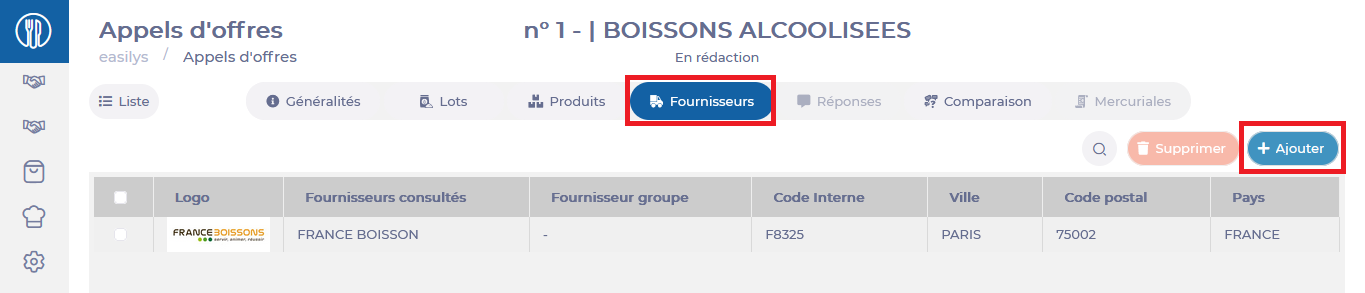
- Sélectionnez la barre de recherche.
La liste des fournisseurs disponibles sur le site est affichée.
- Sélectionnez les fournisseurs que vous souhaitez ajouter, puis sélectionnez Ajouter.
Étape 4 : PUBLIER L'APPEL D'OFFRES
- Une fois votre appel d'offres créé et composé, sélectionnez simplement Publier disponible dans l'onglet Général.

Les fournisseurs concernés recevront une notification par e-mail les invitant à consulter votre appel d'offres sur le Portail Fournisseurs.
