


Remarque : les actions effectuées sur la plateforme Easilys sont soumises aux autorisations d'accès des utilisateurs. Si vous ne parvenez pas à effectuer les actions décrites dans les articles, cela peut être dû au fait que vous ne disposez pas des autorisations nécessaires activées sur votre profil d'utilisateur. Contactez l'équipe Support ou votre administrateur pour obtenir de l'aide.
Point de départ : Le menu Easilys.
Il ne s'agit pas vraiment de fusionner des paniers de commandes, mais plutôt de déplacer des produits d'un panier à un autre sans avoir à ressaisir toutes les données.
Il est impossible de fusionner des commandes qui ont déjà été envoyées. Vous pouvez cependant fusionner des bons de réception. Consultez Fusionner les réceptions pour plus d'informations.
-
Sélectionnez Commandes fournisseurs > Commandes fournisseurs dans le menu principal.

-
Sélectionnez le panier que vous souhaitez fusionner avec un autre.
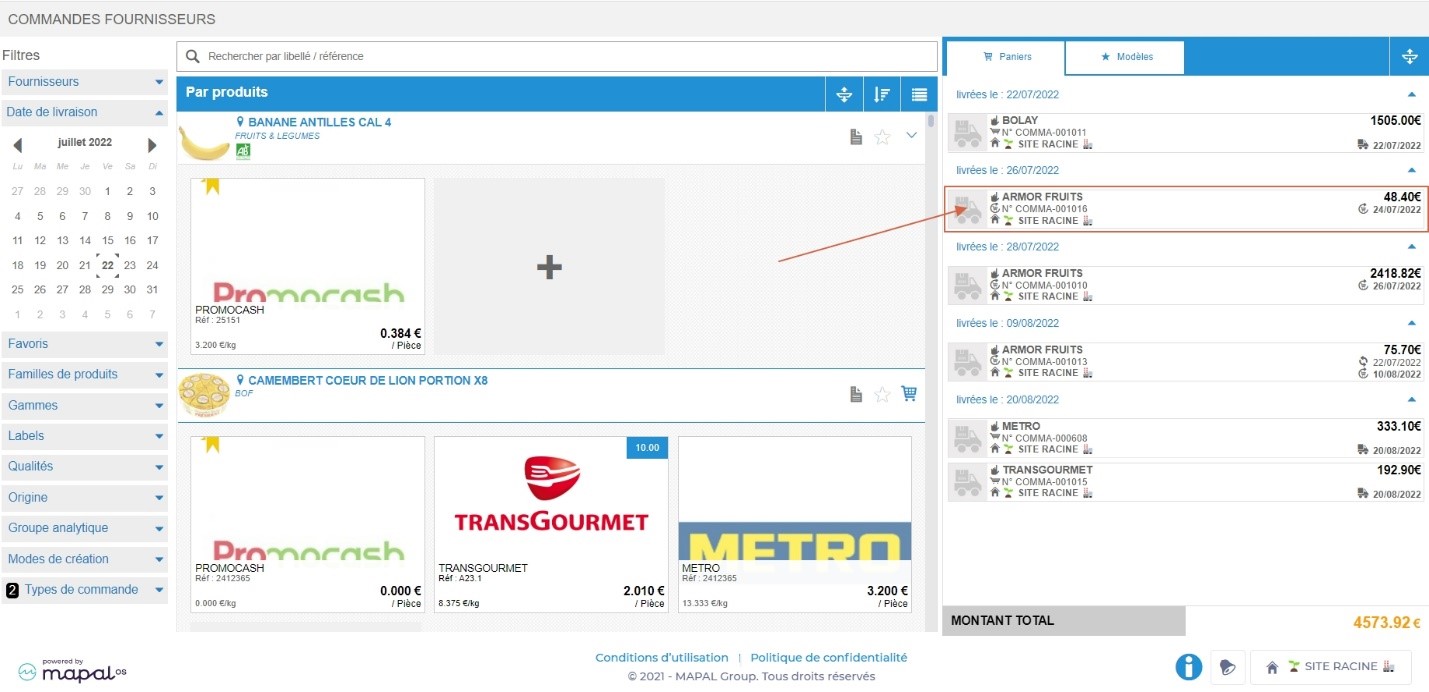
Les détails de la commande s'affichent alors à l'écran.
-
Cochez la case devant chaque produit que vous souhaitez déplacer vers l'autre panier.
Remarques : en activant la première case, l'ensemble de la liste est cochée ; de même, en sélectionnant la case correspondant à la famille de produits, tous les produits de cette famille sont ajoutés au panier.
-
Sélectionnez Modifier la date de livraison.

La fenêtre « Nouvelle date de livraison » apparaît à l'écran.
-
Choisissez la même date de livraison que l'autre panier actuellement en cours de préparation.
-
Sélectionnez Mettre à jour pour confirmer le changement de date de livraison pour les produits sélectionnés.
Les produits disparaissent du panier de commande d'origine et sont déplacés vers l'autre panier de commande (visible dans la section Paniers de la page Commandes fournisseurs).
Si le panier est complètement vide et que vous n'en avez plus besoin, vous pouvez le supprimer en sélectionnant l'icône de corbeille et en confirmant la suppression.

