


Start from: The Easilys menu.
Trouvez les produits APPROLOCAL sur Easilys
- Sélectionnez Commandes fournisseurs dans le menu principal > Commandes fournisseurs.
- Vous pouvez utiliser les filtres dans les sections « Fournisseurs » OU « Famille de produits ».
Remarque : Les familles de produits APPROLOCAL contiennent le terme « APL ».
Préparation de commande
- Sélectionnez votre premier produit pour générer votre Commande d'achat.
- Sélectionnez la Commande pour ajouter d'autres produits.
Envoyer la commande
- Sélectionnez la Commande.
Les détails de la commande sont affichés.
- Sélectionnez « Envoyer par EDI ».
Remarque : Les commandes ne peuvent être envoyées qu'en mode EDI. EDI est un terme technique désignant un lien d'échange de données entre deux logiciels.
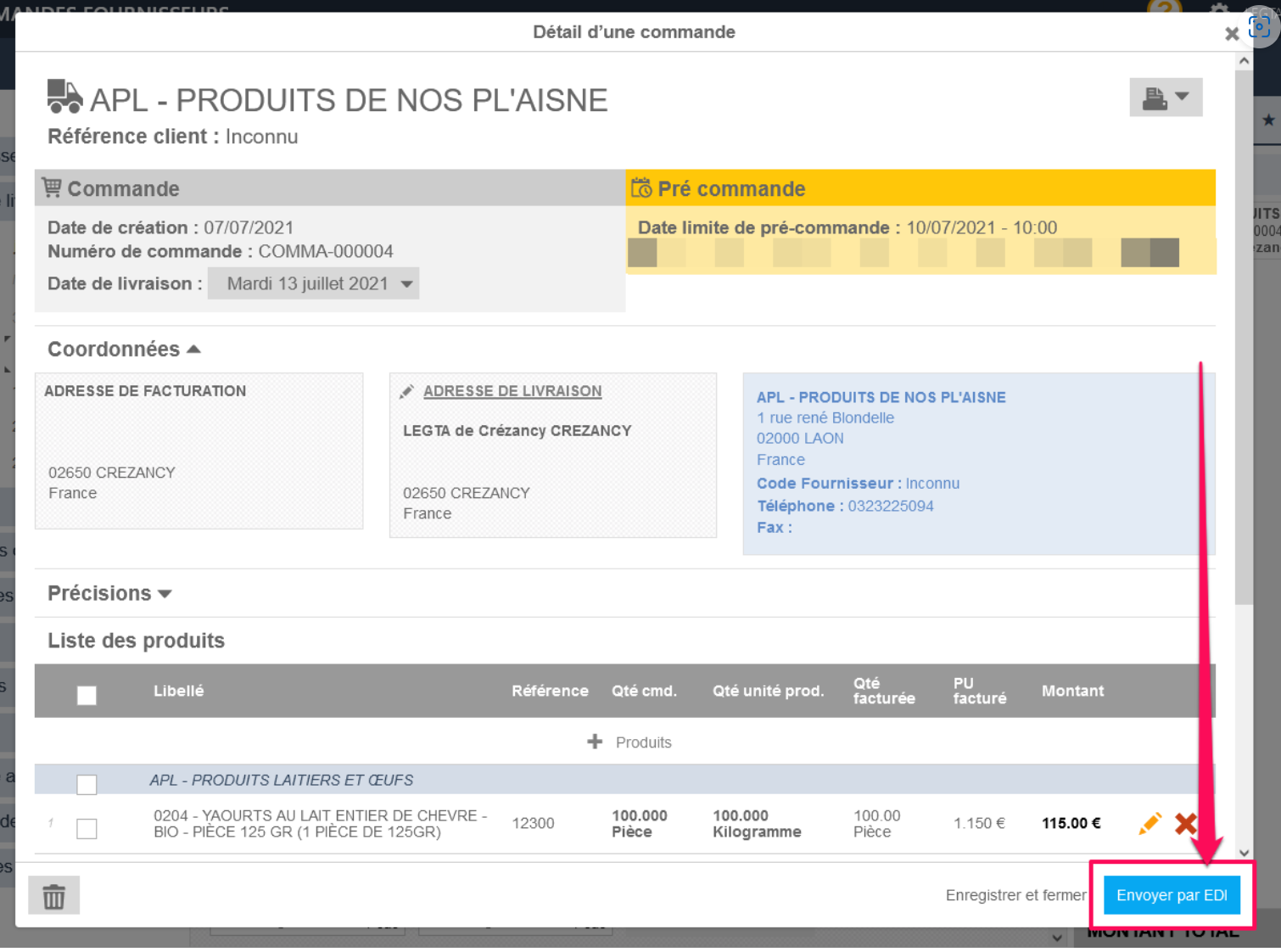
Une fois la commande envoyée :
- Votre commande sera créée automatiquement dans APPROLOCAL : elle sera approuvée par le fournisseur si ce dernier est en mesure de livrer tout ou partie de votre commande. Il peut donc modifier et/ou annuler votre commande.
Remarque : Veuillez ne pas renvoyer ou modifier votre commande. Vous devez attendre l'approbation pour la valider, la modifier ou l'annuler. Si vous devez apporter des modifications, veuillez contacter votre fournisseur, qui peut effectuer les modifications depuis APPROLOCAL.
- La commande est maintenant en attente de traitement :
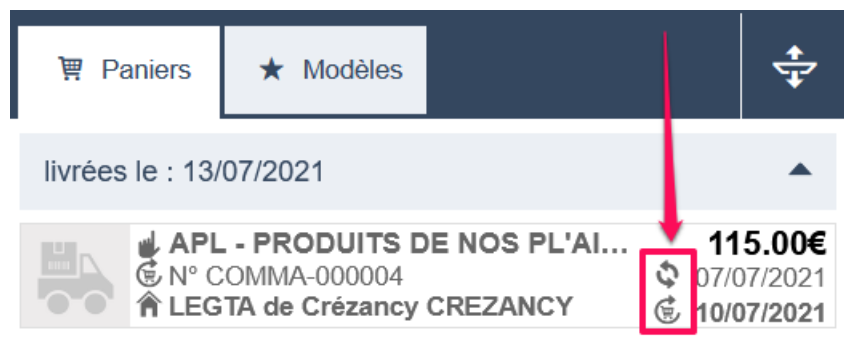
- Si le fournisseur approuve la précommande depuis APPROLOCAL, son statut change sur Easilys : elle n'est plus en attente de traitement, le pictogramme « camion » apparaît et, lorsque vous affichez les détails du panier de commande, un commentaire indique que le fournisseur l'a approuvée sur APPROLOCAL.
Vous avez ensuite la possibilité d'approuver, à votre tour.
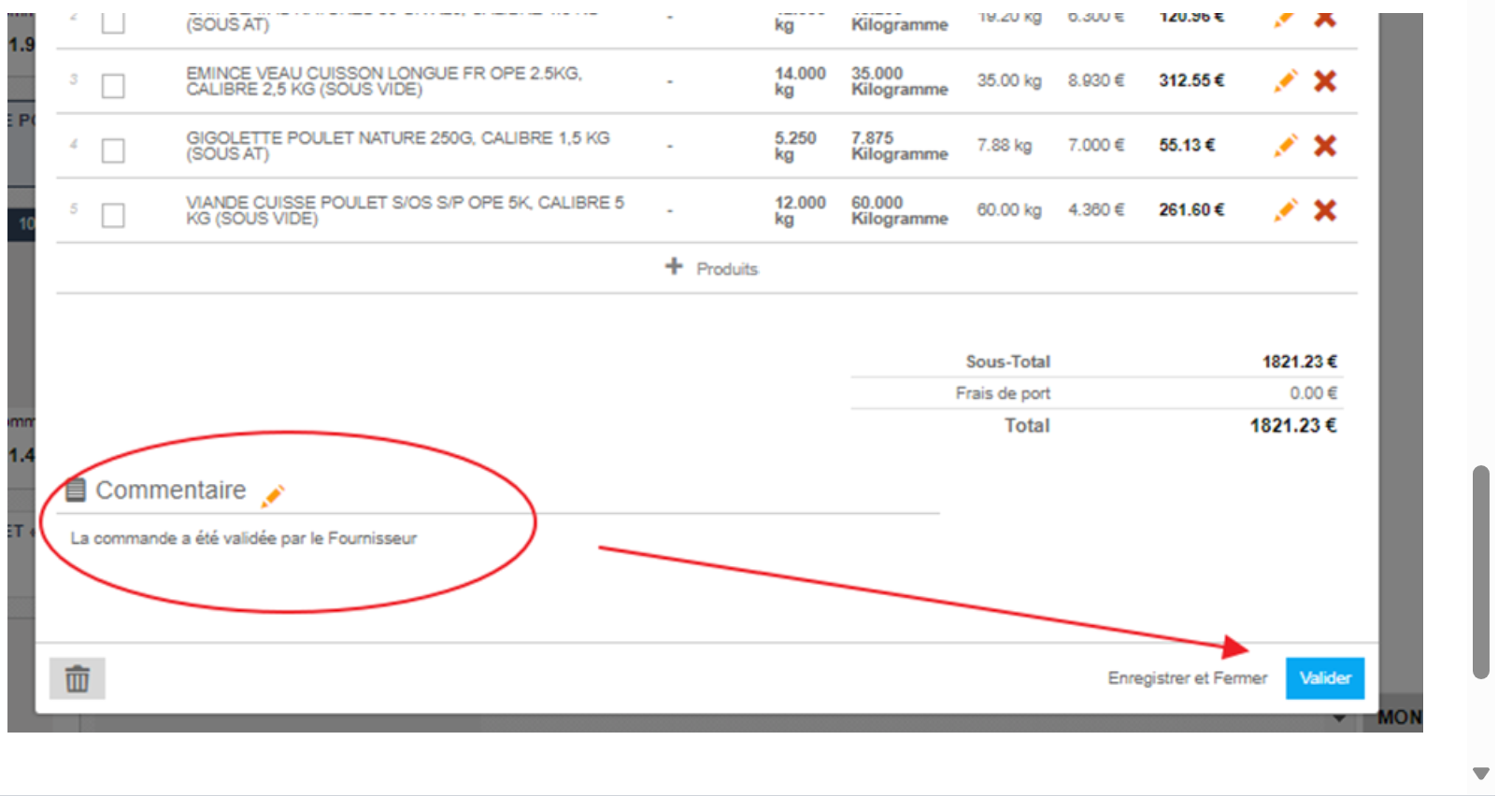
Pour approuver la commande :
- Sélectionnez le panier d'achat et cliquez sur « Approuver ».
Un bon de réception en attente de validation sera généré dans la section Réceptions (Commandes fournisseurs > Réceptions).
