


Remarque : chaque action effectuée sur l'application est soumise à des frais. Si vous ne parvenez pas à effectuer les actions recommandées dans les articles que vous consultez, cela peut signifier que les droits nécessaires n'ont pas été activés pour votre profil d'utilisateur. Contactez l'équipe Support ou votre Administrateur pour en savoir plus.
Start from: The Easilys menu.
L'écran CONTRÔLE À RÉCEPTION est conçu pour être utilisé sur téléphones portables ou tablettes.
Il vous permet de contrôler les réceptions directement en termes de quantité, d'enregistrer les dates de péremption et les numéros de lot, ainsi que l'origine des produits, afin que vous puissiez accéder ultérieurement à l'écran réceptions, où le bon de réception sera déjà pré-rempli avec les informations fournies par le fournisseur. Cela vous permettra d'accéder ultérieurement à l'écran réceptions, où le bon de réception sera déjà pré-rempli avec les informations saisies lors du contrôle à la réception, de valider les prix proposés par le fournisseur et d'entrer les produits en stock.
1. Sélectionnez les onglets Commandes fournisseurs > Contrôle à réception.
2. Vous avez une liste de toutes les réceptions planifiées pour le jour J.

Vous pouvez sélectionner une période pour afficher les réceptions planifiées pour d'autres jours.
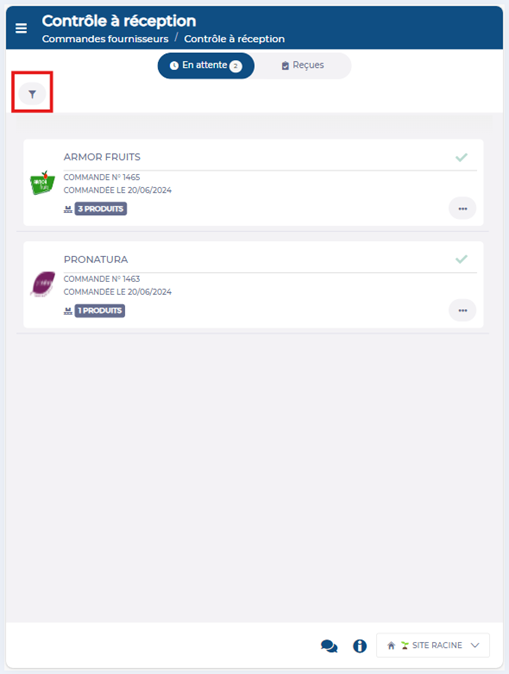
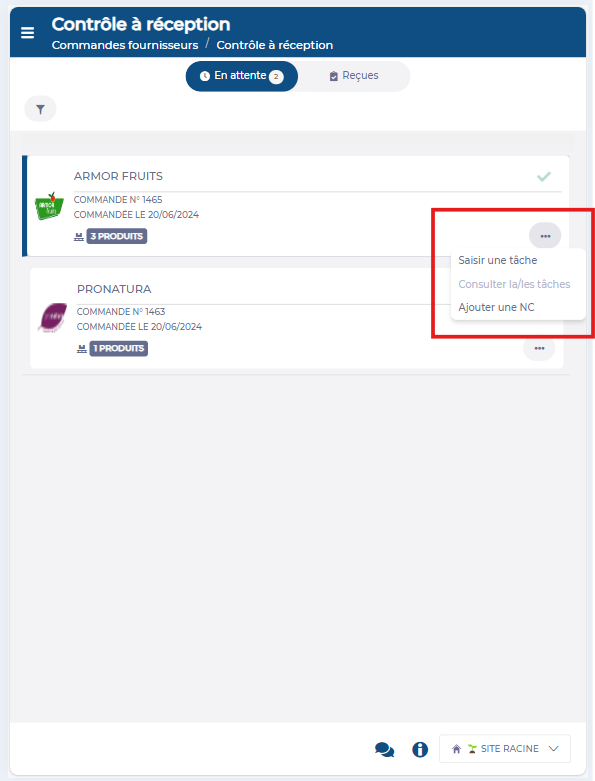
3. Sélectionnez une réception. En cliquant sur ??, vous pouvez approuver l'arrivée de la livraison et ne plus la voir dans les livraisons attendues. En cliquant sur l'icône..., vous pouvez saisir des tâches pour la réception complète (non spécifiques à un produit), telles que l'enregistrement de la température du camion ou de la photo du bon de livraison.
4. Vous pouvez ensuite accéder à la liste des produits attendus.
5. Pour approuver les contrôles entrants, sélectionnez un produit.

Vous pouvez utiliser l'icône... pour ajouter un produit et passer des unités de commande aux unités de facturation. En utilisant la fonction de numérisation sur votre appareil mobile, vous pouvez également numériser les codes-barres des produits pour les trouver plus facilement dans la liste.
6. Vous pouvez voir la section pour le contrôle de réception de ce produit.

7. Saisissez la quantité effectivement reçue.
8. Vérifiez si la quantité reçue correspond à la quantité indiquée sur le bon de livraison du fournisseur.
9. Ajoutez tous les lots avec leurs données DDM ou DLC.

7. Sélectionnez Enregistrer en bas de la section.
8. Sélectionnez ?? visible à droite du produit pour l'enregistrer comme traité.
9. Répétez ces actions pour chaque produit de la réception.
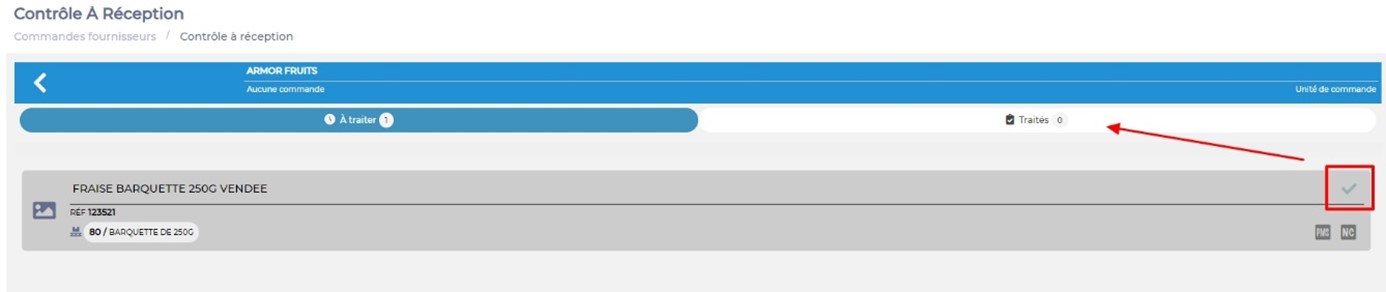
10. Revenez à la liste des réceptions à traiter en sélectionnant la flèche en haut à gauche de l'écran.
Une fois que vous avez terminé l'inspection physique des marchandises entrantes, vous devrez accéder à l'écran RÉCEPTIONS pour valider les prix des marchandises et permettre leur entrée en stock dans la bonne quantité, au bon prix, et avec les informations nécessaires pour assurer la traçabilité.
