


Point de départ : The Easilys menu.
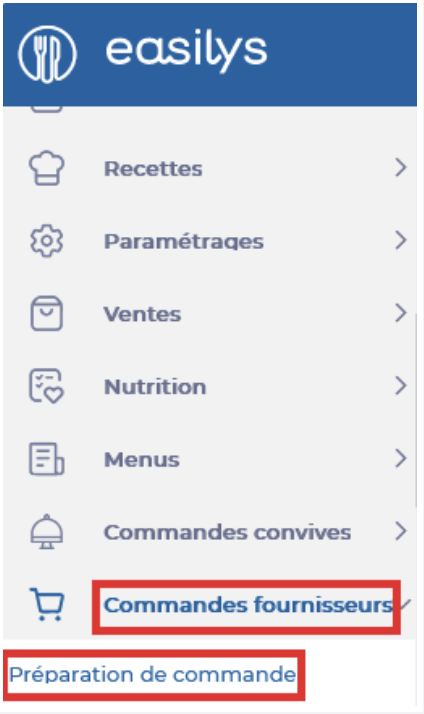
- Sélectionnez les onglets Commandes fournisseurs > Préparation de commande.
- Par défaut, les calculs de l'écran de préparation des commandes se basent sur les menus et les effectifs prévisionnels (éventuellement alimentés par les commandes convives). C'est le mode de calcul qui convient habituellement en restauration collective et plus largement à toutes les structures qui utilisent les menus. Pour ce mode de calcul, le curseur du haut doit être positionné sur "À partir des menus".

- Si vous êtes une structure de type "Labo de production", vous avez des sites enfants qui vous passent des commandes de produits via l'écran de commandes fournisseur et vous utilisez l'écran "Approvisionnement des sites" (dans Expédition), alors pour que la préparation de commande se base sur les commandes de vos sites, il faudra positionner le curseur du haut de l'écran sur "À partir des commandes des sites" :

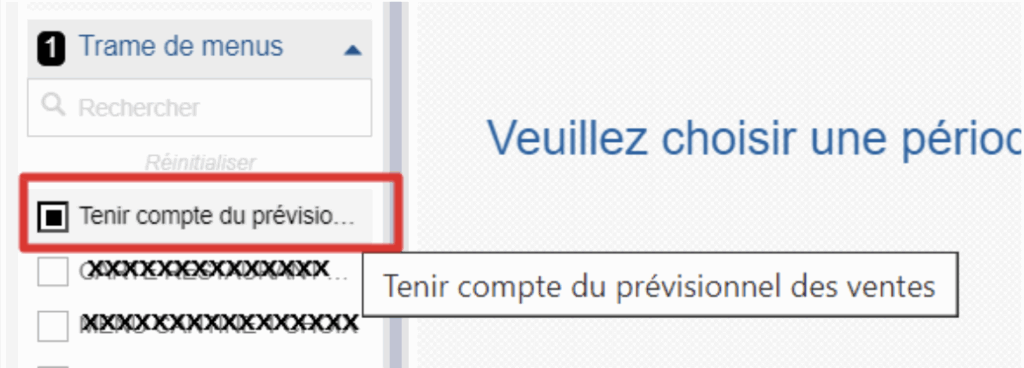
- Si vous utilisez l'écran Prévisionnel des ventes (dans le menu Ventes), conservez le bouton bascule supérieur sur « À partir des menus » et cochez « Inclure les prévisionnels des ventes » dans le filtre Trame de menus.
Une fois que vous avez sélectionné le mode approprié pour votre cas d'usage, continuez comme décrit ci-dessous.
- Indiquez sur quelle période vous voulez que l’application calcule les besoins en utilisant le filtre "Période de production".
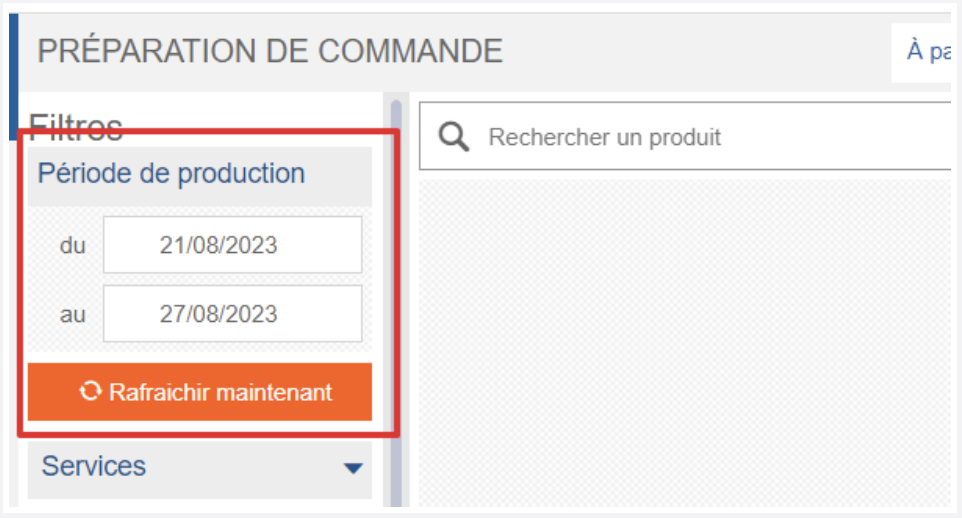
- Vous pouvez cocher la case Optimiser le conditionnement". Cela permet de gérer les besoins selon les modes de conditionnement paramétrés dans Production.
- Vous pouvez cocher la case "Inclure les enfants de ce site" au besoin. Cela permet d’obtenir les besoins de tous les sites.
Remarque : Cette option n'est pas disponible si le mode de calcul (curseur du haut) est sur À partir des commandes du site.
- Vous pouvez cocher la case "Tenir compte du stock" pour qu’Easilys prenne en compte les quantités déjà en stock.
- Vous pouvez cocher la case "Tenir compte des commandes fournisseurs" pour qu’Easilys prenne à la fois en compte les besoins et les commandes en statut "En cours", "En attente" et "Envoyée".
Remarque : pour utiliser les options "Tenir compte du stock" et "Tenir compte des commandes fournisseurs", vous devez obligatoirement générer les besoins à partir de la date du jour, sinon le calcul sera erroné.
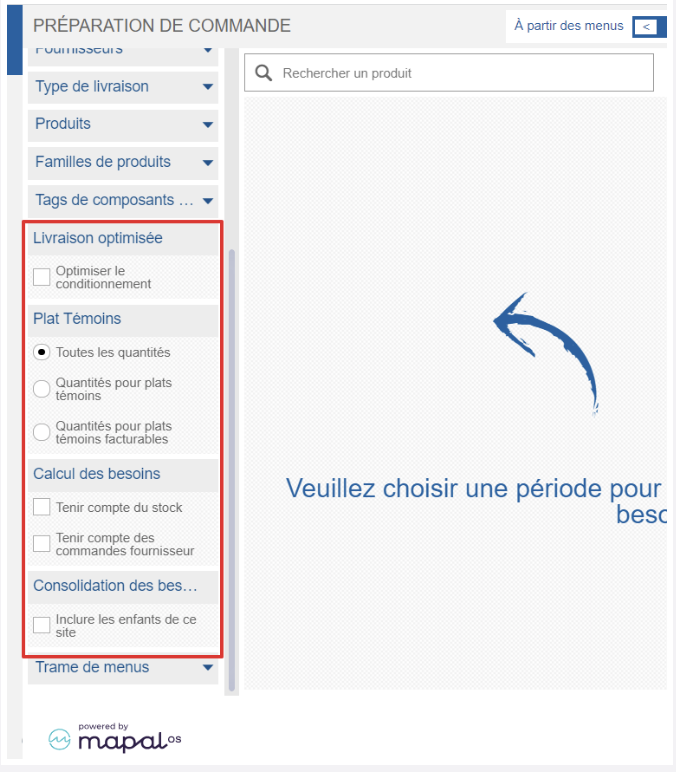
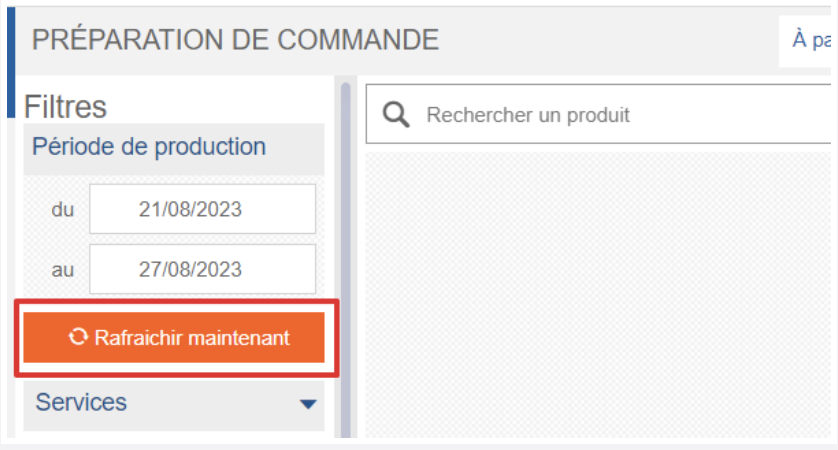
- Sélectionnez Rafraîchir maintenant au niveau du filtre "Période de production" pour lancer le calcul des besoins qui s'afficheront alors à l'écran.
S’il n’y a pas d’effectifs sur les recettes dans vos menus (ou, suivant le mode de calcul choisi, pas de commande de vos sites enfants ou pas de prévisionnel de vente), l’application considère que le besoin est de 0, aucun élément n’est donc proposé dans la liste des produits à commander.
Vérifiez la liste des besoins, ajustez si nécessaire
- Vous pouvez chercher un produit dans la liste grâce aux filtres ou à la barre de recherche.
- Sélectionnez un produit pour obtenir les détails du besoin.
- Vous pouvez modifier les quantités au besoin.
- Vous pouvez décocher la case de prise en compte du produit pour que ce besoin ne soit pas pris en compte lors de la génération des paniers de commande à partir de cette liste.
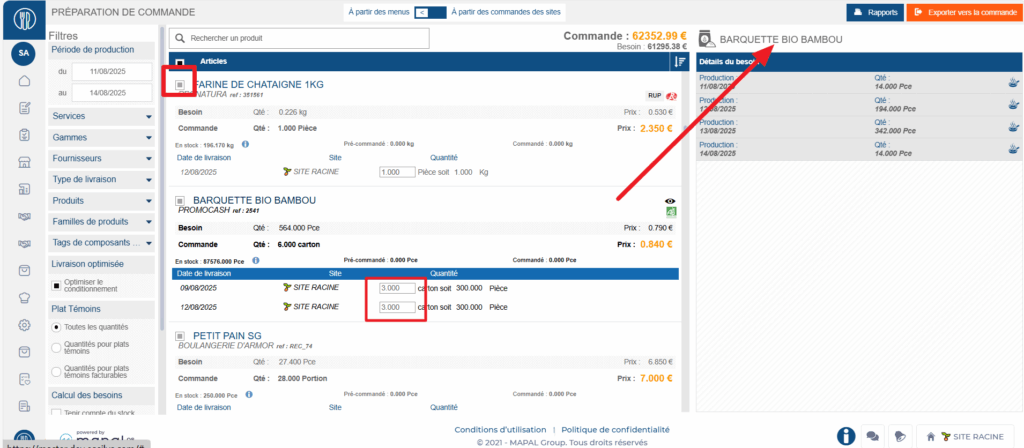
La couleur du nom du produit donne des informations :
- Le nom du produit est en GRIS
Il s’agit d’ingrédients génériques et non pas des produits. Ils apparaissent ainsi, car aucun produit fournisseur ne leur est associé. Vous devez réaliser vous-même les rattachements. - Le nom du produit est en ROUGE
Le rouge indique que les produits fournisseurs sélectionnés ne respectent pas totalement les critères de Smart Selection existants. Ils sont tout de même commandables. - Le nom du produit est en BLEU
Le bleu indique que les produits fournisseurs sélectionnés respectent les critères de Smart Selection existants. Si aucune règle de Smart Selection n’est en place, les produits fournisseurs apparaissent toujours en BLEU. Remarque : si l’indication “Aucune date de livraison compatible trouvée” est affichée, cela signifie que le délai de commande renseigné sur la fiche fournisseur ne permet pas de commander le produit à temps par rapport au besoin.
Remarque : Si le message « Aucune date de livraison compatible trouvée » s'affiche, cela signifie que le délai de commande saisi dans la fiche fournisseur ne permet pas de commander le produit à temps pour le besoin.
Générez des paniers de commande à partir de cette liste de besoins
- Sélectionnez Exporter vers la commande.
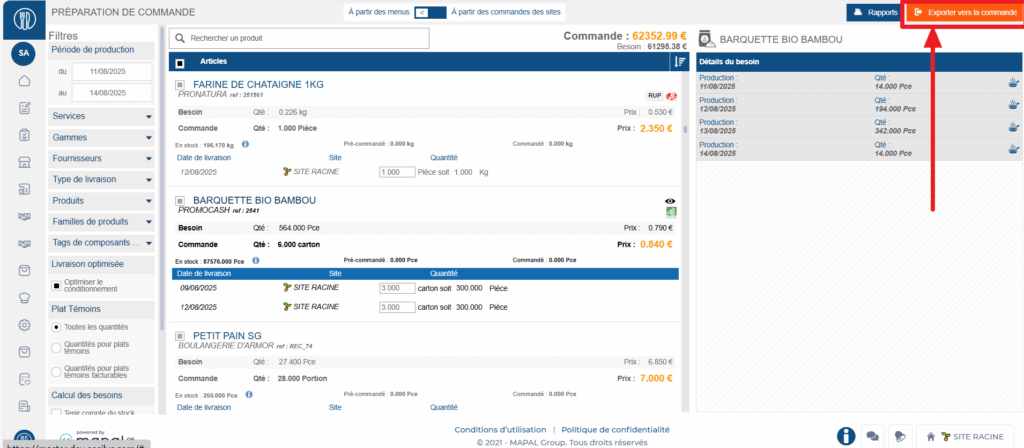
L’application crée les paniers de commande dans l’écran COMMANDES FOURNISSEURS où vous pourrez les envoyer.
