Remarque : chaque action effectuée sur l'application est soumise à des frais. Si vous ne parvenez pas à effectuer les actions recommandées dans les articles que vous consultez, cela peut signifier que les droits nécessaires n'ont pas été activés pour votre profil d'utilisateur. Contactez l'équipe Support ou votre Administrateur pour en savoir plus.
Start from: The Easilys menu.
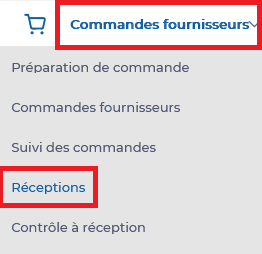
- Sélectionnez les onglets Commandes fournisseurs > Réceptions.
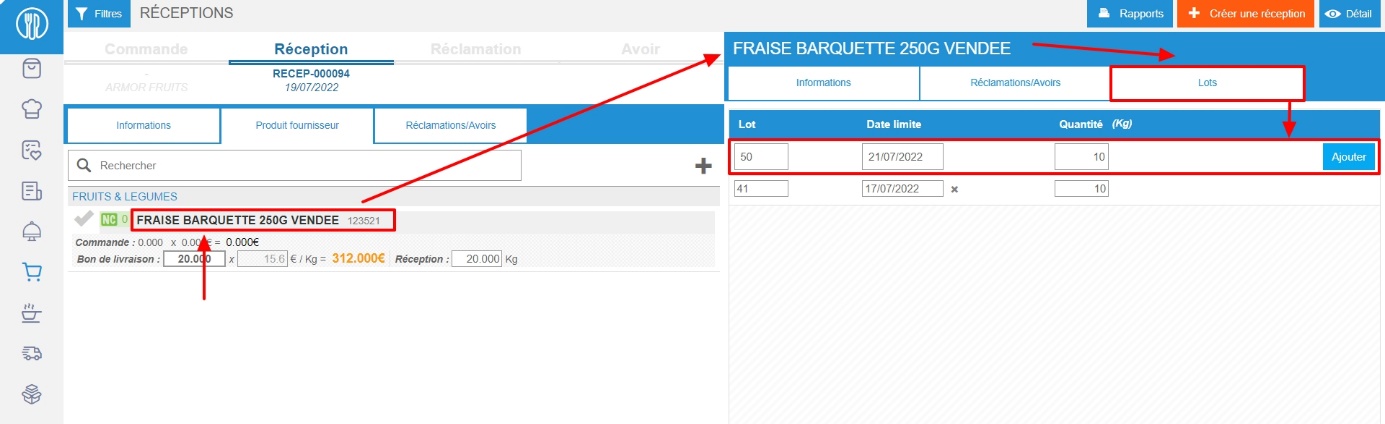
- Sélectionnez le bon de livraison sur lequel enregistrer les lots et leur date limite de consommation.
- Sélectionnez le nom du produit par lot.
Les détails de ce produit sont affichés. Ce détail est composé de trois onglets : accédez à l'onglet « Lots ».
- Ajoutez le numéro de lot, la date limite de consommation et la quantité.
- Select Add.
- Répétez l'action jusqu'à ce que vous ayez créé une ligne par lot.
Une fois la réception validée, Easilys entre chaque lot en stock. Vous pouvez retrouver le détail des entrées en stock de chaque lot, avec l'indication de la date limite de consommation (DLC) dans le détail des mouvements de stock du produit.
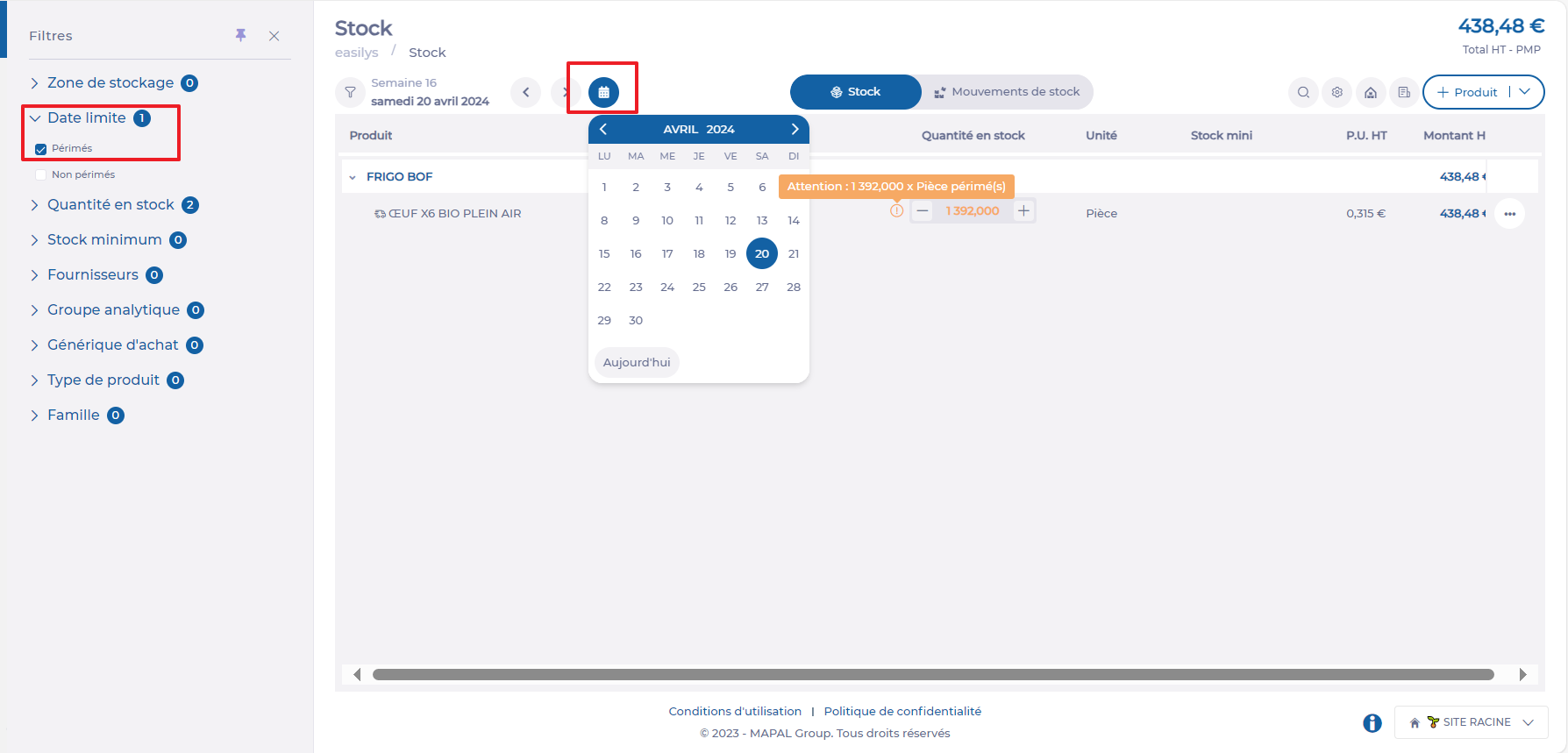
Notez que vous ne serez pas alerté par un message d'expiration, mais que vous pouvez surveiller le stock proche de l'expiration (ou périmé) en utilisant le filtre « Échéance » disponible sur l'écran STOCK (V2) (onglets Stock > Stock (V2)). Si, par exemple, vous souhaitez voir quels produits atteindront leur date limite de vente à une certaine date, vous pouvez le faire :
- Sélectionnez le menu Stock > Stock (V2).
- Sélectionnez la date dans le calendrier pour laquelle vous souhaitez voir les produits qui seront expirés.
- Sélectionnez l'option « Expiré » dans le filtre « Date limite », et vous verrez alors tous les produits expirés liés aux dates limites de consommation saisies à la réception.