


Remarque : chaque action effectuée sur l'application est soumise à des frais. Si vous ne parvenez pas à effectuer les actions recommandées dans les articles que vous consultez, cela peut signifier que les droits nécessaires n'ont pas été activés pour votre profil d'utilisateur. Contactez l'équipe Support ou votre Administrateur pour en savoir plus.
Start from: The Easilys menu.
Sur Easilys, la TVA est automatiquement appliquée en fonction de la famille de produits attribuée aux produits, car une famille de produits est liée à un groupe analytique, lui-même lié à un taux de TVA.
Pour gérer d'autres taxes, vous devez créer un produit fournisseur spécifique portant le nom de la taxe.
Exemple : Je dois indiquer le montant de la taxe Interfel dans mes réceptions de ce matin. Je vais donc ajouter manuellement le produit INTERFEL que j'ai créé en début d'année à mes réceptions. Je modifie sa mercuriale pour indiquer le montant de la taxe appliquée à ma réception.
- Sélectionnez les onglets Commandes fournisseurs > Réceptions.
- Sélectionnez le bon de livraison que vous souhaitez approuver, pour lequel une taxe autre que la TVA doit être appliquée.
- Sélectionnez le + pour ajouter manuellement un produit au bon de livraison.
- Recherchez le produit portant le nom de la taxe à appliquer.
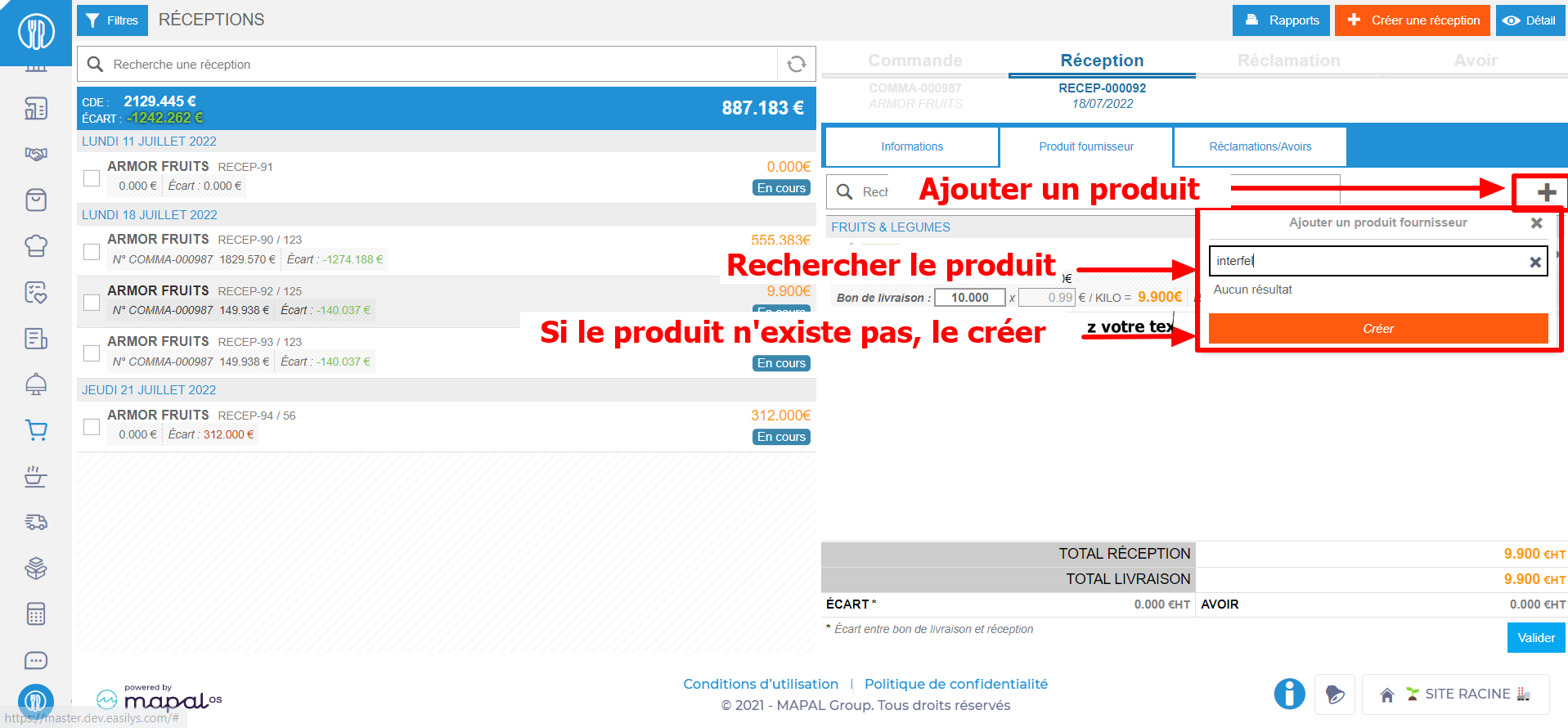
Remarque : Si vous n'avez pas encore créé ce produit, vous pouvez le créer directement depuis la réception. Créez-le une fois, et vous pourrez l'utiliser dans toutes les réceptions de vos utilisateurs.
Pour en savoir plus, consultez l'article Créer un produit rapidement depuis une réception.
N'attachez pas votre produit à un ingrédient : ce n'est pas nécessaire et cela pourrait causer des problèmes dans les recettes et les menus.
- Une fois le produit ajouté à vos réceptions, modifiez la mercuriale pour indiquer le montant de la taxe appliquée à votre commande.
- Sélectionnez le nom du produit représentant la taxe pour ouvrir ses détails.
- Décochez la case « Entrer le stock » si vous ne souhaitez pas ajouter ce produit au stock.
- Sélectionnez Enregistrer maintenant.?
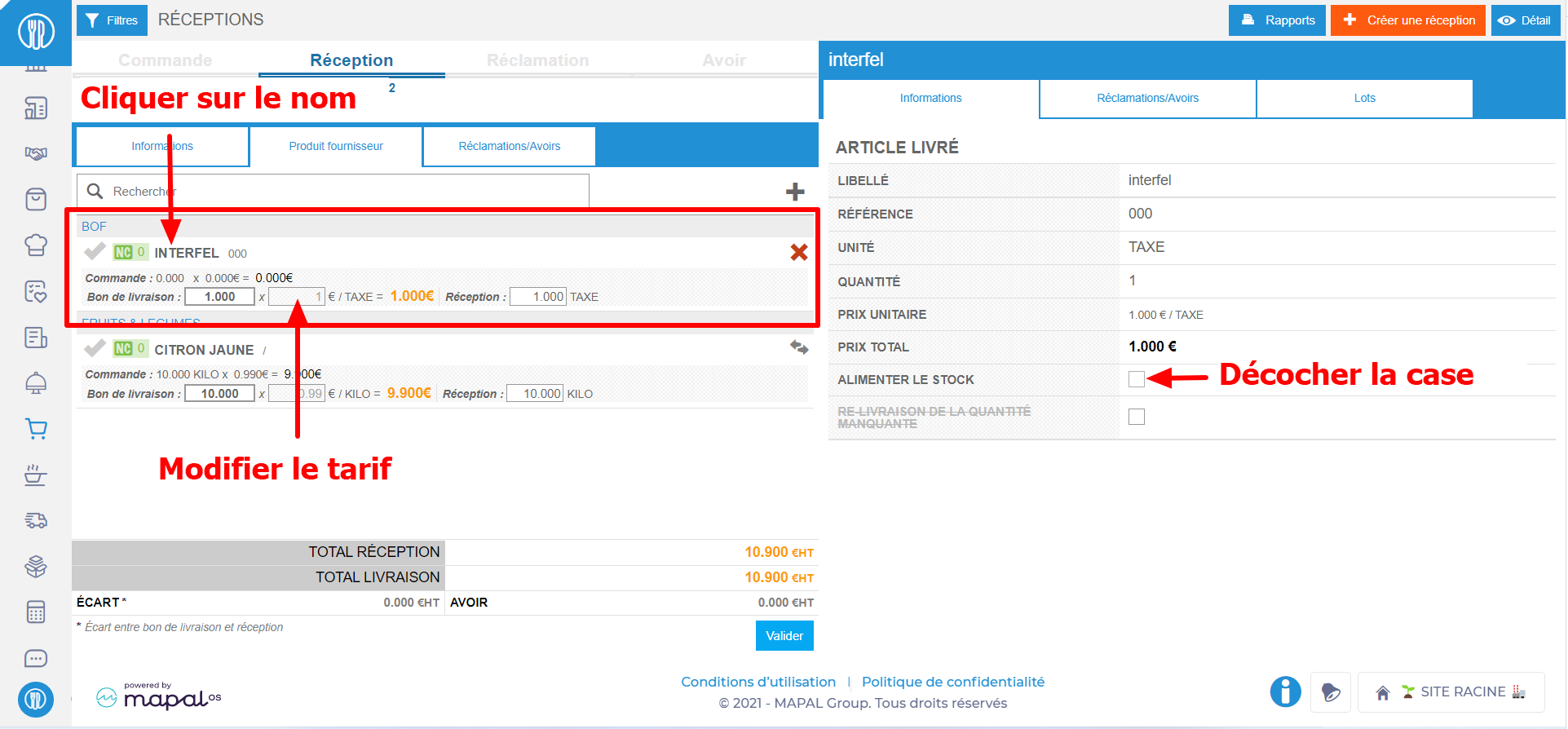
Remarque : vous pouvez mettre en stock votre produit représentant la taxe, mais vous devrez penser à le sortir du stock lorsque vous sortez le produit concerné par cette taxe, ou le définir à 0 lorsque vous effectuez un inventaire.
Vous pouvez maintenant reprendre la validation de votre reçu normalement.
