Note: each action performed on the application is subject to access permissions. If you are unable to carry out the recommended actions in the articles you are viewing, this may mean that the necessary rights have not been enabled for your user profile. Contact the Support team, or your Admin, to find out more.
Start from: The Easilys menu.
Toutes les demandes d'intervention sont gérées depuis l'écran « Interventions », y compris les interventions de maintenance préventive générées depuis l'écran « Préventif ».
Vous pourrez suivre la progression de toutes les interventions que vous devez effectuer, de la notification du besoin à l'approbation du devis, jusqu'à l'approbation de l'intervention, et conserver un enregistrement précis de toutes ces étapes.
- Sélectionnez les onglets Équipements > Interventions.
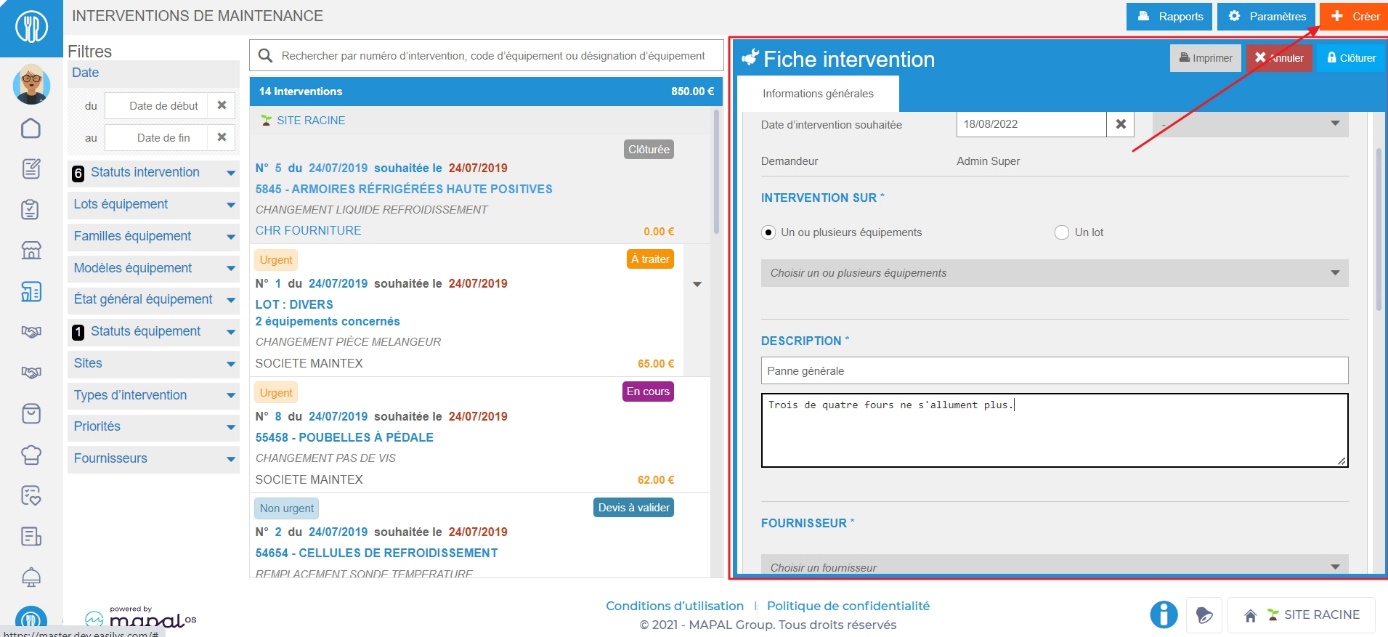
- Sélectionnez + Créer disponible en haut à droite de l’écran.
Une fiche d’intervention vierge s’affiche à droite de l’écran.
- Complétez les informations demandées. Celles suivies d’un astérisque sont obligatoires.
- Sélectionnez Enregistrer en bas à droite de la fiche d’intervention pour valider la création de la fiche.
La demande d'intervention ainsi créée a le statut « À TRAITER » ou « À VALIDER », selon qu'un workflow de validation a été configuré ou non (voir l'article Configurer les règles de validation pour les demandes de maintenance).
Si l'intervention est au statut « À VALIDER », vous devez attendre qu'un utilisateur valideur l'accepte ou la rejette (voir l'article Valider ou refuser les demandes d'intervention de maintenance) pour qu'elle passe au statut « À TRAITER » ou « REJETÉE ».
Remarque : Il est également possible d'accéder à l'écran de création d'une intervention depuis la liste des équipements à condition d'être positionné sur le site auquel cet équipement appartient :
- Sélectionnez les onglets Equipements >Equipements.
- Sélectionnez l'équipement concerné.
- Sélectionnez + Intervention.
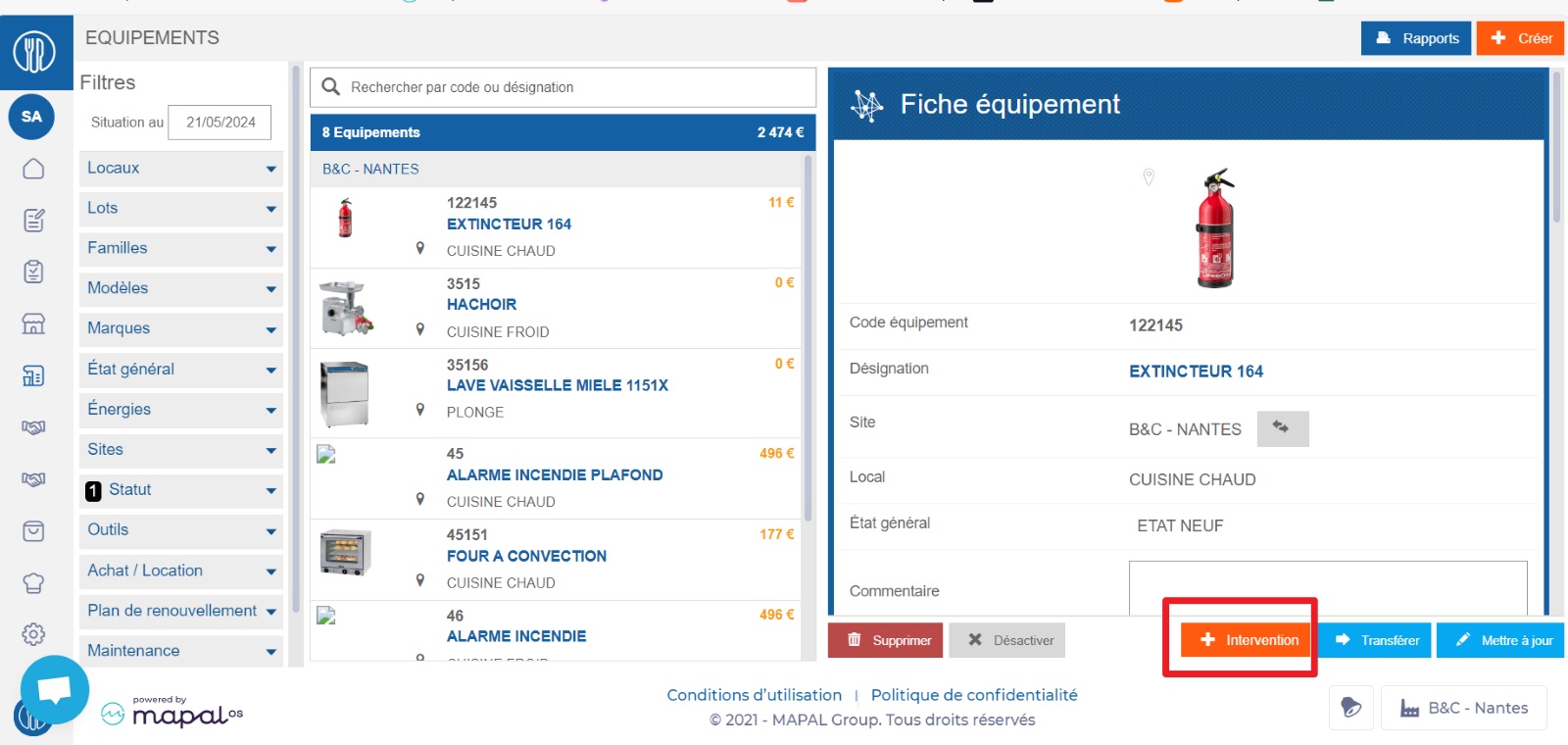
La fiche d'intervention s'ouvre alors dans un nouvel onglet et est pré renseignée par l'équipement sélectionné. Il ne reste plus qu'à la compléter.