Remarque : chaque action effectuée dans l'application est soumise aux autorisations d'accès. Si vous ne pouvez pas effectuer les actions recommandées dans les articles que vous consultez, cela peut signifier que les droits nécessaires n'ont pas été activés pour votre profil d'utilisateur. Contactez l'équipe Support ou votre administrateur pour en savoir plus.
Point de départ : Le menu Easilys.
DÉFINIR LES EFFECTIFS PRÉVISIONNELS PAR DÉFAUT SUR UNE TRAME DE MENUS
Il est possible d'indiquer les effectifs prévisionnels lors de la création d'une trame de menus. Ainsi, l'application pré-remplit toujours ces effectifs prévisionnels par défaut.
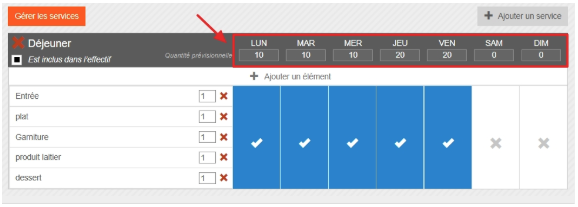
Pour plus d'informations sur la création d'une trame de menus, consultez l'article Créer une trame de menus depuis l'écran des trames de menus.
INDIQUER MANUELLEMENT LES EFFECTIFS PRÉVISIONNELS ET/OU RÉELS
Il est possible de modifier les effectifs prévisionnels et réels manuellement directement depuis les Menus en sélectionnant la case d'effectif en bas à droite de chaque Recette ajoutée dans le menu.
Remarque : l'effectif réel est automatiquement renseigné par Easilys dès qu'un effectif prévisionnel existe et que la date est passée. Pour vous assurer que cet effectif réel est correct, vous pouvez le modifier.
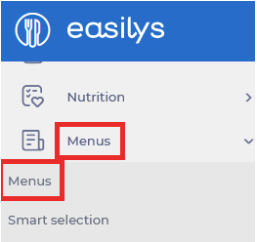
- Sélectionnez les onglets Menus > Menus.
- Sélectionnez la trame de menus contenant les menus pour lesquels vous souhaitez ajouter manuellement des prévisions de couverts.
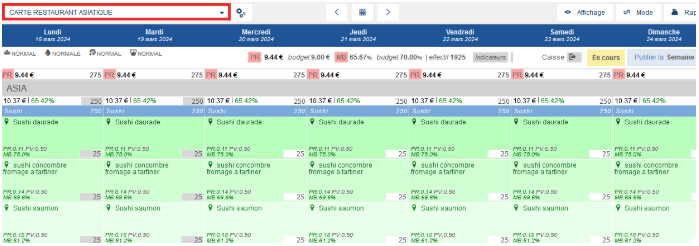
Remarque : il existe plusieurs types d'affichage de menu. Vous n'êtes peut-être pas dans la vue qui vous permet de saisir les effectifs. Dans ce cas, sélectionnez Affichage et choisissez l'option Saisir les quantités.
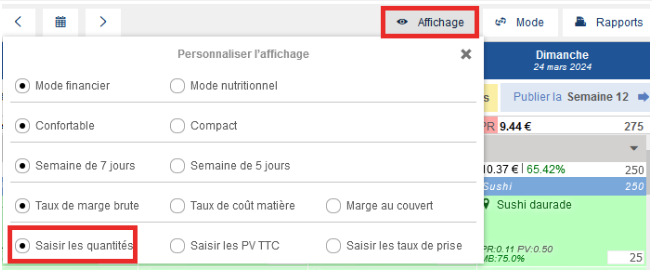
- Dans une case de menu contenant une recette, sélectionnez la petite case visible en bas à droite.
- Saisissez le nombre de personnes dans la zone.
- Si vous saisissez l'effectif à une date future, Easilys le considère comme un effectif prévisionnel.
- Si vous saisissez l'effectif pour aujourd'hui ou une date passée, Easilys le considère comme un effectif réel.
- Une fois saisi, appuyez sur Entrée de votre clavier pour valider ou sélectionnez une nouvelle case dans le menu.
- Un message vous invitera à enregistrer vos modifications.
- Sélectionnez Enregistrer maintenant.

Remarque : vous pouvez effectuer plusieurs modifications avant de sélectionner Enregistrer maintenant. Assurez-vous simplement de le faire avant de quitter la page des menus, sinon vous perdrez vos modifications.
COMPLÉTEZ LES EFFECTIFS PRÉVISIONNELS ET/OU RÉELS À L'AIDE DE L'ÉCRAN QUANTITÉS DU MENU
- Sélectionnez les onglets Menus > Saisie des effectifs.
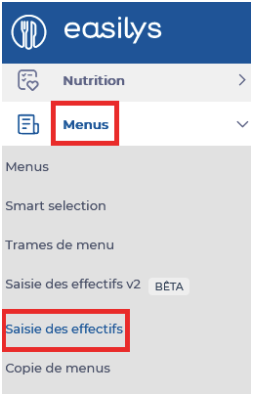
- Sélectionnez un service pour développer le détail par plat qu'il contient.
- Saisissez les effectifs prévisionnels dans la case P et les effectifs réels dans la case R sous chaque plat.
- La case P correspond aux effectifs prévisionnels.
- La case R correspond aux effectifs réels.
- Dès que le réel est saisi, ce sont ces informations qu'Easilys utilisera dans les différents rapports de Monitoring.
Remarque : pour une date passée, le total est grisé et la case R est mise en surbrillance. C'est ici que vous devez saisir les effectifs réels.

- Une fois saisi, appuyez sur Entrée de votre clavier pour valider ou sélectionnez une nouvelle case dans le menu.
- Un message vous invitera à enregistrer vos modifications.
- Sélectionnez Enregistrer maintenant.
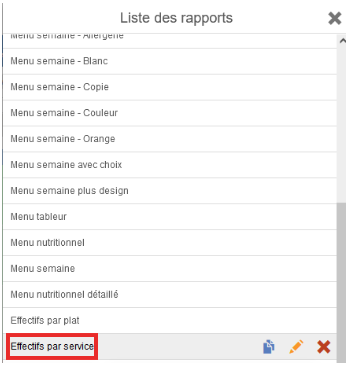
Vous pouvez également télécharger le rapport Nombre par type de repas depuis l'écran Menus. Cela vous donnera une feuille de calcul affichant les effectifs hebdomadaires par plat et service.
- Sélectionnez les onglets Menus > Menus.
- Sélectionnez Rapports.
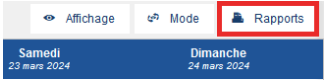
- Sélectionnez Nombre par type de repas.
- Téléchargez le rapport au format tableur (ods, xls, xlsx).
- Modifiez ce fichier et réimportez-le depuis l'écran Saisie des effectifs (Menus > Saisie des effectifs) en sélectionnant Importer les effectifs.

COMPLÉTEZ LES EFFECTIFS PRÉVISIONNELS ET/OU RÉELS À L'AIDE DE L'ÉCRAN SAISIE DES EFFECTIFS V2
Cet écran de saisie est particulièrement utile si vous devez saisir les effectifs de plusieurs sites enfants. Par exemple, si vous gérez une cuisine centrale, il vous permet de saisir et de consulter les effectifs de vos points de livraison :
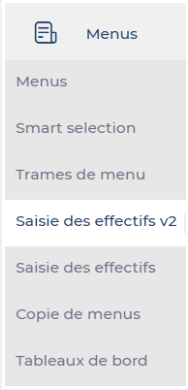
- Sélectionnez les onglets Menus > Saisie des effectifs V2.
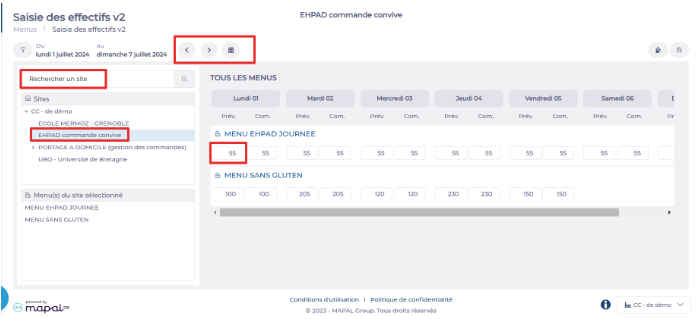
- Affichez la semaine souhaitée à l'aide des flèches de défilement ou du calendrier.
- Sélectionnez le site pour lequel vous souhaitez saisir les effectifs. Vous pouvez utiliser le champ de recherche ou l'arborescence des sites.
Vous verrez ensuite une ligne de saisie pour chaque trame de menus de ce site. Les effectifs que vous saisissez ici seront appliqués de manière identique à tous les services de la journée.
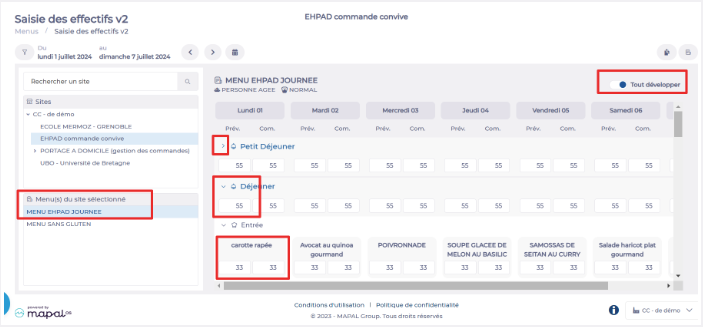
Si vous souhaitez saisir différents nombres de couverts en fonction des services :
- Sélectionnez la trame de menus dans la liste à gauche.
- Pour chaque service, consultez les détails des recettes proposées dans le menu.
Remarque : Vous pouvez masquer ou afficher les détails de la recette soit service par service (flèche à côté du service) ou globalement (l'option Tout développer).
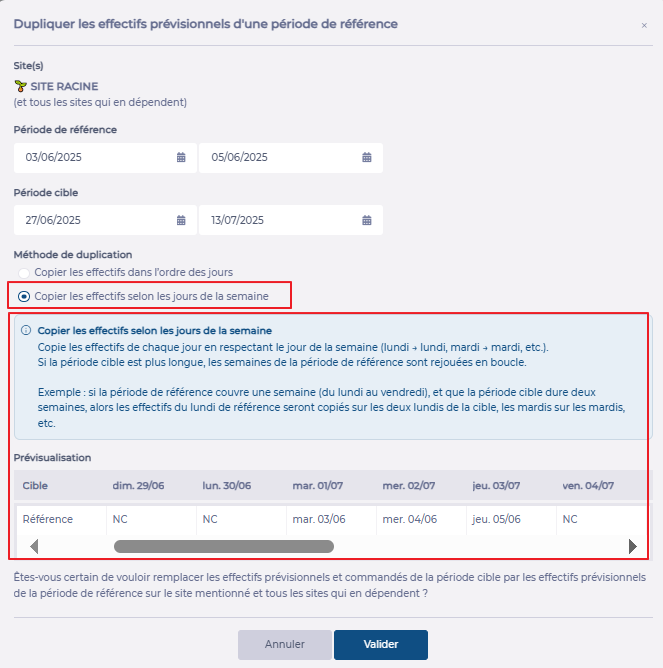
Si vous souhaitez remplir les effectifs prévisionnels d'une période future avec les effectifs d'une autre période (passée ou future), vous pouvez également utiliser la fonction Duplication :
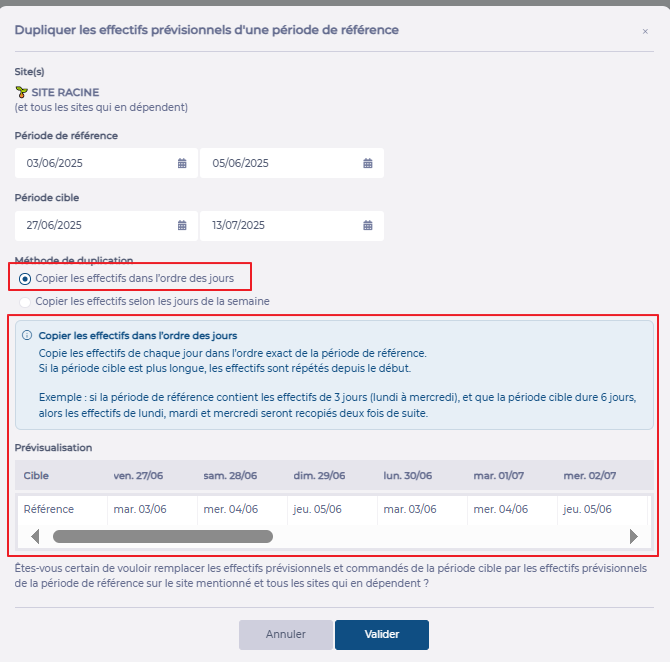
- Sélectionnez la fonction Dupliquer une période de référence en haut à droite.

- Saisissez la période d'origine et la période cible.
- Sélectionnez l'option de copie souhaitée.
- Cliquez sur Valider.
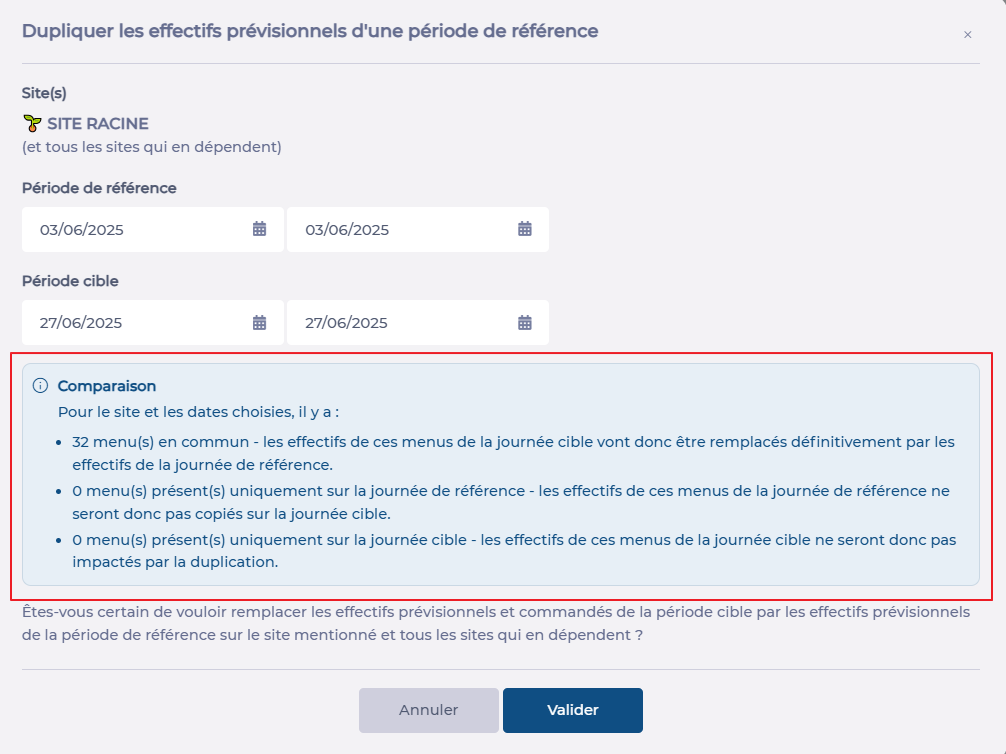
Remarque : Selon la période sélectionnée, les options disponibles et le message d'information seront mis à jour. Prenez le temps de lire attentivement ce message ainsi que le tableau récapitulatif qui apparaît lors de la copie d'une période de plus d'un jour pour bien comprendre l'impact de votre action.
- Message lors de la duplication d'un seul jour :
- Message lors de la duplication d'une période avec l'option de respecter l'ordre des jours :
- Message lors de la duplication d'une période avec l'option de respecter les jours de la semaine :