


Remarques : les actions effectuées sur la plateforme Easilys sont soumises aux droits d’accès de l’utilisateur. Si vous ne pouvez pas réaliser les actions décrites dans les articles, cela peut être dû au fait que les permissions nécessaires ne sont pas activées sur votre profil utilisateur. Contactez l’équipe Support ou votre administrateur pour obtenir de l’aide.
Point de départ : le menu Easilys
Lors de la préparation d’un menu sur Easilys, l’application propose des produits fournisseurs correspondant aux ingrédients listés dans les recettes.
Par défaut, ces produits fournisseurs sont les moins chers. Mais il est tout à fait possible que vous souhaitiez utiliser une gamme supérieure pour un ingrédient particulier, ou que vous souhaitiez privilégier le BIO.
Créer une règle de Smart Sélection
- Sélectionnez Menus > Smart Sélection dans le menu principal.

- Sélectionnez Créer.
La fenêtre Créer une règle de Smart Sélection apparaît alors.
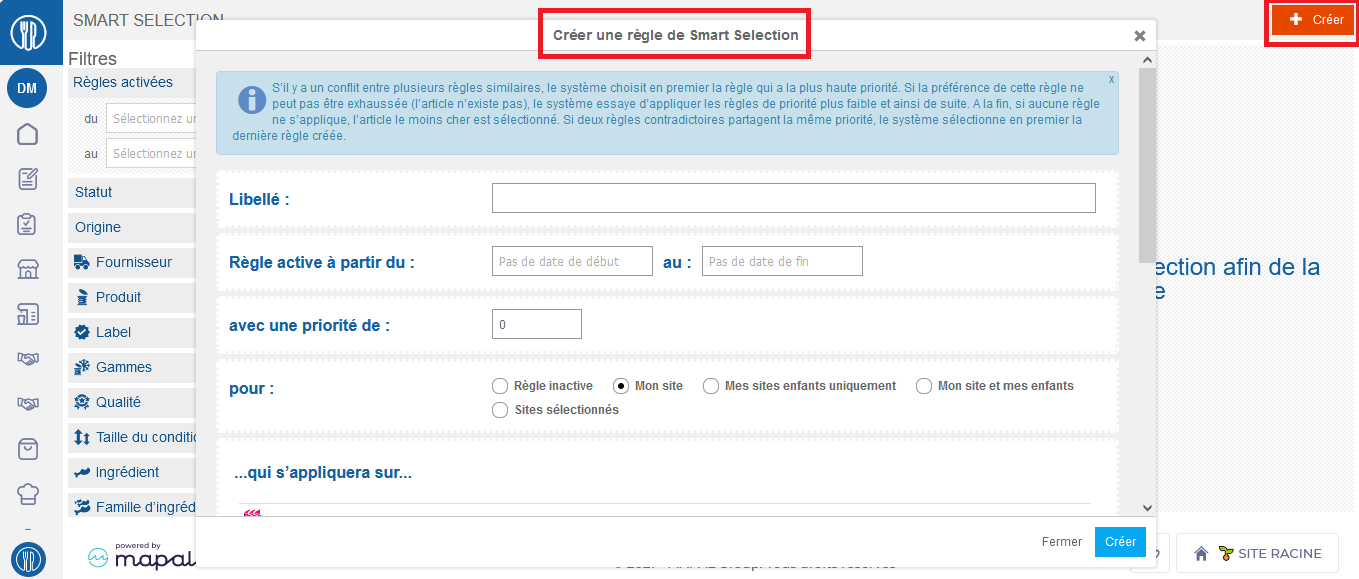
Remplissez les informations pour créer la règle.
- Nom : Saisissez ici le nom de la règle.
- Règle active du … au … : Précisez ici la période pendant laquelle vous souhaitez que la règle soit effective. Il est possible de laisser les dates vides pour indiquer à Easilys que la règle restera toujours en vigueur.
- Avec une priorité de : Indiquez ici le niveau de priorité de la règle. Cela permet à Easilys de déterminer quelle règle doit primer sur une autre en cas de conflit entre plusieurs règles portant sur les mêmes critères.
Exemple :
Une règle demande à Easilys de privilégier les produits surgelés pour la famille d’ingrédients « PRODUITS DE LA MER », et une autre règle demande de privilégier les produits frais pour la famille d’ingrédients « FILET DE MERLU ».
Ces deux règles sont en conflit.
La règle « FILET DE MERLU » aura la priorité 1, donc la règle « PRODUITS DE LA MER » s’appliquera sauf lors de la proposition d’un produit fournisseur correspondant à l’ingrédient « FILET DE MERLU ».
Ainsi, les produits surgelés seront proposés sauf pour le « FILET DE MERLU », qui sera frais.
- Pour : indiquez ici l’endroit où la règle doit s’appliquer. La règle peut s’appliquer :
uniquement au site sur lequel elle est créée (Mon sit) et à ses sites enfants (Mon site et mes enfants),
uniquement aux sites enfants du site sur lequel elle est créée (Mes sites enfants uniquement),
à une liste de sites sélectionnés (Sites sélectionnés)
Si vous sélectionnez « Sites sélectionnés », le critère d’application « Sites » apparaîtra dans la section suivante « … qui s’appliquera à … », vous permettant d’ajouter les sites sur lesquels la règle doit être appliquée.
… qui s’appliquera à … : Indiquez ici les éléments auxquels vous souhaitez appliquer la règle en sélectionnant +Ajouter à côté de chaque élément (Trames de menu, Crédits, etc.). Vous pouvez ajouter plusieurs préférences par élément.
… selon ces préférences … : Indiquez ici quelles préférences Easilys doit prioriser pour chaque élément (Fournisseurs, Produits, etc.) en sélectionnant +Ajouter. Vous pouvez ajouter plusieurs préférences par élément.
Sélectionnez Créer pour valider la création de la règle.

