


Remarque : les actions effectuées sur la plateforme Easilys sont soumises aux autorisations d'accès des utilisateurs. Si vous ne parvenez pas à effectuer les actions décrites dans les articles, cela peut être dû au fait que vous ne disposez pas des autorisations nécessaires activées sur votre profil d'utilisateur. Contactez l'équipe Support ou votre administrateur pour obtenir de l'aide.
Point de départ : Le menu Easilys.
- Accédez à Menus > Modèles de menus.
- Sélectionnez un menu pour qu'il serve de modèle parent.
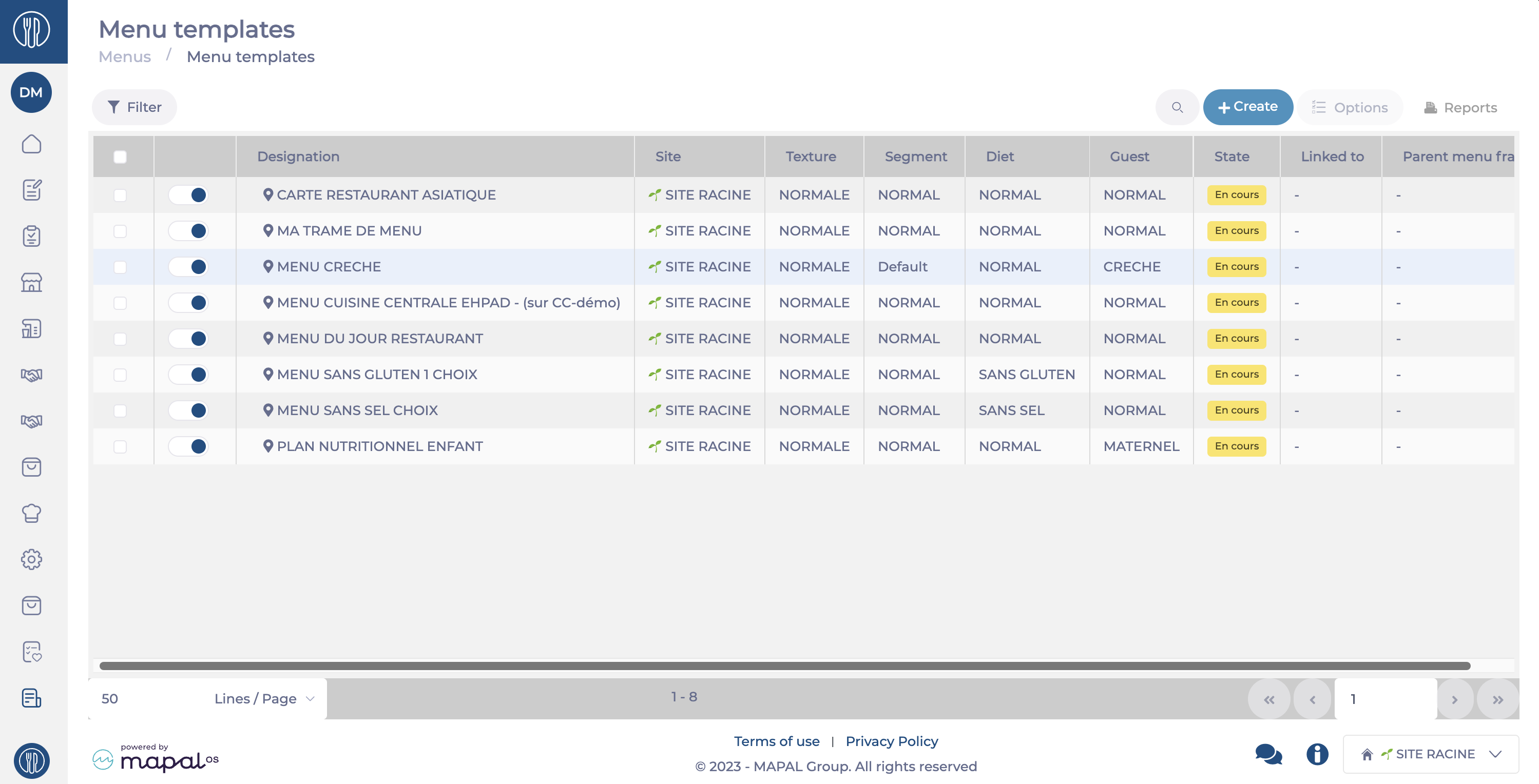
Remarque : Configurez les paramètres clés tels que les attributions du personnel et les paramètres de calendrier sur le parent avant la duplication.
- Utilisez le bouton Dupliquer.

- Sélectionnez les sites ciblés.
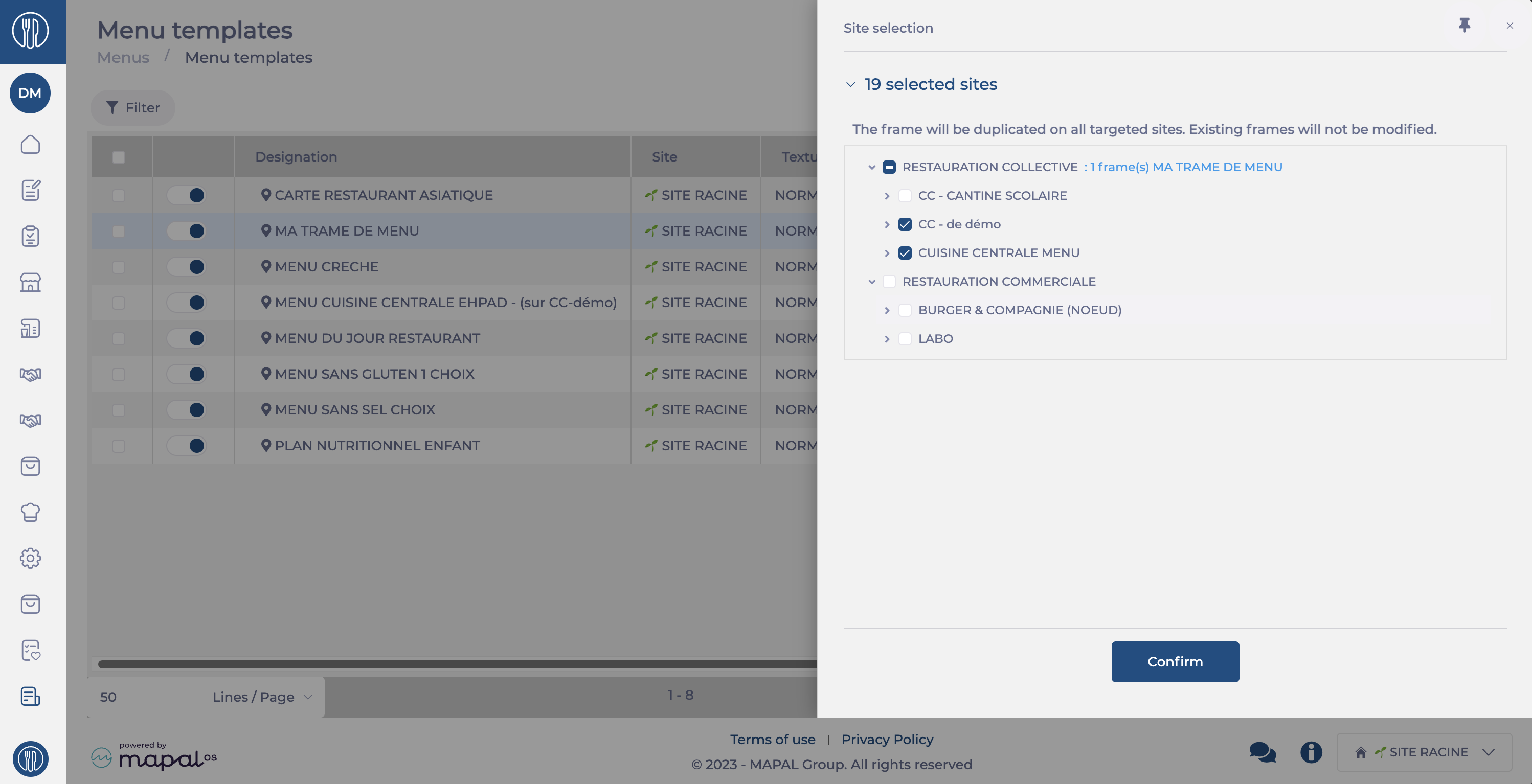
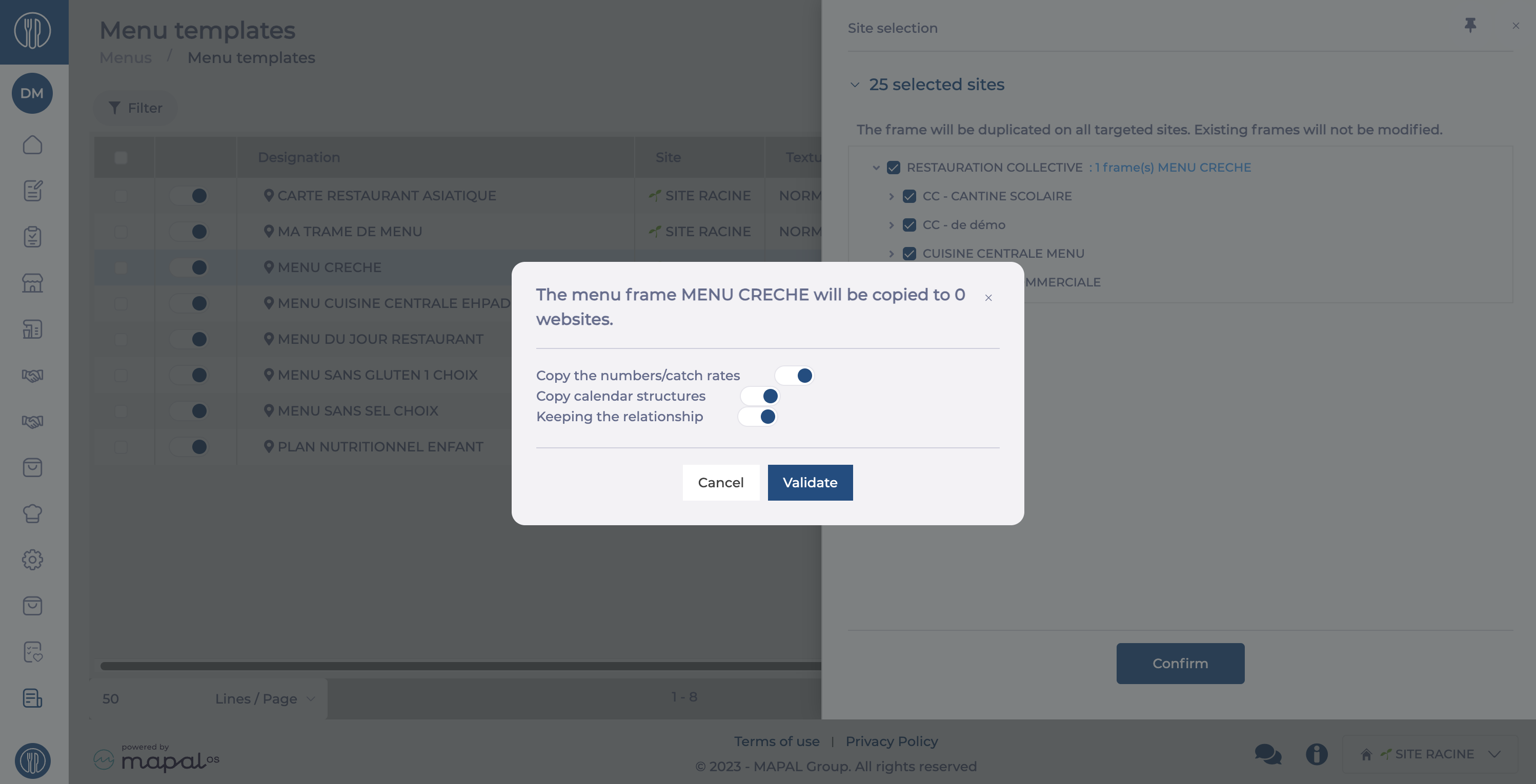
- Lorsque vous y êtes invité, activez Conserver la relation pour garantir la propagation des futures mises à jour.
- Sélectionnez Valider pour initialiser la duplication. Le système crée une structure de menu sur les sites enfants.
- De retour sur le menu principal, accédez à Menus > Menus.
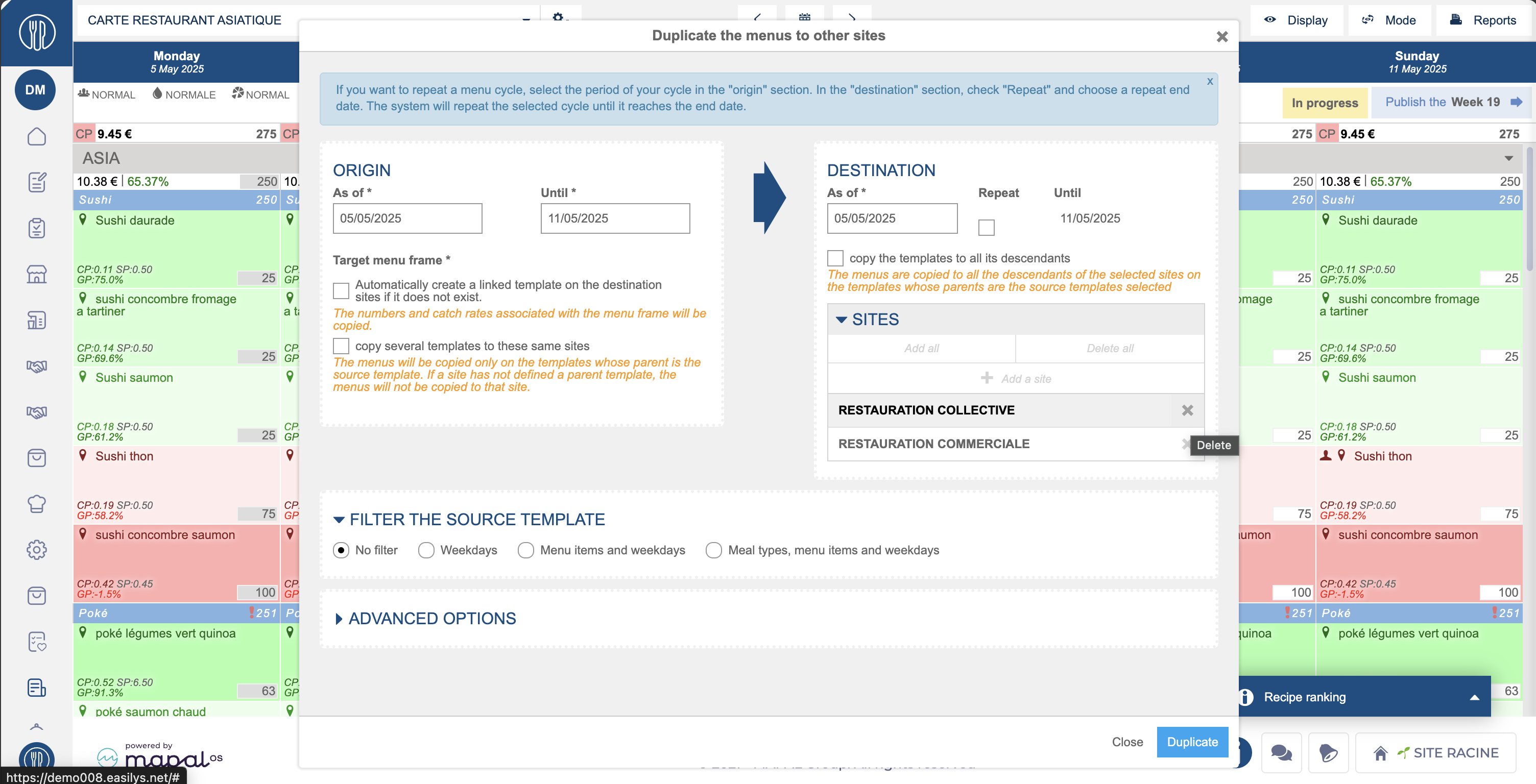
- Sélectionnez à nouveau le menu parent et cliquez sur Dupliquer les menus vers un ou plusieurs sites.
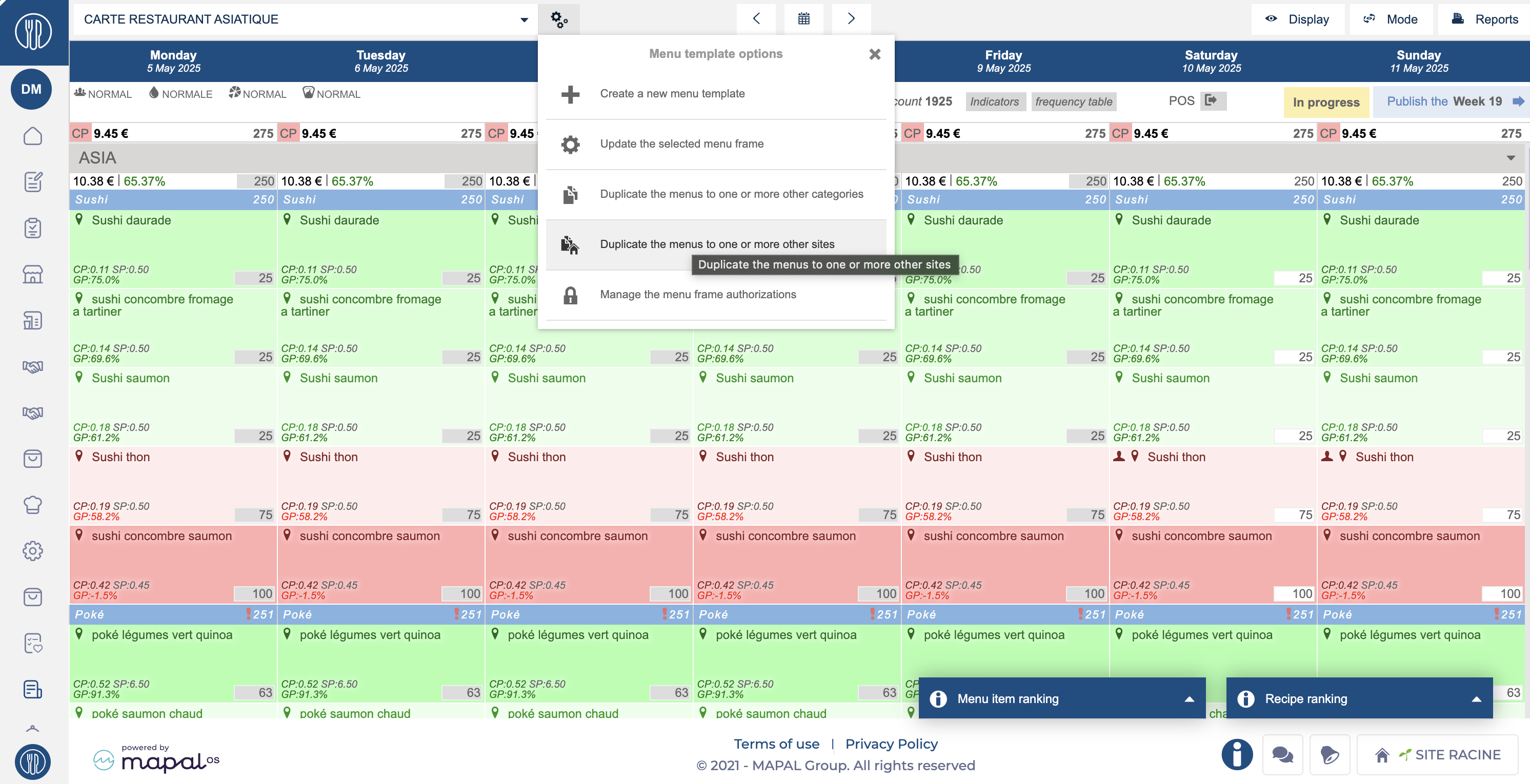
- Choisissez Copier les modèles vers tous ses descendants pour appliquer la structure parente à tous les sites enfants liés.
- Sélectionnez Dupliquer pour terminer le processus.
Remarque : Les données de menu existantes sur les sites enfants seront remplacées par la structure parente si elles sont dupliquées. Les liens parentaux garantissent que les mises à jour structurelles au niveau parent peuvent être transmises automatiquement.
