


Point de départ : Le menu Easilys.
Principe de l'écran Imports/Exports
L'écran Imports/Exports affiche, pour chaque scénario d'import, la liste des imports lancés ainsi que leur statut. Il permet également d'accéder à la documentation du scénario d'import, d'effectuer des exports de données ou d'exporter des modèles vides, et de tester un modèle d'import avant de demander un import par notre équipe. Cet écran est généralement utilisé lors de la configuration de vos données, mais il peut également être utile ultérieurement pour consulter le statut de vos imports automatiques si un flux d'interface a été mis en place ou pour effectuer des imports manuels.
Remarque : Si vous utilisez cet écran pour la première fois, nous vous recommandons de contacter l'équipe d'assistance ou votre administrateur.
Afficher les statuts d'importation
-
Sélectionnez Outils > Imports/Exports
-
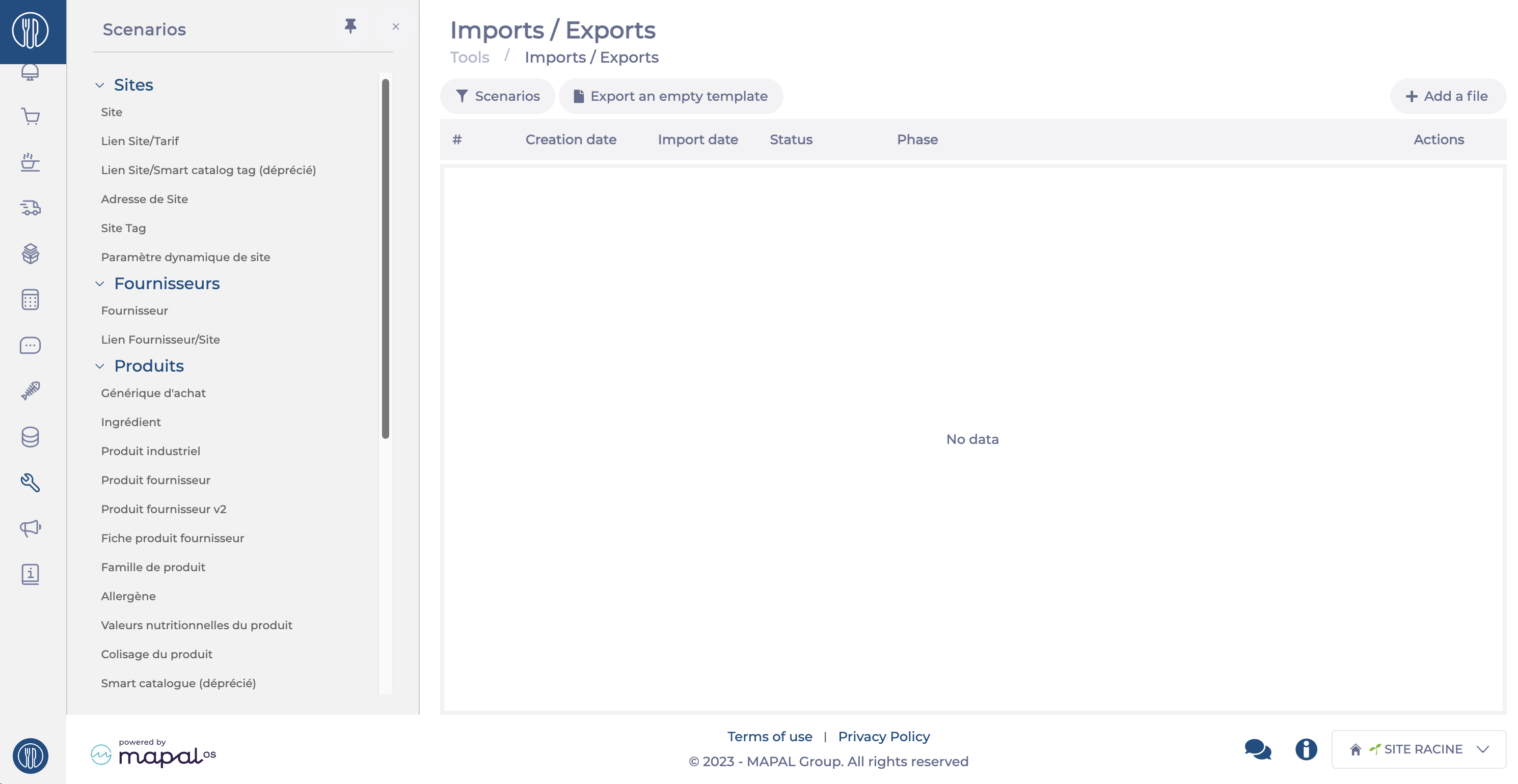
Sélectionnez le scénario souhaité
-
La liste des importations terminées (manuelles ou automatiques) apparaîtra avec leur statut et leur phase
-
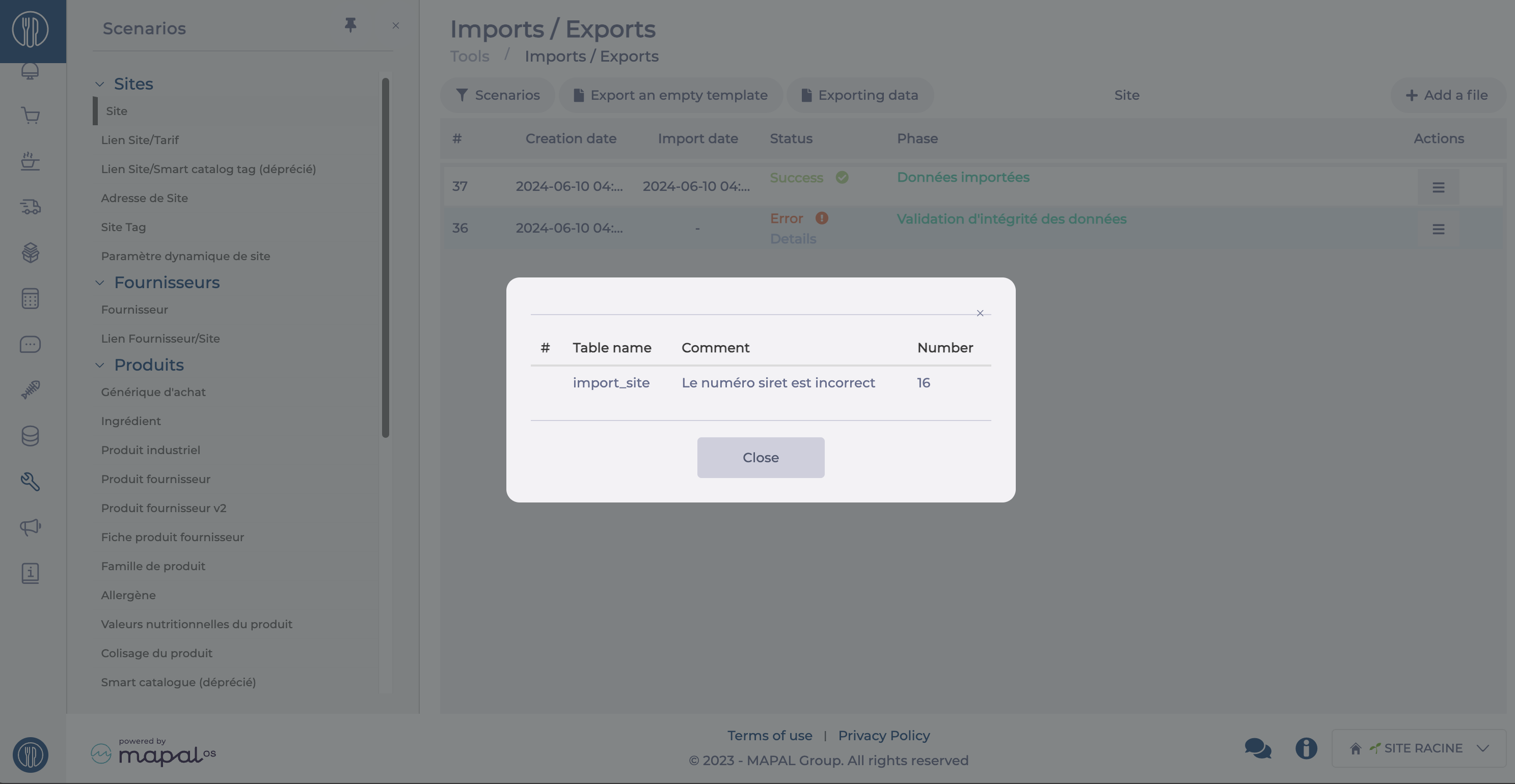
Si une erreur est indiquée, vous pouvez cliquer sur Détails pour la consulter
-
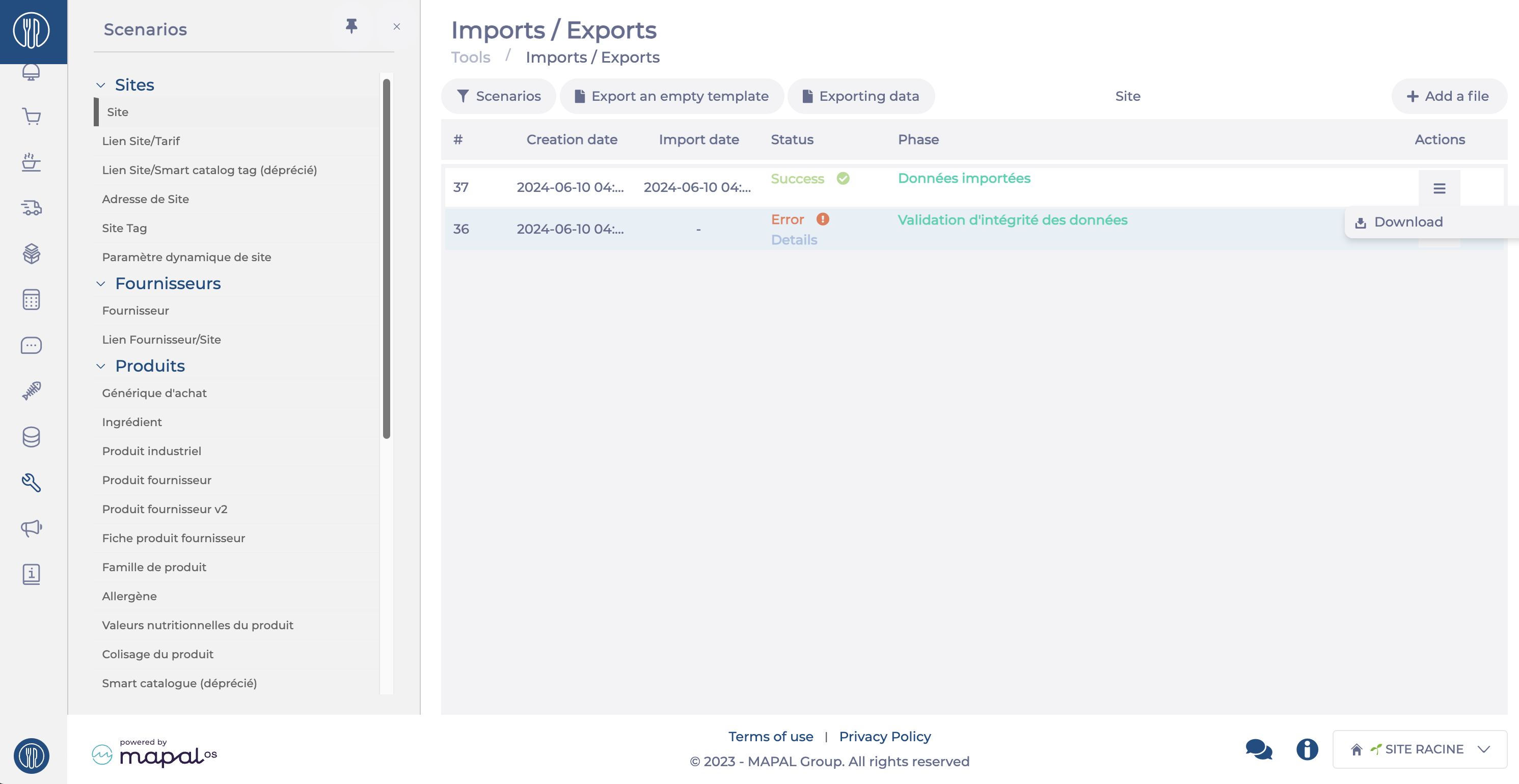
À la fin de la ligne, en cliquant sur le bouton d'action, vous pouvez Télécharger le rapport d'importation. Ce rapport indique dans la colonne « rowStatus » si les données sont importables (I) ou non (N), et dans la colonne « error_detail » les détails des erreurs potentielles.
Effectuer une importation manuelle
-
Sélectionnez Outils > Imports/Exports
-
Sélectionnez le scénario souhaité
-
Pour que les données puissent être importées, elles doivent suivre une structure spécifique à chaque scénario. Pour connaître cette structure, vous pouvez :
-
Cliquez sur Télécharger la documentation pour consulter les exigences relatives aux données, les règles à suivre et comprendre l'impact de l'importation
-
Cliquez sur Exporter un modèle vide pour obtenir une matrice vierge. Vous disposerez alors d'un fichier avec la structure attendue à compléter.
-
Sélectionnez Exporter les données pour obtenir un fichier contenant les données actuelles dans Easilys. Cela vous permet de travailler à partir de la situation actuelle avant de les réimporter.
-
-
Complétez le fichier Excel
-
Une fois votre fichier prêt, vous devez le tester :
-
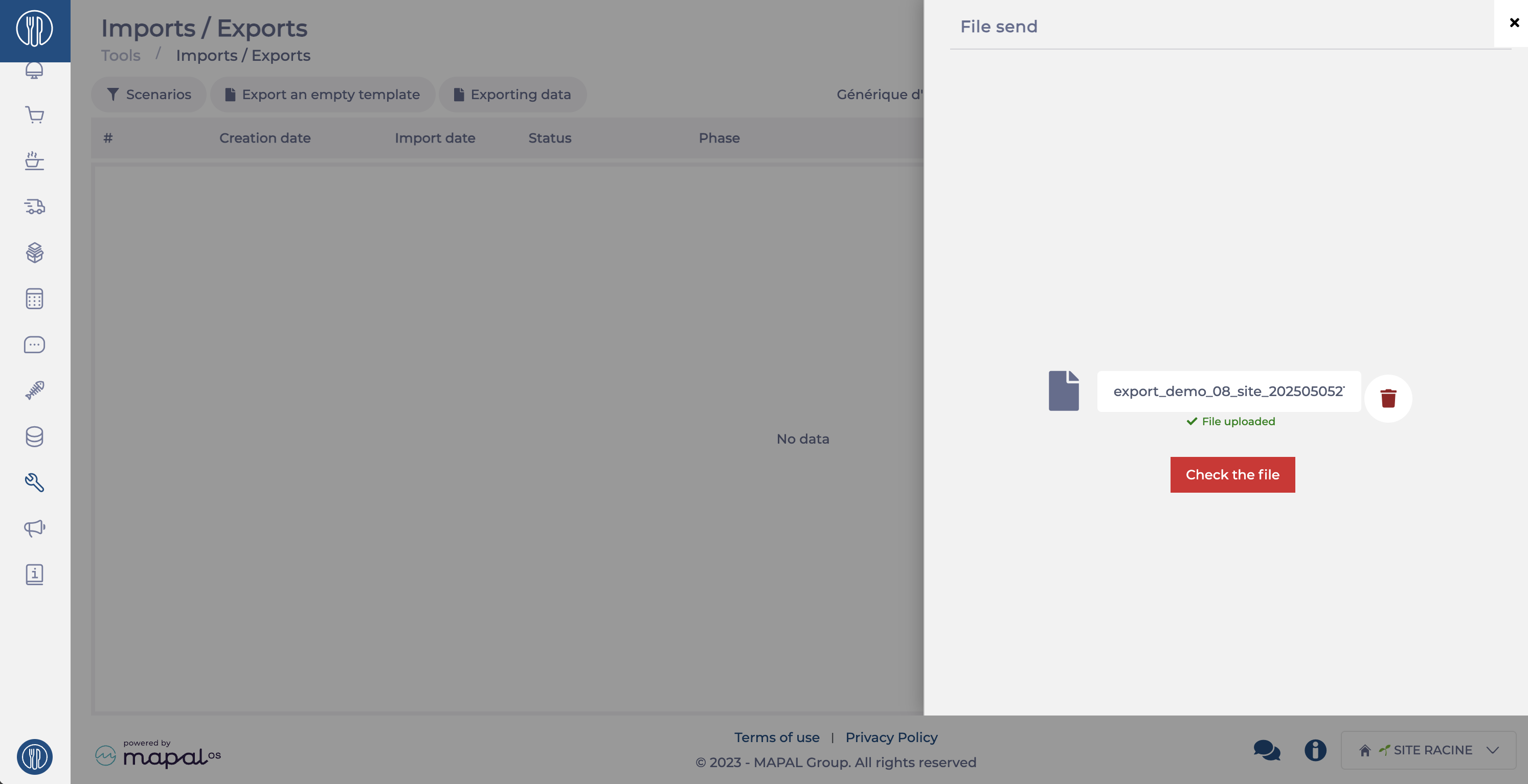
Cliquez sur Ajouter un fichier
-
Téléchargez votre fichier
-
Cliquez sur Check the file
-
-
Si le fichier contient des erreurs, le statut de la ligne l'indiquera et vous devez les corriger avant de tester à nouveau.
-
Lorsque le fichier est correct, la ligne affichera le statut Validé pour la phase Validation de l'intégrité des données, et vous pourrez ensuite nous contacter pour que l'import soit effectué.
src="src="src="src="src="src="src="
