Point de départ : le menu Easilys.
Les seuils Compliance vous permettent d'indiquer à Easilys les limites à ne pas dépasser pour qu'une tâche soit considérée comme conforme.
En saisissant ces seuils, vous permettez à Easilys d'indiquer automatiquement si la tâche est conforme ou non lorsqu'elle est saisie.
Vos collaborateurs n'auront plus besoin de mémoriser tous les seuils. Grâce à Easilys, ils pourront également comprendre les raisons de la non-conformité d'une tâche, avec des explications précises sur les caractéristiques des seuils concernés.
CRÉER UN SEUIL
- Sélectionnez les onglets PMS > Seuils.
- Sélectionnez + Créer en haut à droite de l’écran.
Une fiche “Administration des seuils” s’affiche.
- Complétez les informations demandées dans la partie “Information”.
- Sélectionnez Enregistrer pour confirmer la création du nouveau seuil.

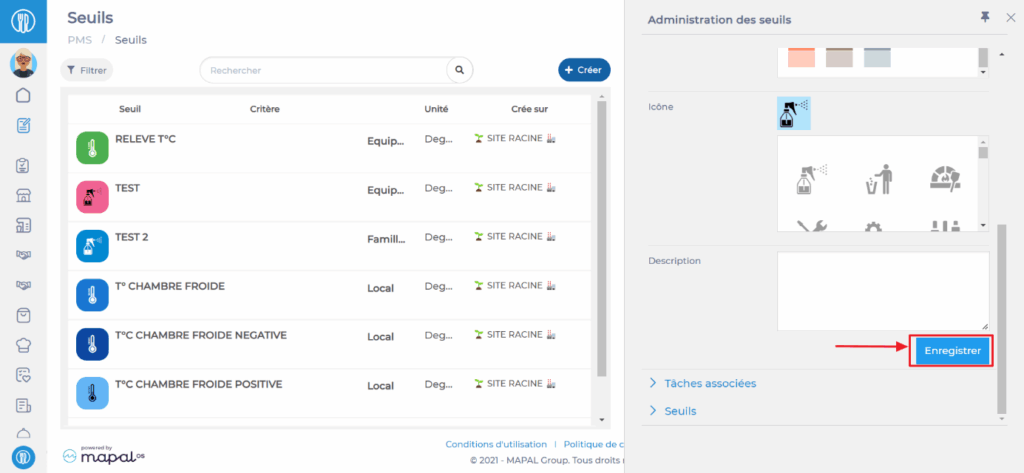
Remarque : La partie “Tâches associées” et “Seuils” ne seront accessibles qu’une fois l’enregistrement de la nouvelle fiche réalisé.
Si vous souhaitez pouvoir soumettre une tâche à un seuil, il est nécessaire que le seuil et la tâche soient liés au même critère et la même unité de mesure.
CONFIGURER UN SEUIL
- Sélectionnez les onglets PMS > Seuils.
- Sélectionnez un seuil existant dans le tableau d’affichage.
Le détail du seuil s’affiche à droite de l’écran.
- Rendez-vous dans la partie “Seuils”.
- Sélectionnez Modifier.
- Sélectionnez +.
Une ligne de valeur minimale et maximale du seuil s’affiche.
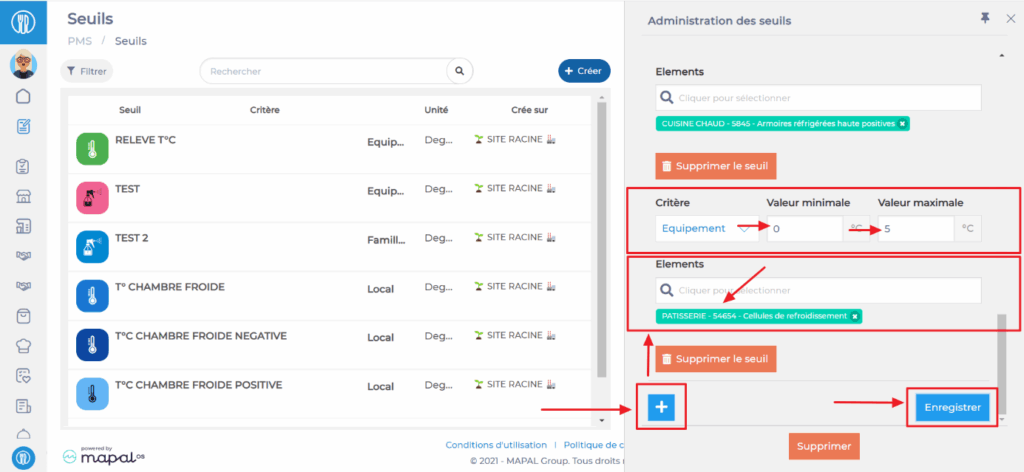
- Renseignez le critère à prendre en compte.
- Sélectionnez ensuite l’élément du critère auquel la valeur va s’appliquer.
- Renseignez enfin les valeurs minimale et maximale.
Vous pouvez ajouter plusieurs valeurs minimales et maximales sur un même seuil. Ce nombre dépend du nombre d’élément rattaché au critère.
Ainsi un même seuil peut réunir plusieurs valeurs. Pas besoin de multiplier les fiches de seuils. Mais libre à vous de déterminer votre système de fonctionnement.
Exemple : Vous créez un seuil Température Locaux. Vous voulez gérer les seuils de conformité de toutes vos tâches de vérification des températures des locaux.
-Vous ajoutez une ligne pour gérer les seuils valables uniquement pour le local CHAMBRE FROIDE NEGATIVE.
-Vous ajoutez ensuite une ligne pour gérer les seuils valables uniquement pour le local CHAMBRE FROIDE POSITIVE.
-Vous ajoutez à nouveau une ligne pour gérer les seuils valables uniquement pour le local CENTRE DE RECEPTION.
ASSOCIER LE SEUIL À UNE TÂCHE
- Sélectionnez les onglets PMS > Seuils.
- Sélectionnez un seuil existant dans le tableau d’affichage.
La fiche du seuil s’affiche à droite de l’écran.
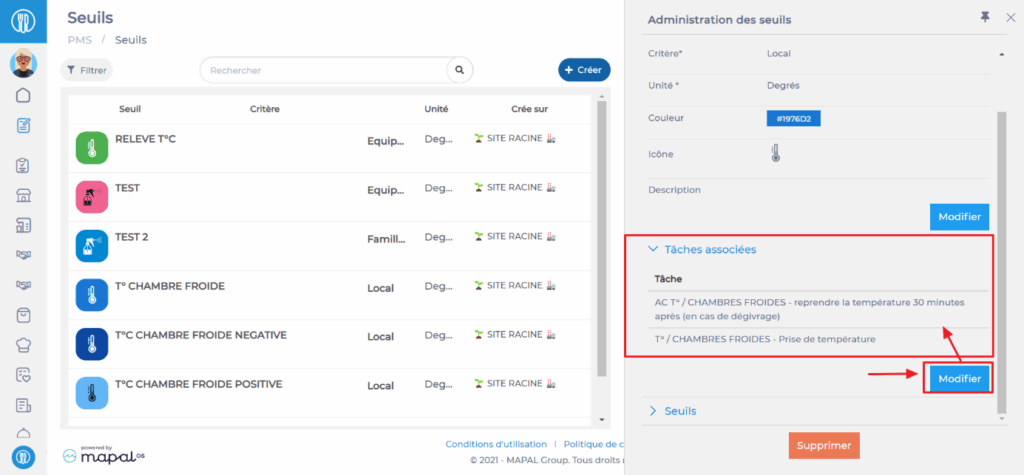
- Rendez-vous dans la partie “Tâches associées”.
- Sélectionnez Modifier puis sélectionnez la barre de recherche.
La liste de toutes les tâches ayant le même critère et la même unité de mesure que le seuil s’affiche.
- Sélectionnez la ou les tâches à rattacher au seuil.
- Sélectionnez Enregistrer (Save).
Easilys gérera désormais automatiquement la conformité des tâches lors des saisies.