


Remarque : chaque action effectuée sur l'application est soumise à des frais. Si vous ne parvenez pas à effectuer les actions recommandées dans les articles que vous consultez, cela peut signifier que les droits nécessaires n'ont pas été activés pour votre profil d'utilisateur. Contactez l'équipe Support ou votre administrateur pour en savoir plus.
Start from: The Easilys menu.
Une règle de décalage de production* vous permet d'indiquer à Easilys les règles à suivre pour construire votre plan de production en fonction de vos menus ou en fonction des commandes que vos sites enfants ont passées auprès de vous si vous êtes en mode « flux labo ».
Le principe est d'indiquer dans chaque règle combien de jours avant le jour prévu de consommation ou d'expédition il est nécessaire de produire les recettes, rattachées à un atelier de production et à un service particulier.
- Sélectionnez les onglets Production > Règles de décalage de production.Sélectionnez + Créer.
- Affichez l'onglet Depuis les menus ou Depuis les commandes du site selon votre cas.
- Sélectionnez + Créer.
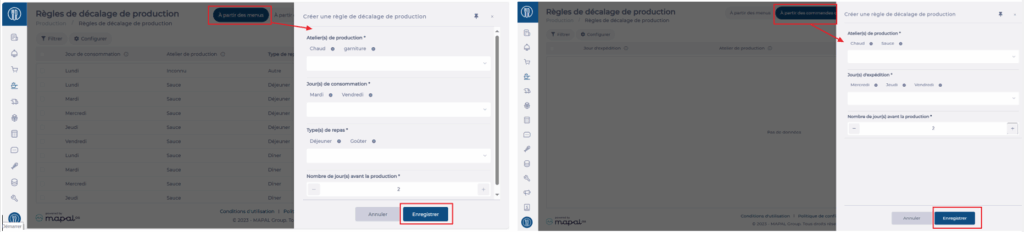
- Complétez les éléments.
Remarque : Pour créer des règles de décalage de production plus rapidement, vous pouvez sélectionner plusieurs ateliers, plusieurs jours et plusieurs types de repas dans l'écran de création.
Exemple : Si vous livrez la veille de la consommation tous les plats des ateliers chaud et sauce pour les menus du mardi et du mercredi midi, en sélectionnant ces éléments et en confirmant, le système générera les quatre règles en une seule fois :
- Déjeuner chaud du mardi – 2 jours avant
- Sauce du déjeuner de mardi – 2 jours avant
- Déjeuner chaud du mercredi – 2 jours avant
- Sauce du déjeuner de mercredi – 2 jours avant
- Confirmez la création de la règle.
Pour modifier/supprimer une règle, plusieurs méthodes sont possibles :
- Cliquez sur la règle puis sur Modifier ou Supprimer
- Cliquez sur les … à la fin de la ligne, puis choisissez l'option Modifier ou Supprimer

Pour modifier/supprimer plusieurs règles à la fois :
- Vérifiez les règles concernées
- Cliquez sur Actions
- Choisissez l'action souhaitée
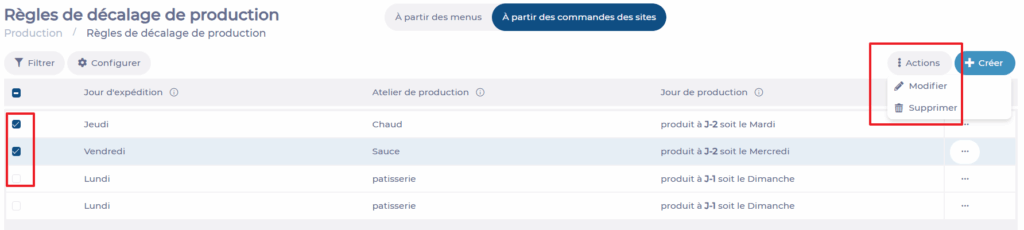
Remarque : si vous effectuez une action de modification en masse, les règles sélectionnées seront supprimées et remplacées par les nouvelles règles résultant des informations saisies dans l'écran de modification.
