


Start from: The Easilys menu.
Contactez votre Customer Success Manager pour en savoir plus sur cette fonctionnalité.
- Sélectionnez les onglets Produits > Grille tarifaire.
- Sélectionnez une grille tarifaire.
- Rendez-vous sur l’onglet "Mark-up".
- Sélectionnez la période sur laquelle vous souhaitez travailler.
La liste des fournisseurs s’affiche à gauche de l’écran et la gestion des mark-up à droite.
- Sélectionnez un fournisseur pour lui appliquer un mark-up général et/ou un mark-up par famille de produits.
- Sélectionnez "Fournisseur | Famille de produit" comme définition des mark-up.
- Définissez le mark-up général puis un éventuel mark-up sur une famille de produits.
- Sélectionnez Valider.
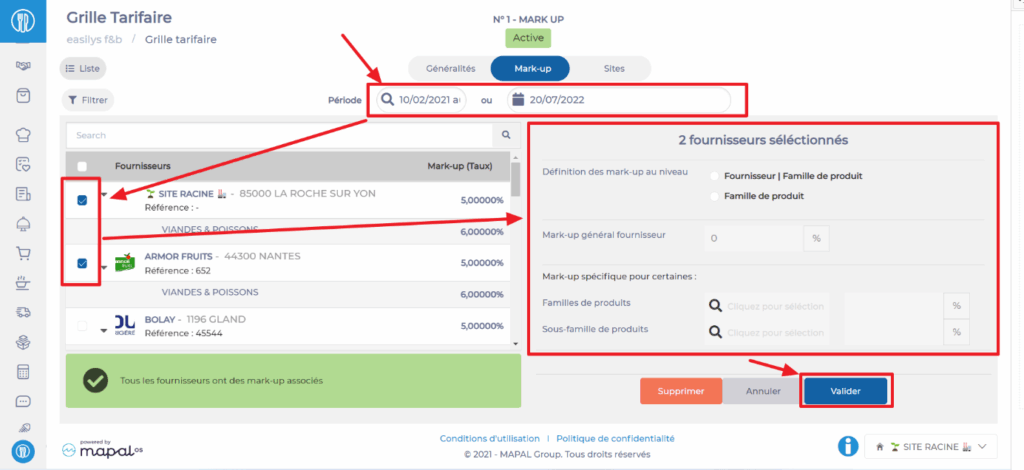
- Sélectionnez à nouveau le fournisseur si vous souhaitez ajouter un autre mark-up sur une autre famille de produits.
- Sélectionnez cette fois-ci "Famille de produit" comme définition des mark-up.
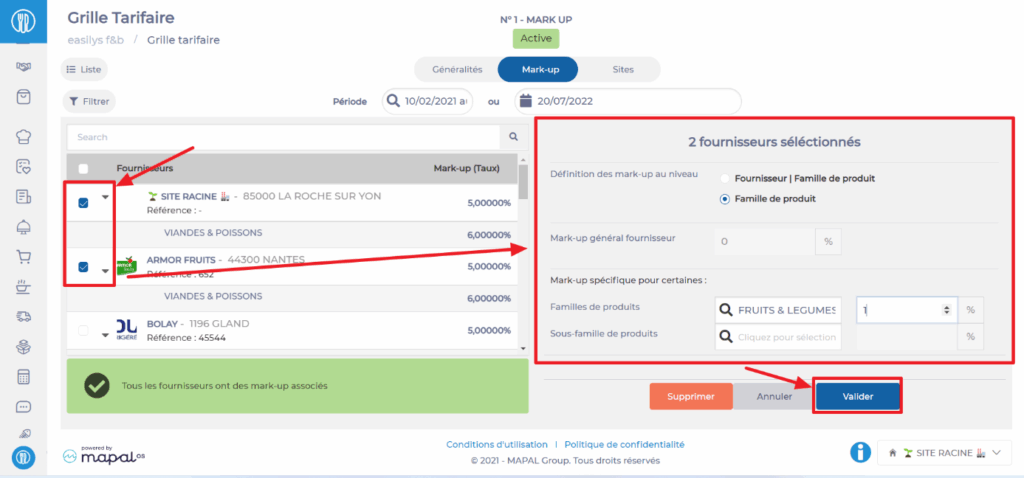
Il est possible de sélectionner plusieurs fournisseurs : il sera alors possible de définir un mark-up général pour tous les fournisseurs sélectionnés puis de définir des mark-up par famille de produits et sous-famille de produits.
