


Remarques : les actions effectuées sur la plateforme Easilys sont soumises aux autorisations d'accès des utilisateurs. Si vous ne parvenez pas à effectuer les actions décrites dans les articles, cela peut être dû au fait que vous ne disposez pas des autorisations nécessaires activées sur votre profil d'utilisateur. Contactez l'équipe Support ou votre administrateur pour obtenir de l'aide.
Les arbres virtuels vous permettent de créer une structure arborescente spécifique pour certains utilisateurs. Cela peut être utilisé, par exemple, pour donner à un responsable l'accès uniquement à certains sites dans la structure arborescente générale. Il n'aura pas à se soucier de savoir si un site relève de sa responsabilité ou non ; il ne verra que les sites que vous lui avez attribués.
Dans ce tutoriel, nous allons créer une arborescence virtuelle de Manager de zone dédiée aux managers. Nous avons créé un site virtuel Manager de zone 1 pour répertorier les sites accessibles par les managers de la zone 1.
Comment fonctionne la structure arborescente générale
La structure arborescente générale fonctionne selon le principe de sites parents/enfants. Un compte utilisateur disponible sur un site parent peut également accéder à ses sites enfants.
Exemple : un compte utilisateur créé sur le Site A aura accès aux Sites A, A1 et A2. Un compte utilisateur créé sur un site X aura accès à tous les sites de sa branche, car il s'agit du site parent/grand-parent. Il aura donc accès au Site A et à ses sites enfants, ainsi qu'au Site B et à ses sites enfants.
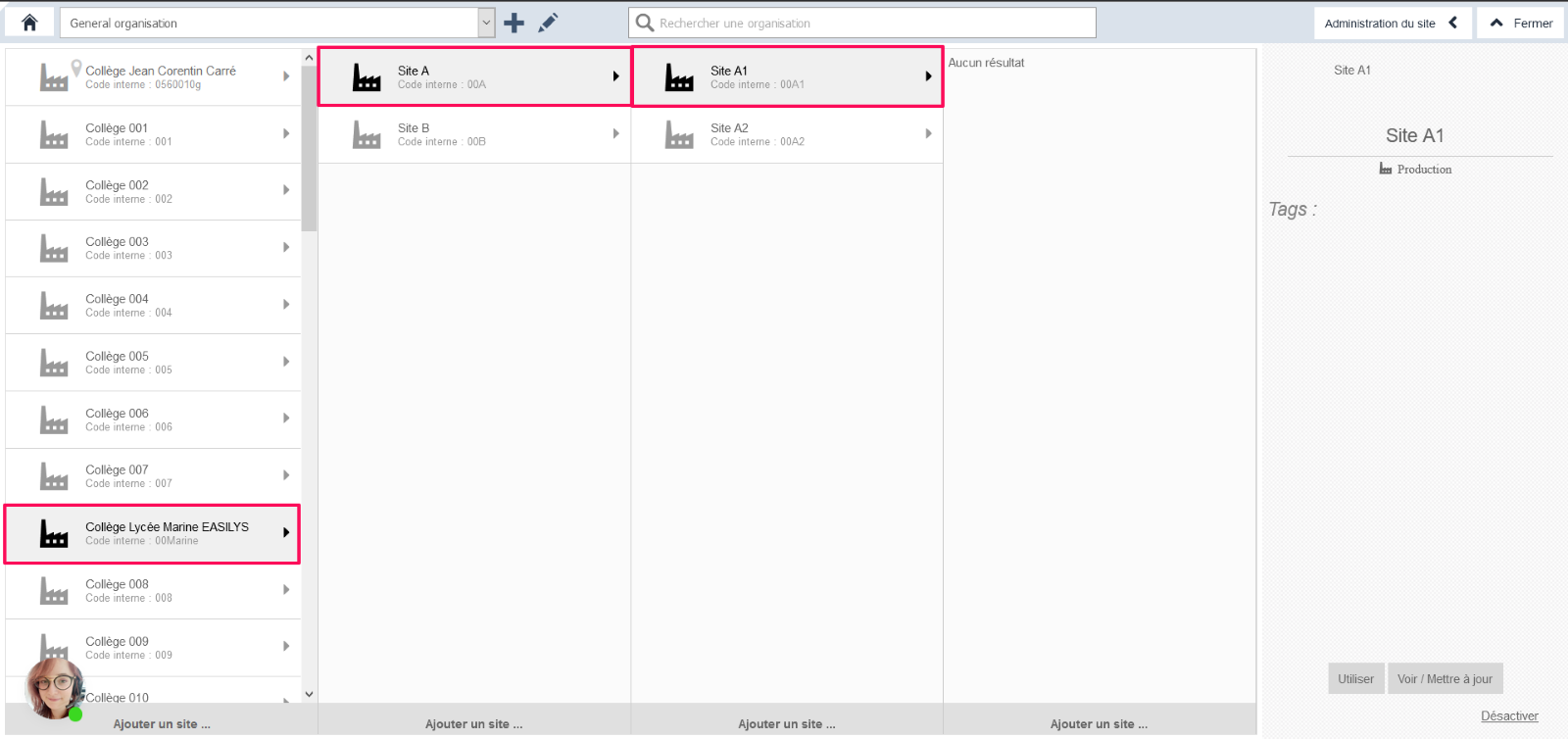
Un arbre virtuel peut être utilisé pour créer une structure arborescente entièrement nouvelle et spécifique, permettant à un compte utilisateur créé sur un site virtuel d'accéder à un ensemble de sites souhaité sans avoir à se préoccuper de la structure arborescente générale.
Créer un nouvel arbre virtuel
Créer une arborescence virtuelle vierge
-
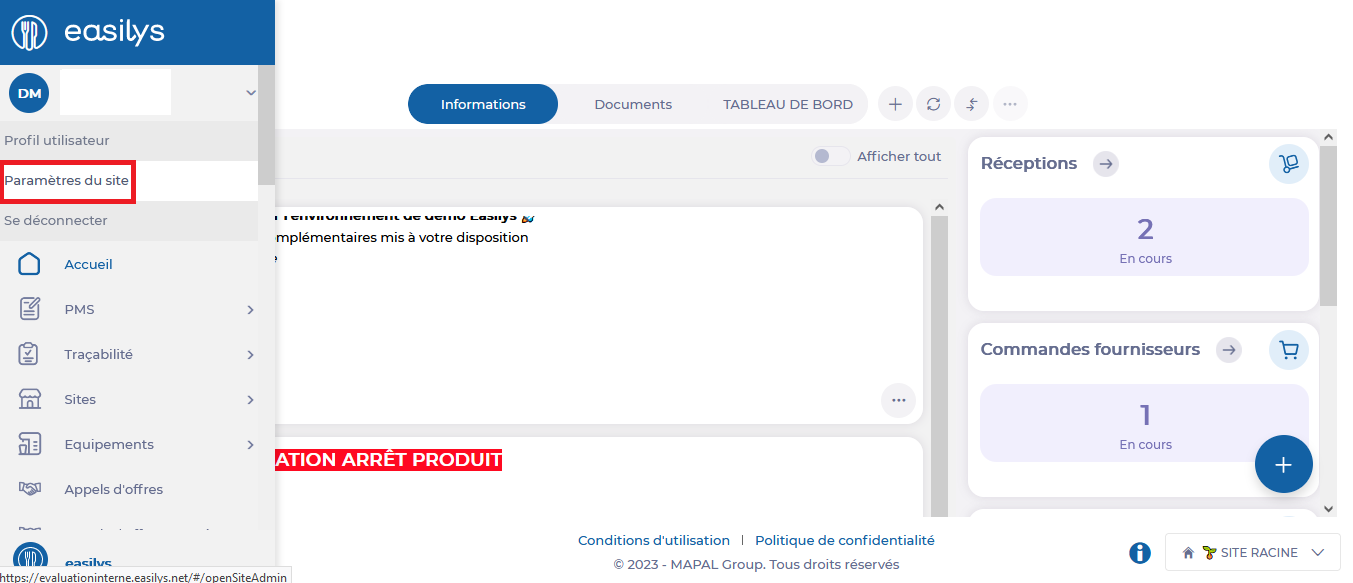
Sélectionnez votre nom d'utilisateur, puis sélectionnez Paramètres du site.
-
Sélectionnez Voir l'arborescence des sites.
?? 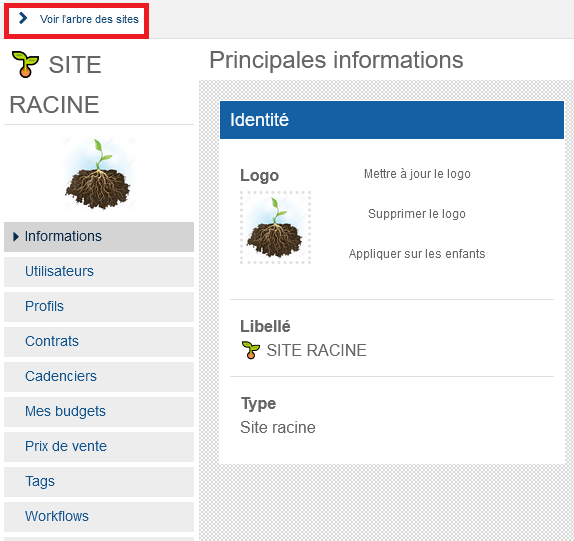
La page de pilotage de l'arborescence des sites s'affiche.
-
Sélectionnez +.
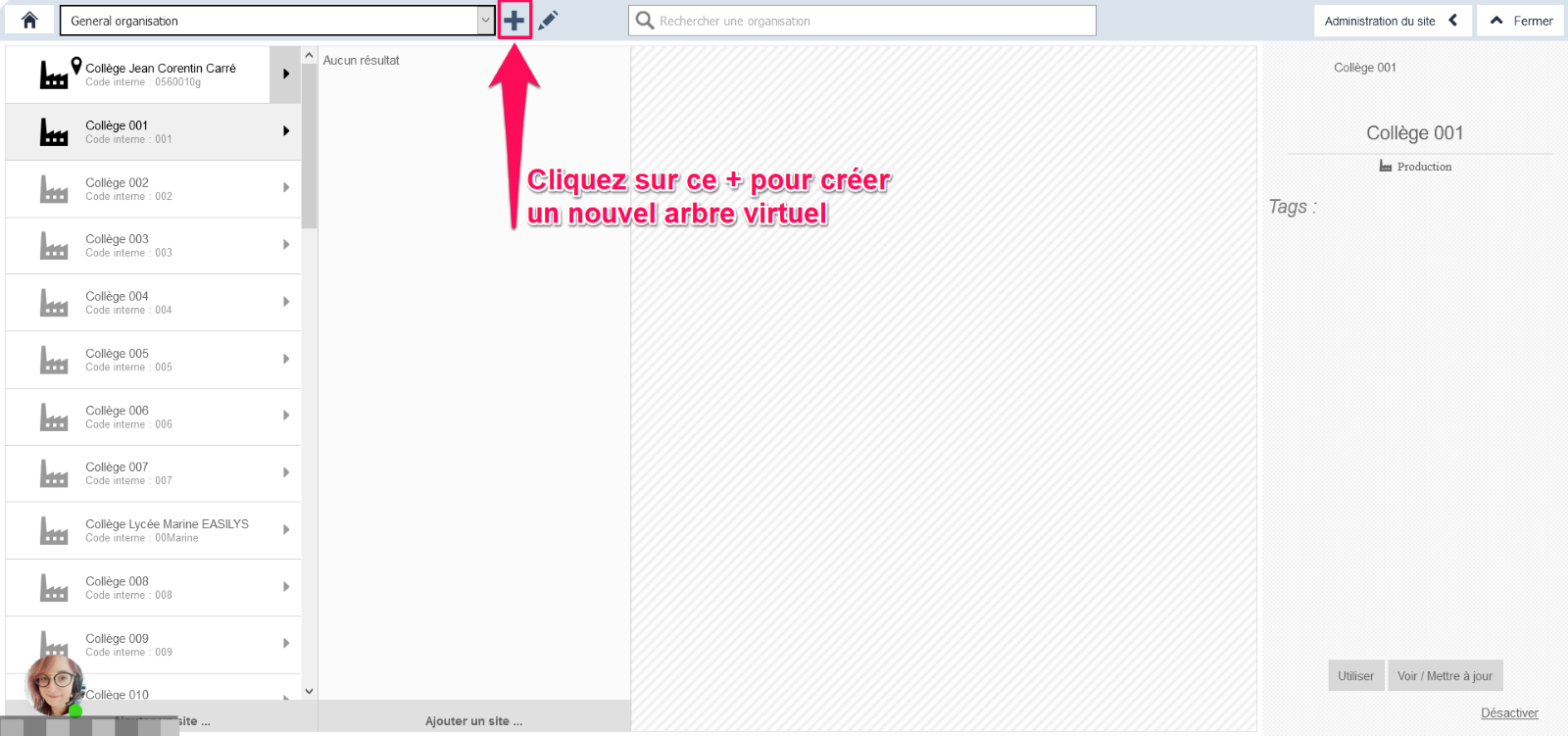
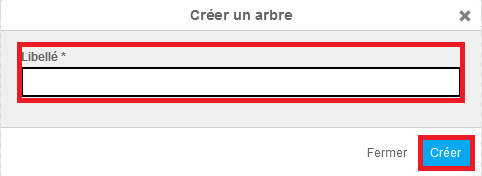
La fenêtre « Create a tree » s'affiche à l'écran.
-
Saisissez le nom de votre arbre virtuel dans la zone « Nom », puis sélectionnez Créer.
??
Créer un site virtuel
Une fois l'arborescence virtuelle créée, vous devez créer un site virtuel sur lequel vous pourrez ensuite créer un compte utilisateur Easilys. Il s'agit du site parent de votre arborescence virtuelle. La personne disposant d'un compte sur ce site virtuel n'aura pas accès aux fonctionnalités Easilys sur ce site, mais pourra naviguer sur sa branche que vous composerez par la suite.
-
Sélectionnez Add a site dans la première colonne.
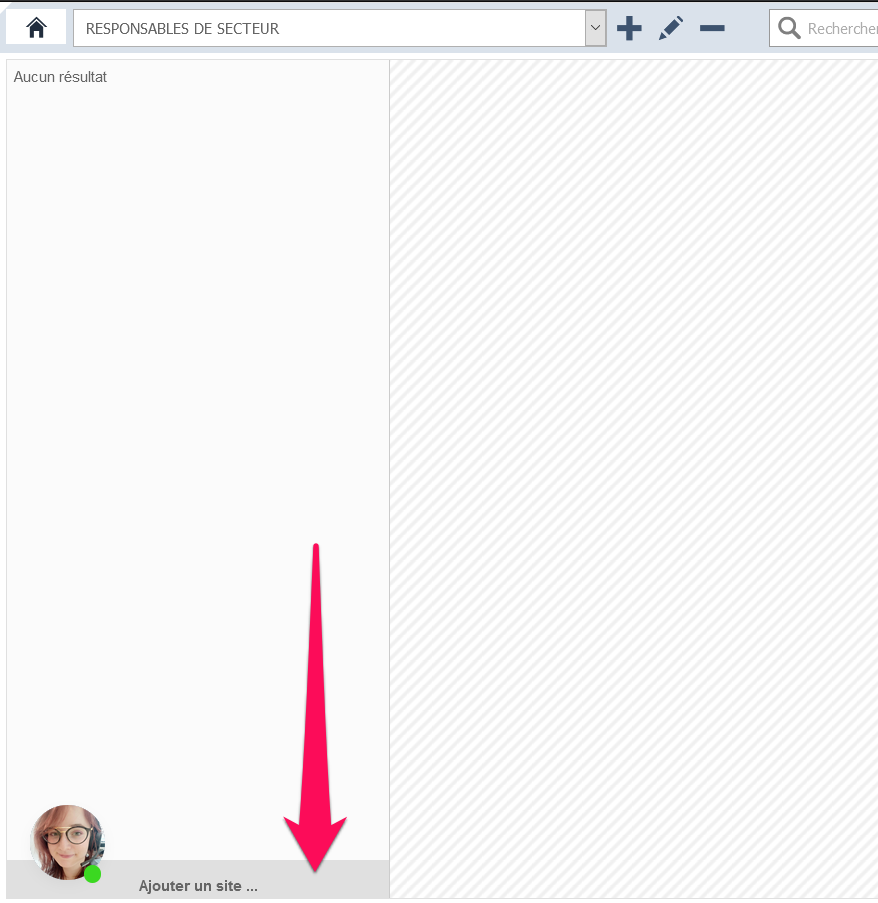
La fenêtre « Create a site » s'affiche.
-
Saisissez le nom de votre site virtuel dans la zone « Nom », puis sélectionnez Créer.
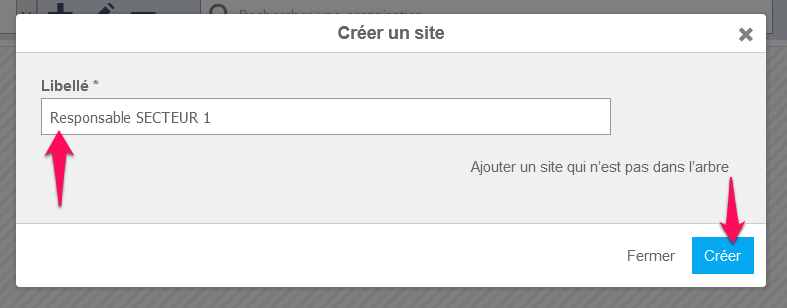
N'utilisez pas encore l'option « Ajouter un site qui n'est pas dans l'arborescence ».
Saisissez simplement un libellé comme si vous créiez un nouveau site. Puisque vous êtes sur une arborescence virtuelle, le site que vous créez sera un site virtuel qui n'existe pas dans la structure d'arborescence générale.
Vous pouvez créer plusieurs sites virtuels à différents niveaux de l'arborescence virtuelle si vous souhaitez administrer plusieurs branches différentes et donner des accès spécifiques aux membres de votre équipe.
Composition de la branche virtuelle
Vous pouvez maintenant ajouter les sites auxquels vous souhaitez donner accès aux comptes utilisateurs présents sur le site virtuel nouvellement créé. Pour ce faire, vous devez descendre d'un niveau dans l'arborescence et placer les sites existants en tant que sites enfants de votre site virtuel.
-
Sélectionnez le site virtuel que vous venez de créer.
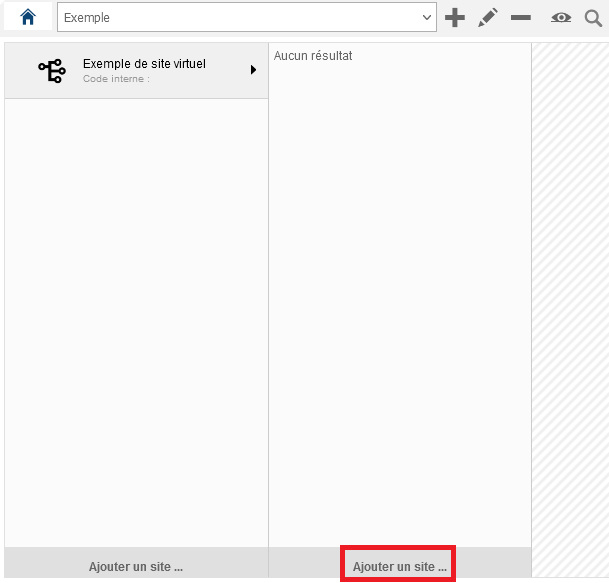
Une nouvelle colonne d'arborescence apparaît à côté de la première. Celle-ci est actuellement vide.
-
Sélectionnez Add a site.
 ?
?
La fenêtre « Create a site » s'affiche.
-
Sélectionnez Ajouter un site qui n'est pas dans l'arborescence.
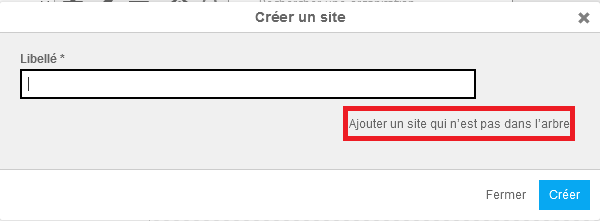
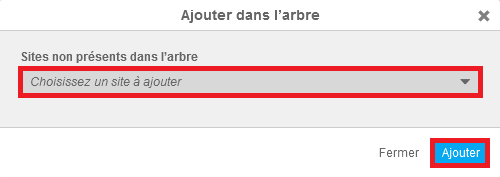
La fenêtre « Add to the tree » apparaît à l'écran. ??
-
Sélectionnez le Site existant dans l'arborescence générale auquel vous souhaitez donner accès aux comptes utilisateurs présents sur le Site virtuel parent. ?
-
Sélectionnez Ajouter.
-
Répétez l'action jusqu'à ce que vous ayez ajouté tous les sites que vous souhaitez sous le site virtuel parent.
N'oubliez pas d'ajouter les sites enfants des sites que vous ajoutez, sinon l'accès à ceux-ci ne sera pas possible.
? 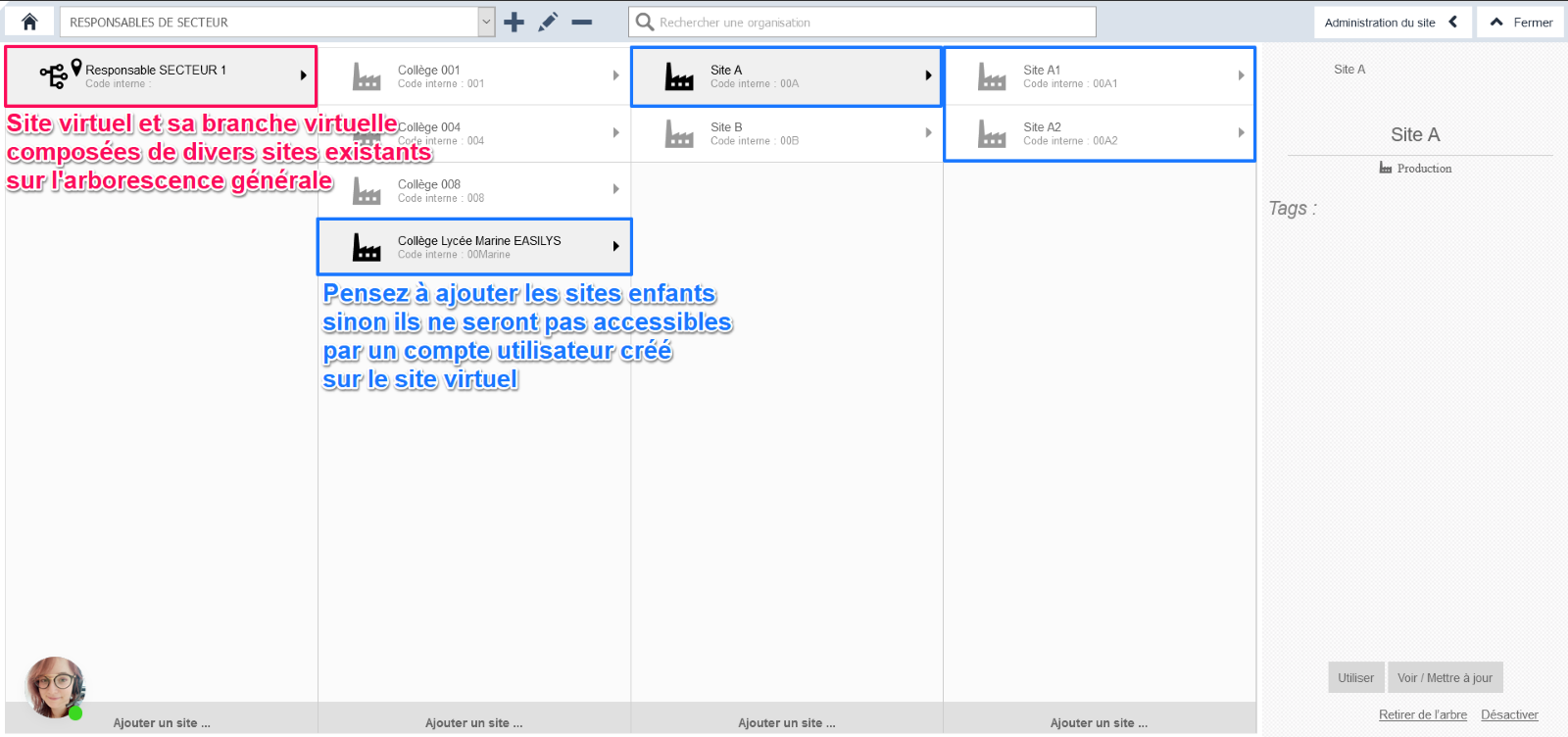
Votre arbre virtuel est maintenant opérationnel. Considérez la création d'un compte utilisateur sur le site virtuel parent et vos coéquipiers auront accès à un arbre spécifiquement conçu pour répondre à leurs besoins.
Modifier un arbre virtuel existant
Vous pouvez modifier l'arborescence virtuelle à tout moment en ajoutant ou en supprimant des sites virtuels existants.
-
Sélectionnez l'arbre virtuel dans la liste des arbres.

-
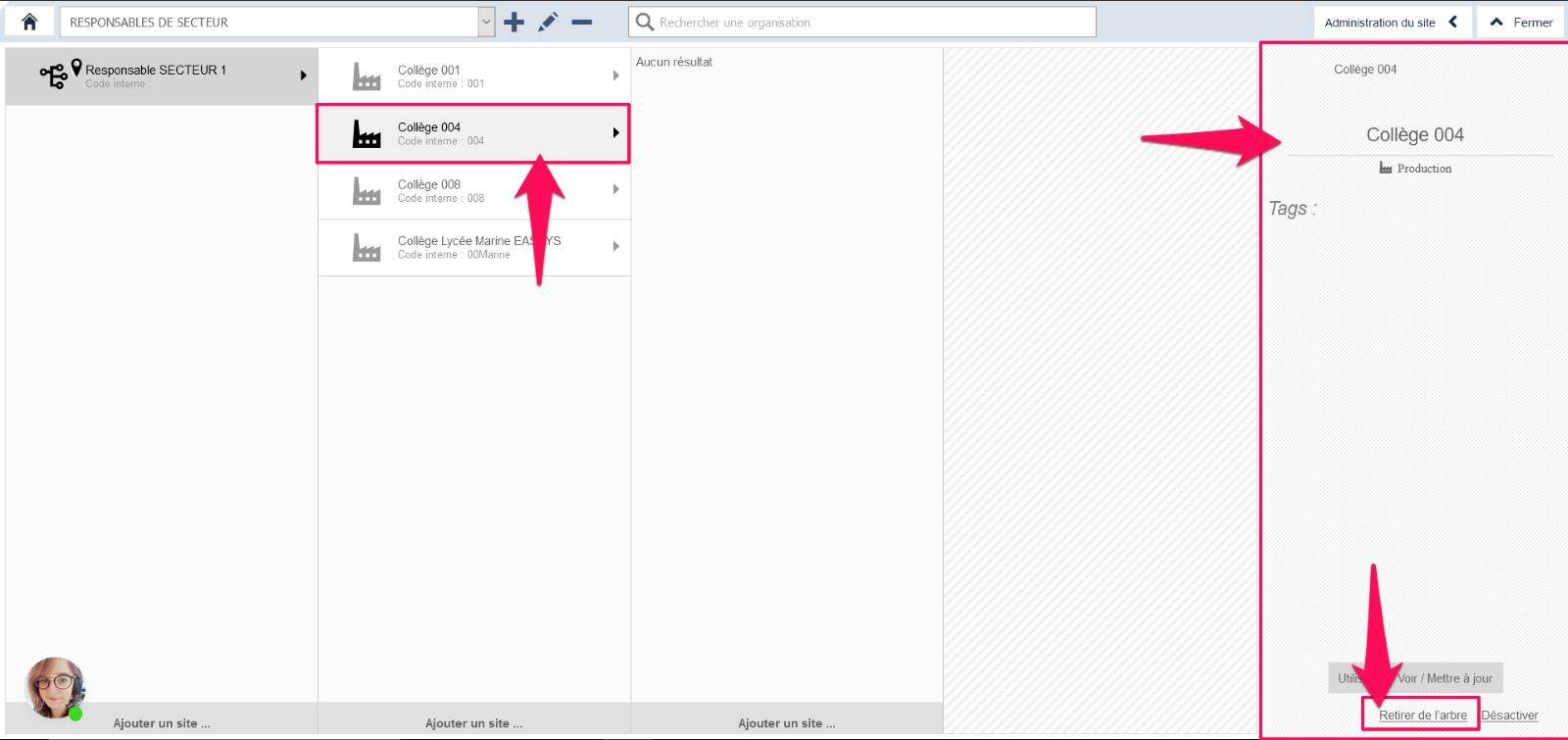
Pour supprimer un site de l'arborescence virtuelle, sélectionnez-le et choisissez Retirer de l'arborescence en bas à droite de l'écran de gestion de l'arborescence des sites.
?
-
Pour modifier le nom d'une arborescence virtuelle, sélectionnez-la, puis sélectionnez l'icône crayon à côté du +.

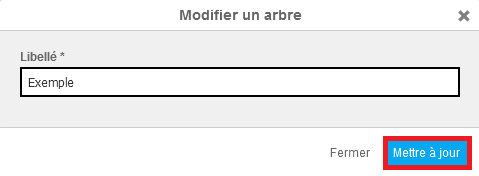
La fenêtre « Modifier un arbre » s'affiche.
-
Modifiez le nom, puis sélectionnez Mettre à jour.
?
?Supprimer une arborescence virtuelle existante
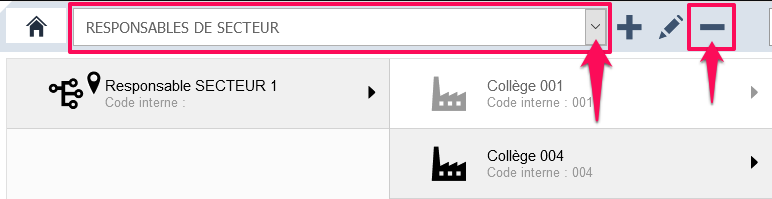
- ?? Sélectionnez l'arbre virtuel sur l'écran de pilotage de l'arborescence du site.
- Sélectionnez -.
-
Sélectionnez Supprimer dans la fenêtre de confirmation de suppression.
