


Remarque : les actions effectuées sur la plateforme Easilys sont soumises aux autorisations d'accès des utilisateurs. Si vous ne parvenez pas à effectuer les actions décrites dans les articles, cela peut être dû au fait que vous ne disposez pas des autorisations nécessaires activées sur votre profil d'utilisateur. Contactez l'équipe Support ou votre administrateur pour obtenir de l'aide.
Point de départ : le menu Easilys.
- Sélectionnez les onglets Recettes > Administration des recettes.
Compatibilités
La compatibilité des recettes est définie par une combinaison de Segment / Texture / Régime. Par défaut, votre recette est créée avec une combinaison générale, mais vous pouvez créer plusieurs versions d'une recette ; chaque version correspond à une combinaison différente et peut contenir des composants et des quantités spécifiques.
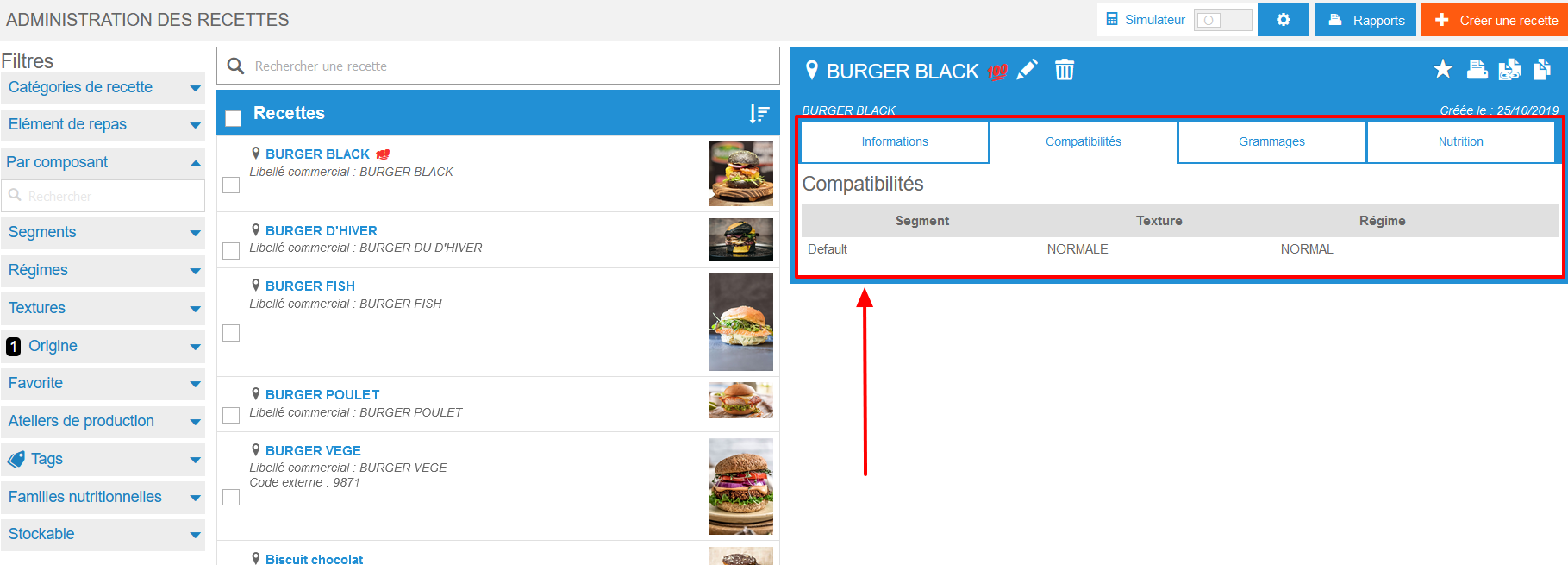
Cela gère automatiquement les substitutions de recettes qui peuvent se produire lors de la duplication d'un menu vers un cadre de menu avec une combinaison Segment / Texture / Régime différente.
Cette fonctionnalité permet également à Easilys de savoir si la recette peut être ajoutée à un menu pendant la préparation. Easilys vous proposera toujours la version de la recette qui correspond le mieux à la combinaison Segment / Texture / Régime de votre cadre de menu.
Par exemple : vous travaillez dans une cuisine d'hôpital. Vous préparez un sauté de veau pour le déjeuner. Vous devez placer votre recette de sauté de veau dans votre menu général. Il existe également un menu spécial pour les seniors. Ce menu est spécifique au segment SENIORS, avec une texture HACHÉE et un régime SANS SEL. Vous créez une variation de votre recette de sauté de veau pour cette combinaison Segment / Texture / Régime. Cette variation s'appelle sauté de veau (haché, S/S) et vous l'avez adaptée en retirant le sel des composants. Pour gagner du temps, vous pouvez copier le contenu de votre menu général dans votre menu spécifique. Easilys place alors automatiquement la recette SAUTÉ DE VEAU (haché S/S) lors de la duplication, car il prend la version de la recette qui s'applique le mieux à votre menu.
Consultez Refuser une recette [...] pour plus d'informations.
Poids
Les poids des recettes vous permettent de spécifier le poids spécifique en fonction du type de client et/ou du service.
Lorsque vous créez un menu, vous spécifiez le type de clients auquel il est destiné et les services qu'il comprend.
Si vous ajoutez des poids spécifiques pour un type de convive et/ou un service, Easilys saura quel poids prendre en compte dans votre menu et pourra indiquer avec précision la quantité à produire dans les rapports de production.
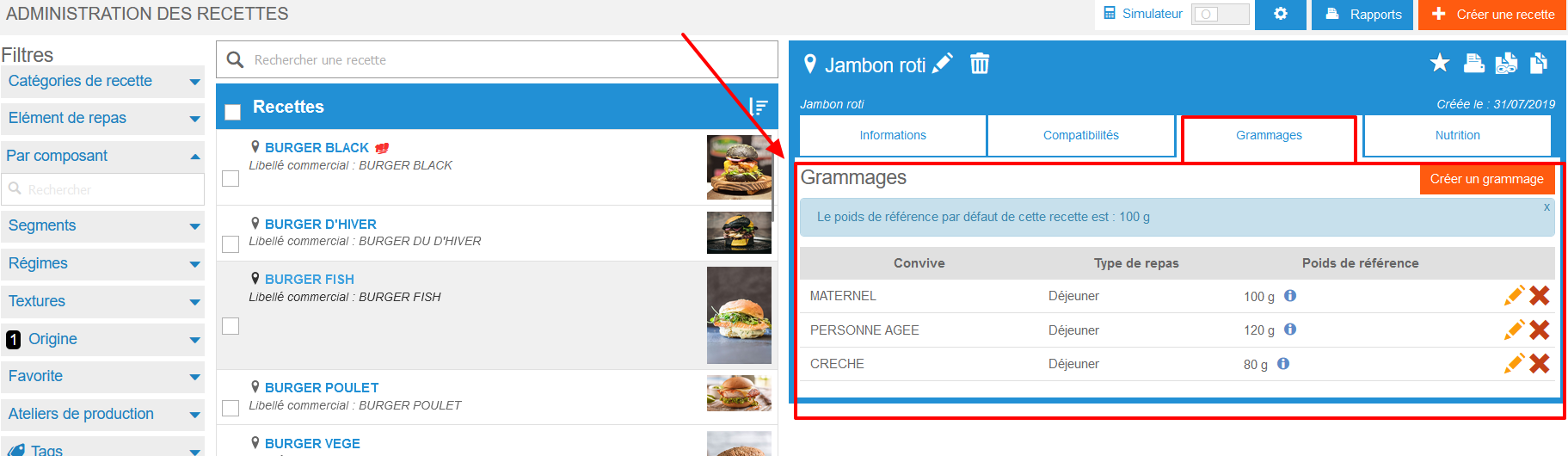
Pour ajouter des poids spécifiques, vous devez travailler sur une recette avec une unité de production Pièce ou Portion.
Remarque : vous pouvez également créer des règles Smart Grammage pour permettre à Easilys de créer automatiquement des poids spécifiques pour vos recettes selon vos critères d'application. Cela peut vous faire gagner beaucoup de temps lors de la gestion des recettes.
Consultez Utiliser Smart Grammage pour plus d'informations.
Nutrition
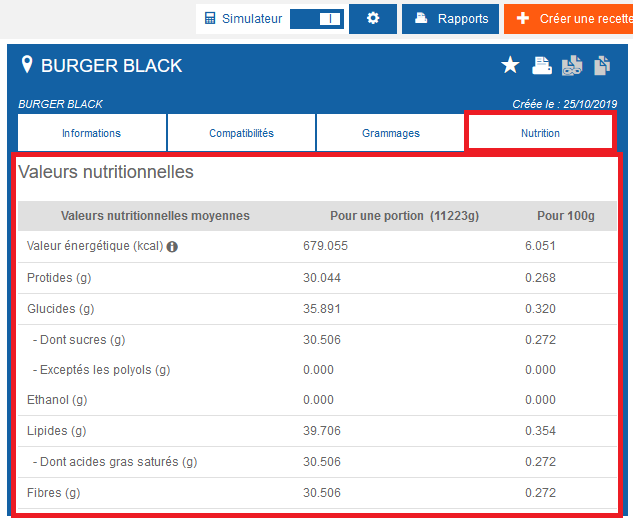
Les valeurs nutritionnelles approximatives affichées dans l'onglet Nutrition sont calculées en fonction des valeurs nutritionnelles données pour les ingrédients génériques OU celles données pour les produits industriels, si vous simulez la valeur de la recette.
En spécifiant la famille nutritionnelle ou les familles nutritionnelles associées à la recette, vous pouvez ajouter cette recette à un menu lié à un plan alimentaire.
Dès qu'un menu est lié à un plan alimentaire, vous êtes, selon les droits de votre profil, soit obligé de respecter le plan, soit averti si vous ne le faites pas. Si vos autorisations d'accès utilisateur le permettent, vous pouvez ajouter au menu des recettes qui ne correspondent pas aux familles nutritionnelles requises par le plan alimentaire, mais elles auront un symbole pour le signaler.
