Point de départ : Le menu Easilys.
La simulation de recette vous permet de simuler la valeur de la recette et également de visualiser les allergènes qu'elle contient.
La simulation est effectuée en relation avec un cadre de menu, un service et une date, déterminés à partir des paramètres du simulateur (le bouton en forme de roue dentée à côté du simulateur).
Prérequis
Avant de pouvoir simuler une recette, certains prérequis doivent être remplis.
- Les ingrédients génériques utilisés comme composant de cette recette doivent tous être rattachés à au moins un produit industriel.
- Les produits industriels rattachés aux ingrédients génériques doivent avoir un prix valide à la date de simulation chez au moins un fournisseur. Si vous souhaitez obtenir les allergènes de la recette, ceux-ci doivent également être renseignés sur les produits industriels.
- Si le site sur lequel on veut faire la simulation n’utilise pas l’écran "Prévisionnel de Vente", il est indispensable qu’il ait au moins une trame de menu avec au moins un service, même vide. (Dans le cas où vous ne gérez pas vos menus sur Easilys, créez simplement une trame de menus vierge avec un service, que vous pouvez nommer “Valorisation des recettes”.)
Si ces prérequis ne sont pas respectés alors la valorisation de la recette ne pourra pas être calculée même partiellement.
Simuler une recette
- Sélectionnez les onglets Recettes > Administration des recettes.
- Sélectionnez la recette que vous souhaitez simuler.
- Sélectionnez le Simulateur pour l'activer.
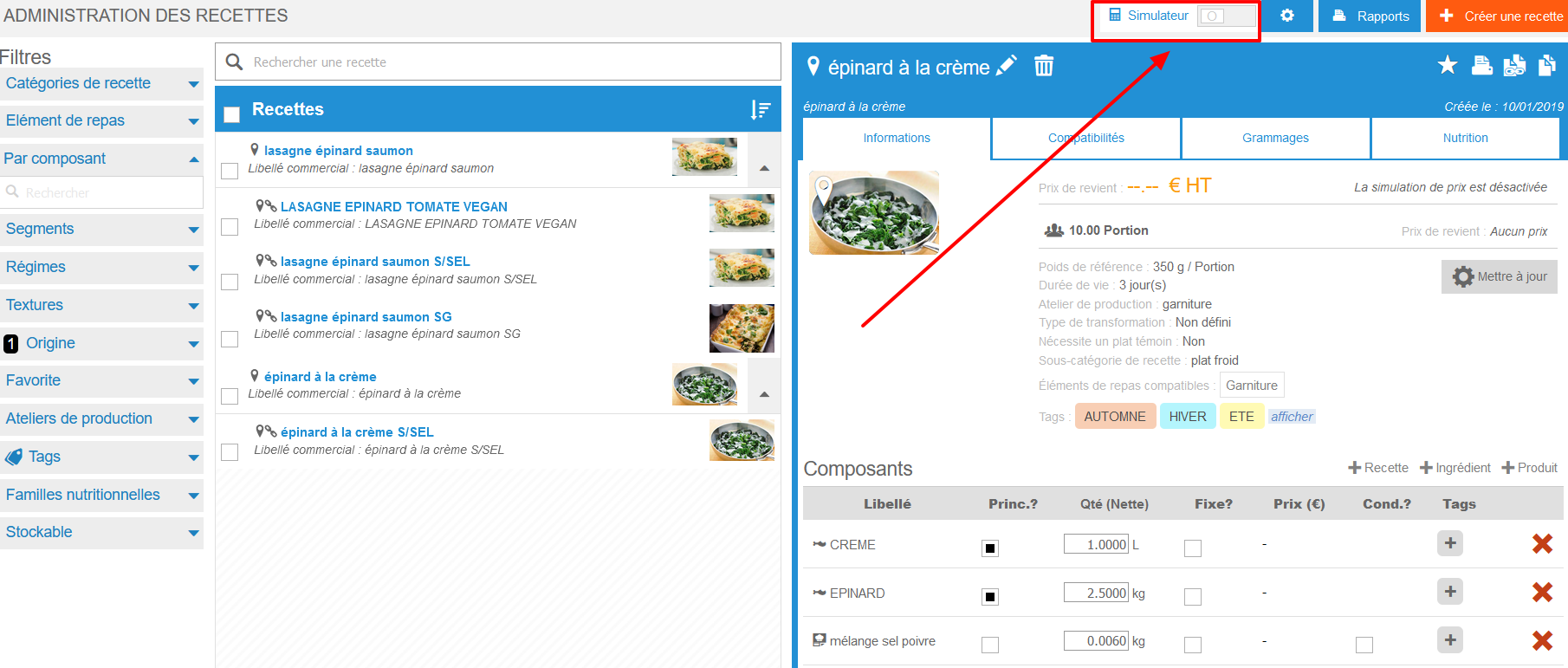
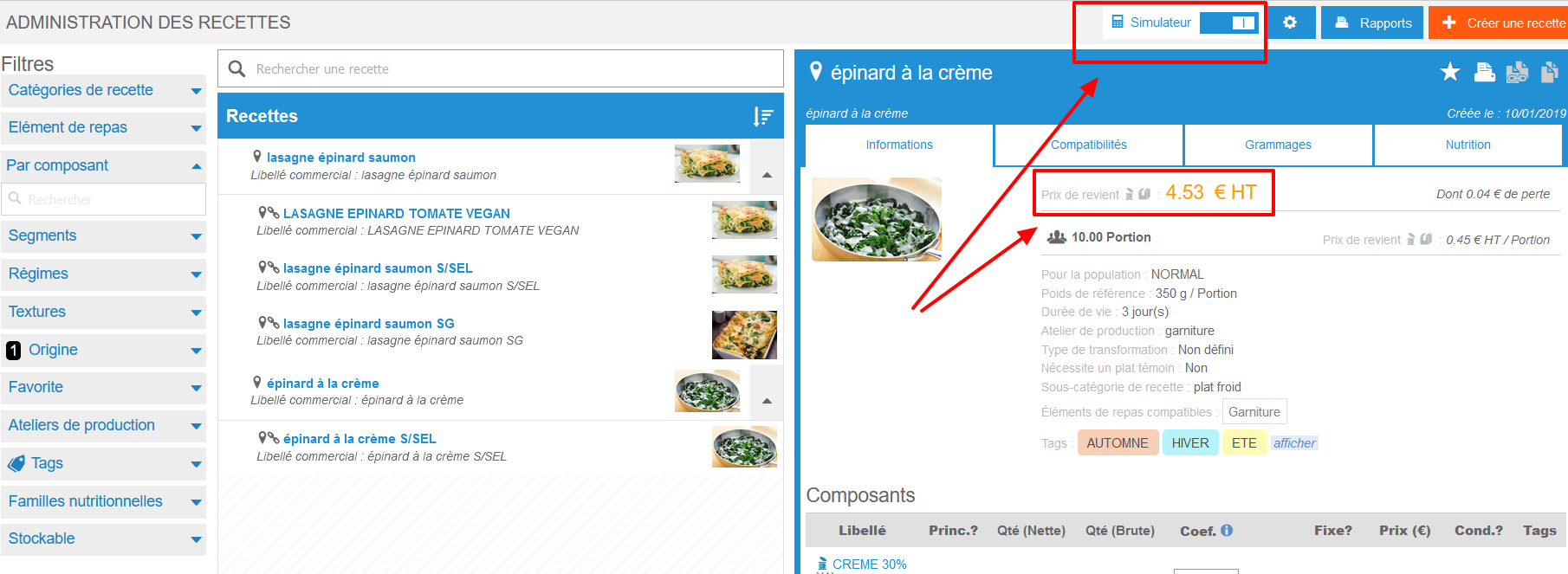
Remarque : il se peut qu’une ligne apparaisse en rouge dans les composants de la recette lorsque le simulateur est activé, dans ce cas :
- soit l’ingrédient générique n’est rattaché à aucun produit ;
- soit le poids pièce du produit est approchant par rapport à ce que vous demandiez ;
- soit une règle de Smart Selection ne peut être appliquée ou plusieurs règles de Smart Selection entrent en conflit.
Lorsque le simulateur est activé, il n'est pas possible de modifier la recette. Désactivez le simulateur si vous souhaitez la modifier.
Vous pouvez modifier les paramètres de simulation en cliquant sur l'icône d'engrenage.
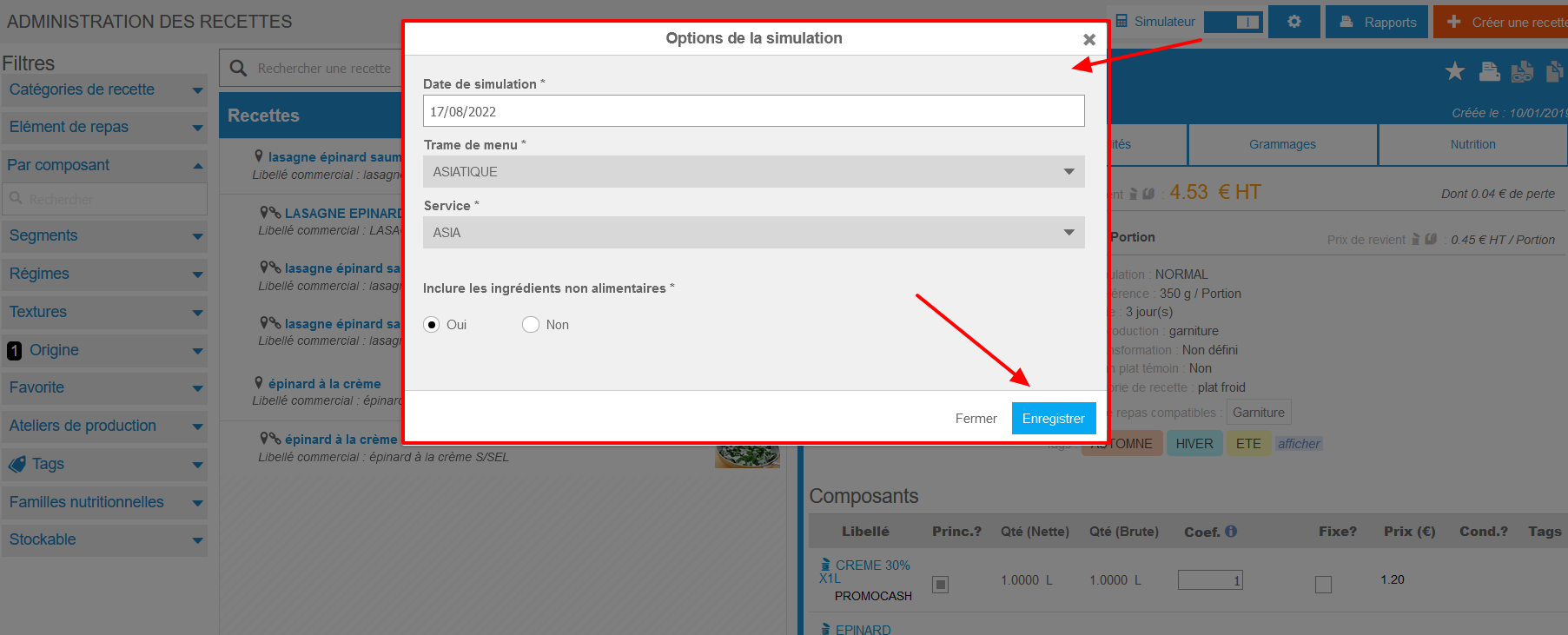
- Complétez les informations demandées. Le résultat de la simulation pourra être différent suivant la date de simulation, mais aussi suivant le menu et/ou le repas sélectionné si des grammages spécifiques à certains menus et/ou repas ont été définis pour la recette.
- Date de simulation* : Cette date permet d’indiquer à Easilys les mercuriales et les tarifs qu’il doit prendre en compte dans ses calculs. En effet, un produit peut être disponible à l’achat sur une période limitée et/ou le prix peut varier. Cela se gère grâce aux dates de début et de fin de validité des mercuriales et des produits.
- ?Trame de menus* : Cela permet d’indiquer à Easilys quels menus il doit prendre en compte.
- ?Type de repas* : Cela permet d’indiquer à Easilys quel service prendre en compte.
- ?Inclure les ingrédients non alimentaires* : Cela permet d’indiquer à Easilys, s’il doit valoriser la recette en prenant en compte ou non les coûts liés aux ingrédients non alimentaires.
- Sélectionnez Enregistrer.
??Remarque: le simulateur ne nécessite pas de paramétrage systématique à chaque utilisation ; il doit être configuré une seule fois, lors de sa première utilisation. Vous pouvez modifier les paramètres du simulateur si besoin en sélectionnant la roue crantée.
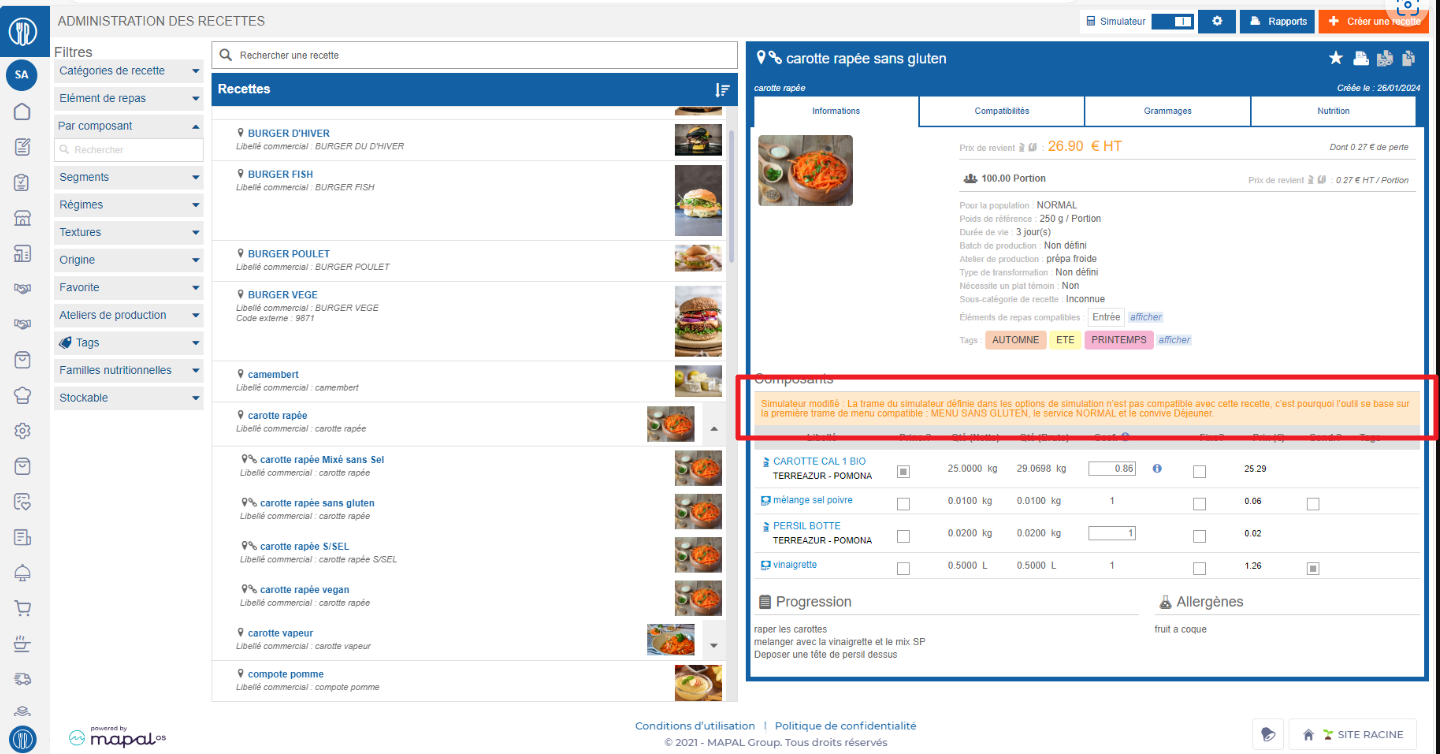
Si le simulateur est actif et que la recette affichée n'est pas compatible avec la trame de menus configurée, le système utilisera le premier modèle compatible (segment, texture, exigence alimentaire) avec le premier service disponible, en fonction de la date configurée. Dans ce cas, un message indiquera que la simulation a été exécutée en utilisant un modèle différent de celui sélectionné.
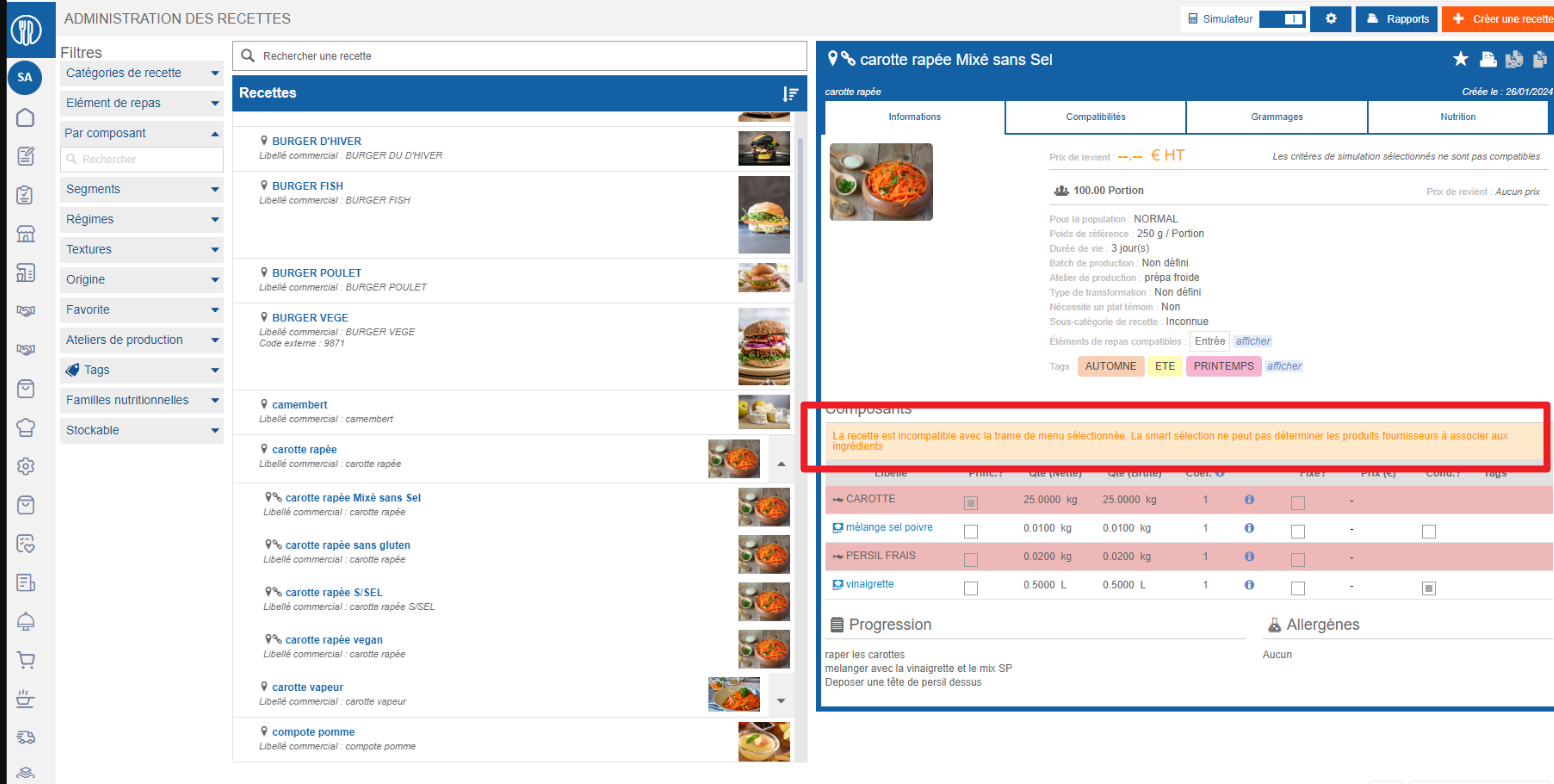
Si aucun modèle compatible n'est trouvé pour la recette, un message vous en informera également.