Remarque : Chaque action effectuée sur l'application est soumise à des frais. Si vous ne parvenez pas à effectuer les actions recommandées dans les articles que vous consultez, cela peut signifier que les droits nécessaires n'ont pas été activés pour votre profil d'utilisateur. Contactez l'équipe Support ou votre administrateur pour en savoir plus.
Pour utiliser la fonction de cession de stock, vous devez créer une ou plusieurs étiquettes de cession de stock, afin de pouvoir indiquer à Easilys quels sites peuvent transférer/recevoir du stock.
Ces deux étapes sont obligatoires pour utiliser la fonctionnalité.
Créer une étiquette de cession de stock
Le tag indique à Easilys quels sites peuvent se vendre du stock entre eux. Les sites partageant au moins le même tag d'attribution peuvent s'envoyer des attributions entre eux, et par conséquent recevoir des attributions les uns des autres.
En effet, sans ce système de balisage, il serait impossible de déterminer quel site peut transférer et recevoir avec quel autre site.
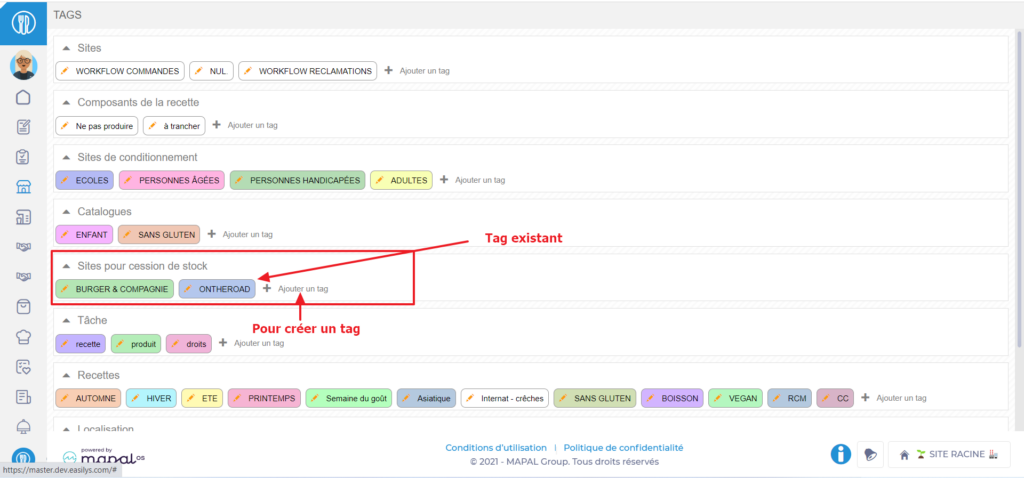
- Sélectionnez Sites dans le menu principal > Administration des Tags.
Dans la section Sites de cession de stock :
- Sélectionnez +Ajouter une étiquette.
La fenêtre Créer une étiquette s'affiche à l'écran.
- Renseignez les informations demandées.
- Sélectionnez Créer pour valider la création.
Indiquez quel site peut vendre/recevoir du stock d'un autre site
- Accédez aux paramétrages des sites en cliquant sur votre nom d'utilisateur, disponible dans la barre latérale à gauche de l'écran.
- Sélectionnez ensuite l'onglet Paramétrages des sites.
- Mettez à jour les informations principales du site en sélectionnant l'icône Modifier visible dans le cadre « Informations de contact ».
La fenêtre contextuelle Modifier un site s'affiche.
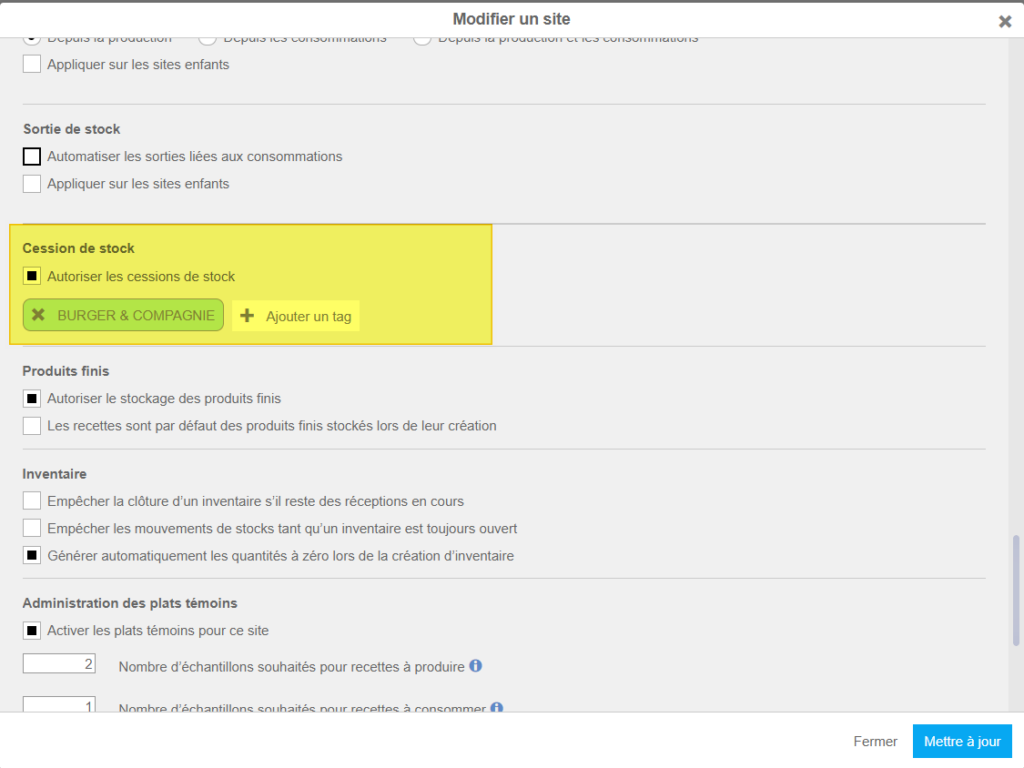
- Cochez la case Autoriser les cessions de stock dans la section Cession de stock du formulaire.
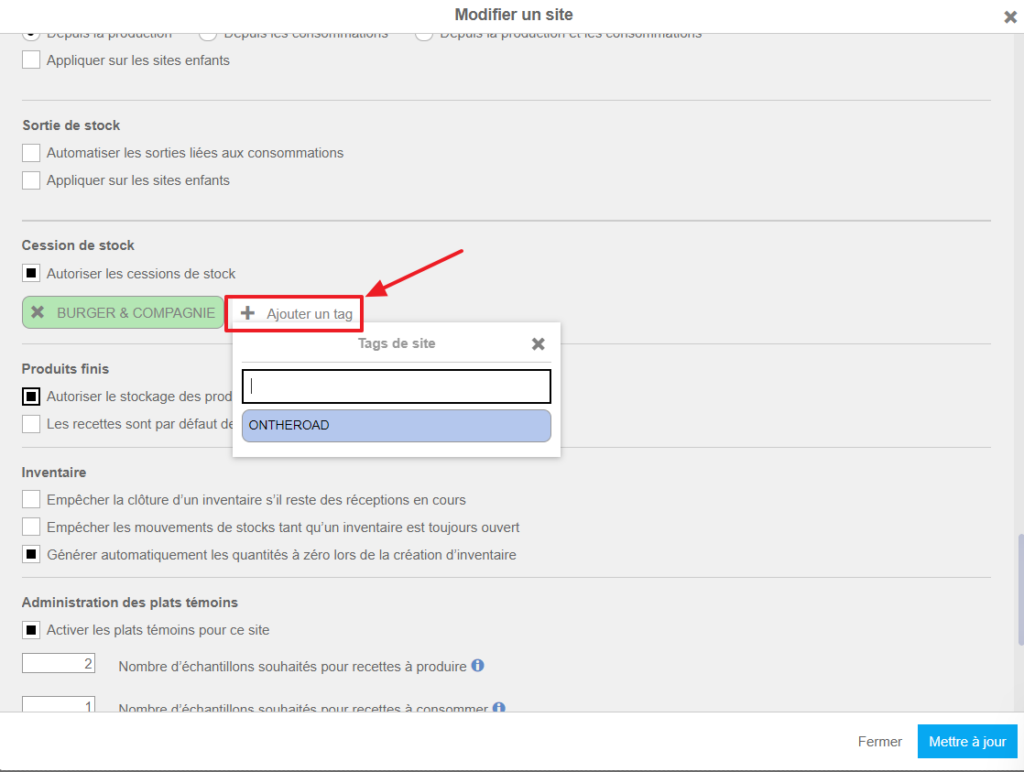
- Ajoutez le tag de cession de stock partagé par tous les sites qui peuvent se céder du stock entre eux.
- Sélectionnez Mettre à jour en bas de la fenêtre Modifier un site