


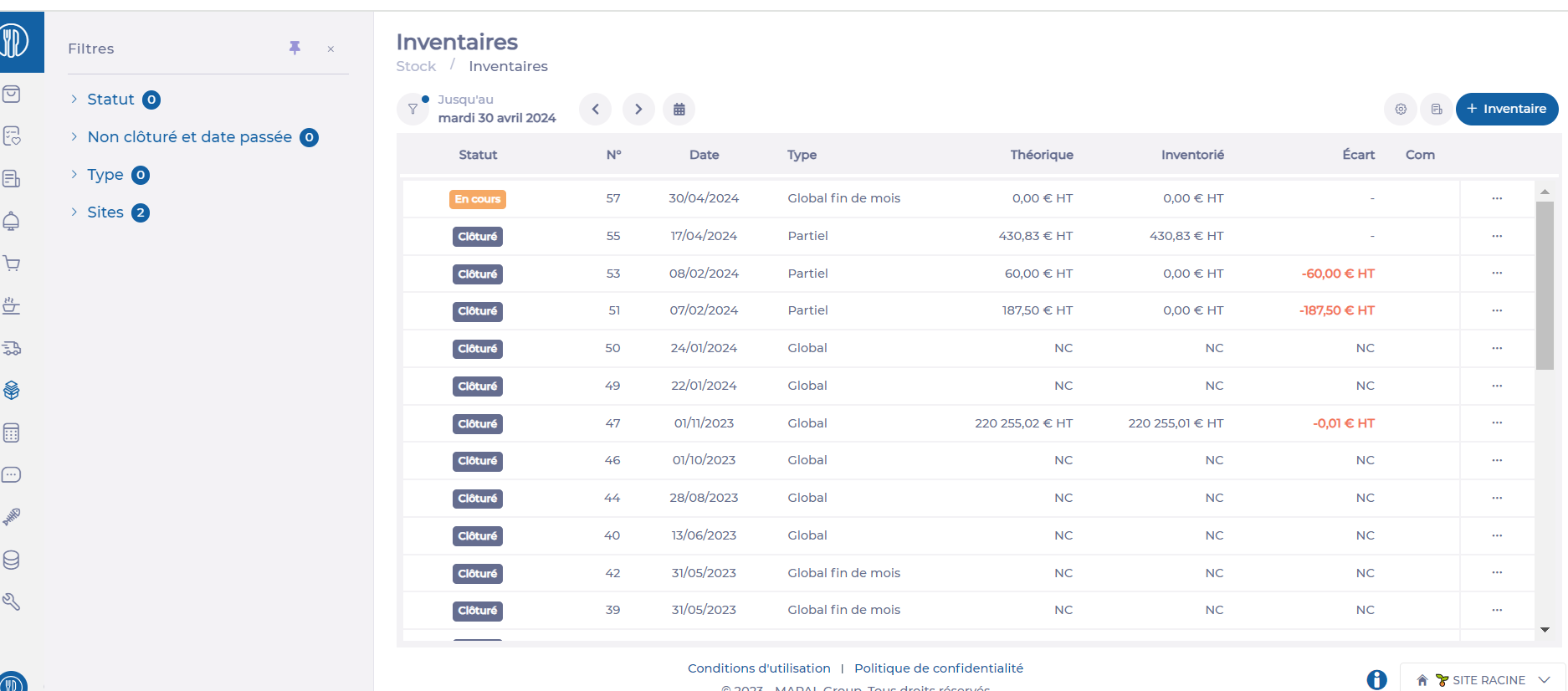
- Sélectionnez les onglets Stock > Inventaires.
- Sélectionnez la ligne d’inventaire souhaitée. Pour pouvoir compléter un inventaire, il doit être en statut En Cours. Utilisez au besoin les filtres de gauche pour trouver l’inventaire que vous souhaitez compléter.
La liste des produits présents dans l'inventaire est affichée, y compris les produits en stock non nul lors de l'inventaire précédent et les produits qui ont été entrés ou retirés depuis. Selon l'option de configuration choisie pour votre site, la quantité théorique peut être affichée ou non. Remarque : Les produits sont organisés par ordre alphabétique au sein des zones de stockage. Cela correspond à l'organisation de vos produits dans l'écran Stock.
1. MODIFICATION DES QUANTITES
Cas 1 : Votre site n'a pas de zone de comptage : Pour chaque ligne :
- Si la quantité est celle physiquement constatée, cochez le symbole de vérification
 .
. - Si la quantité est différente de celle physiquement constatée, modifiez la valeur dans la case « Qté inventoriée », le symbole de vérification se cochera automatiquement pour indiquer que la vérification a été faite sur ce produit.
Remarque : la fonctionnalité de pointage globale peut vous faire gagner du temps si vous souhaitez indiquer en une seule fois que l’ensemble des produits a été vérifié et qu’aucune correction n’est requise.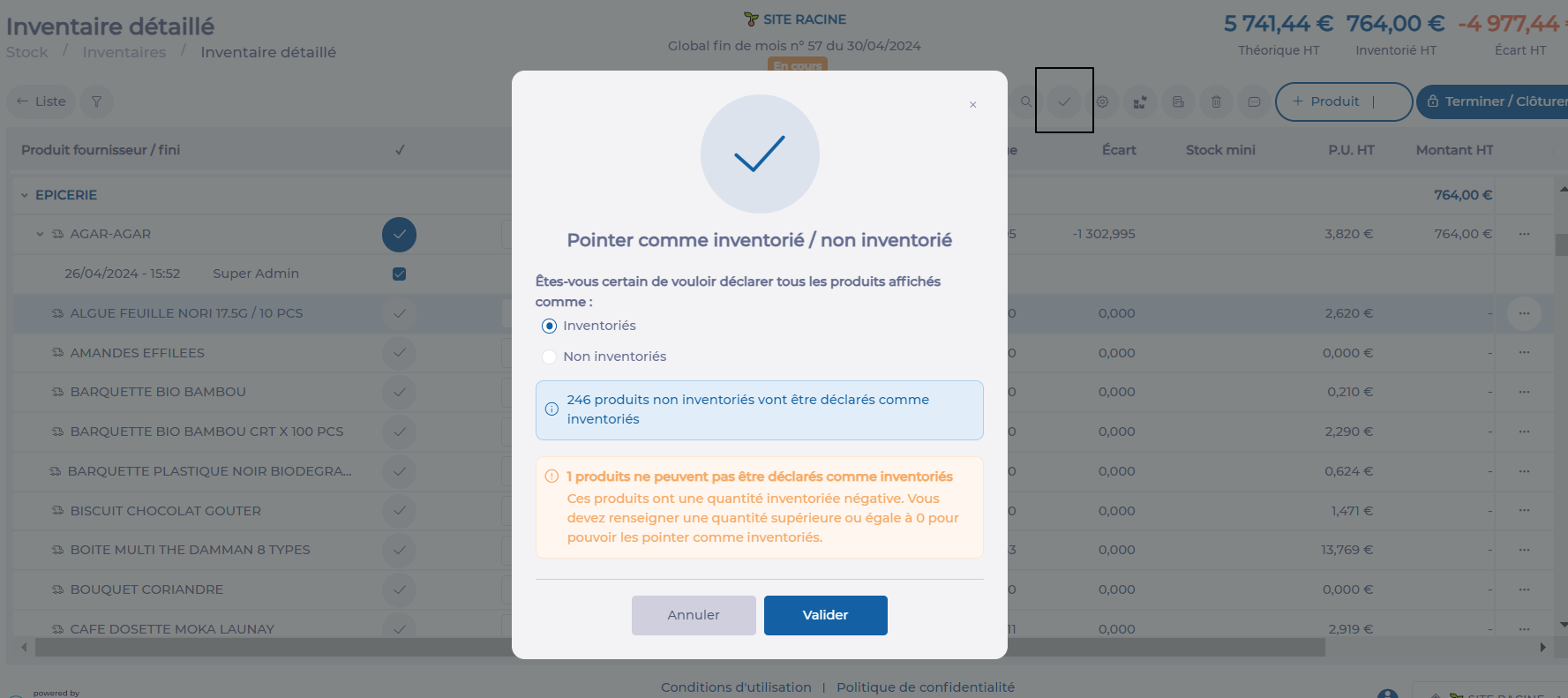
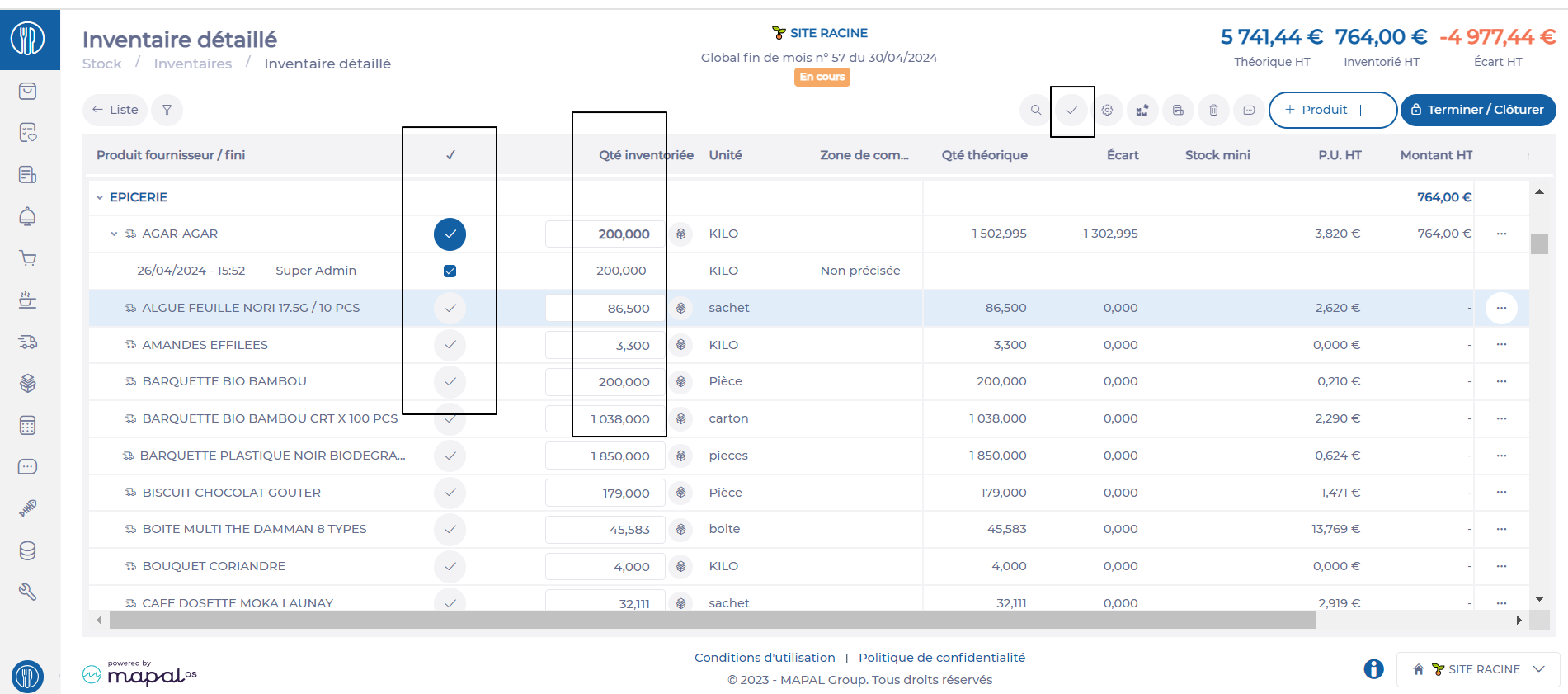 Si votre site a le droit de définir des zones de comptage, cela permet d’indiquer qu’un même produit a été inventorié à deux endroits différents. Par exemple, Votre « Jus d’orange pur jus 1L marque JUTOS » est rattaché à la zone de stockage BOISSON mais vous en avez compté 3L en réserve et 1L au bar. En définissant des zones de comptage BAR et RESERVE, vous pouvez préciser lors de l’inventaire à quel endroit les quantités ont été constatées.
 Pour ce type d'entrée :
- Sélectionnez "Nouveau comptage" sur la ligne du produit concerné.
- Précisez dans le panneau la zone de comptage.
- Indiquez la quantité constatée.
- Sélectionnez Valider.
2. MODIFICATION DE LA ZONE DE STOCKAGE
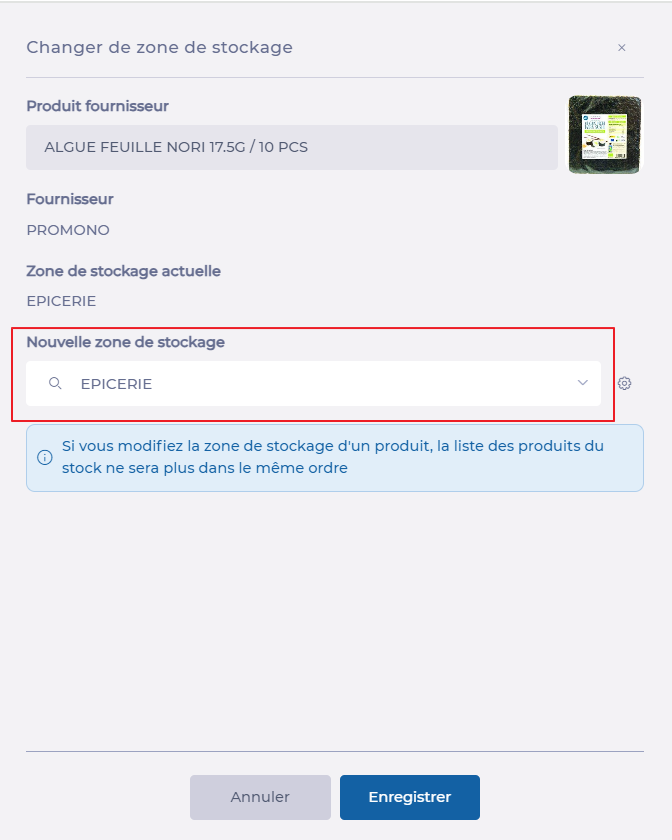
Si vous constatez qu’un produit apparait dans une zone de stockage incorrecte, vous pouvez la modifier :
- Sélectionnez les 3 petits points au bout de la ligne du produit.
- Sélectionnez Changer de zone de stockage.
- Modifier la zone de stockage.
- Sélectionnez Enregistrer.

3. AJOUT D’UN PRODUIT DANS L’INVENTAIRE
Si besoin, vous pouvez ajouter un produit dans l’inventaire :
- Sélectionnez + Produit.
- Sélectionnez Produit fournisseur ou Produit fini suivant ce que vous souhaitez ajouter.

- Recherchez le produit.
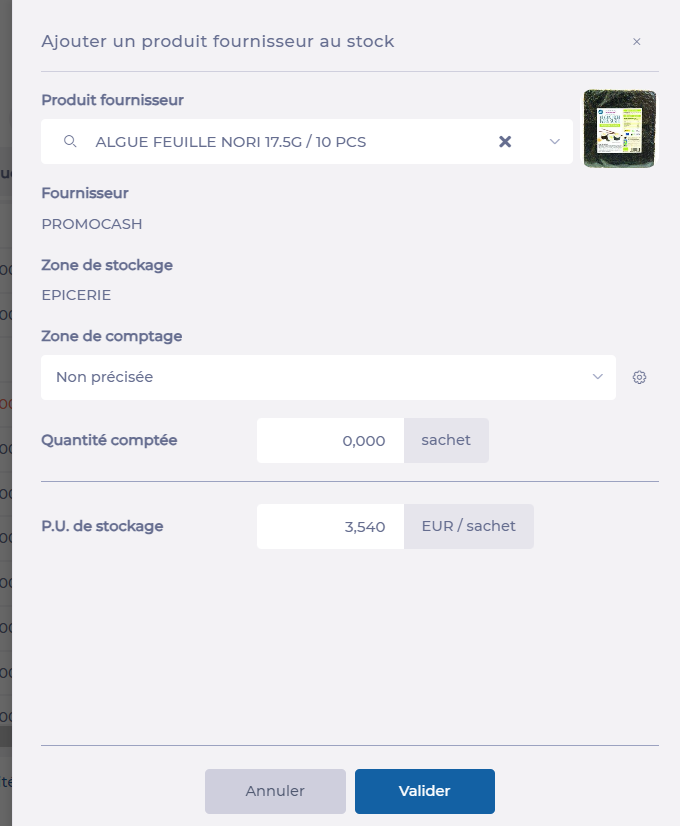
- Sélectionnez le produit souhaité.
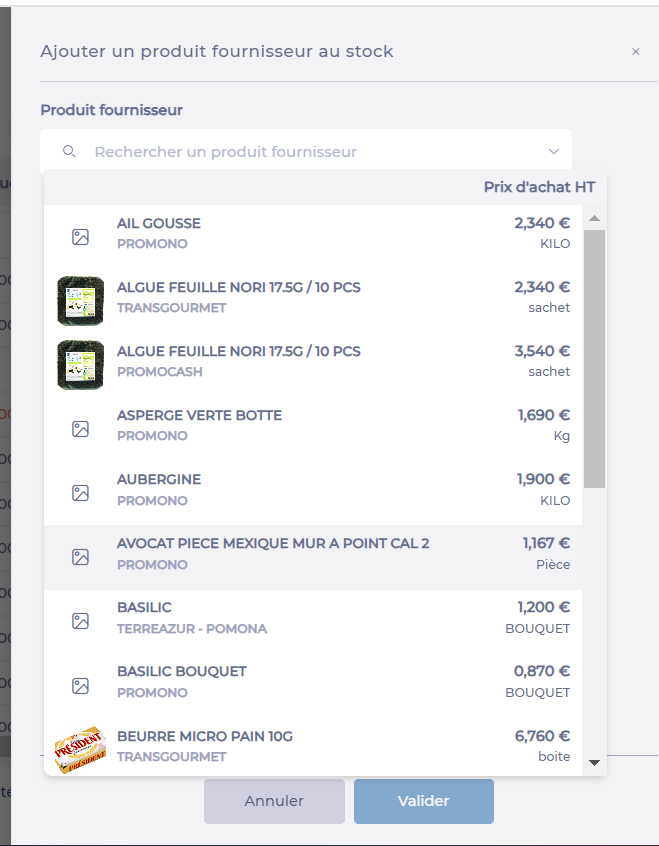
- Saisissez la quantité comptée et, si nécessaire, l'unité de stockage.
- Select Validate.
4. CLOTURER L’INVENTAIRE
- Une fois la saisie de l’inventaire effectuée, clôturez-le en sélectionnant Terminer/Clôturer l'inventaire.
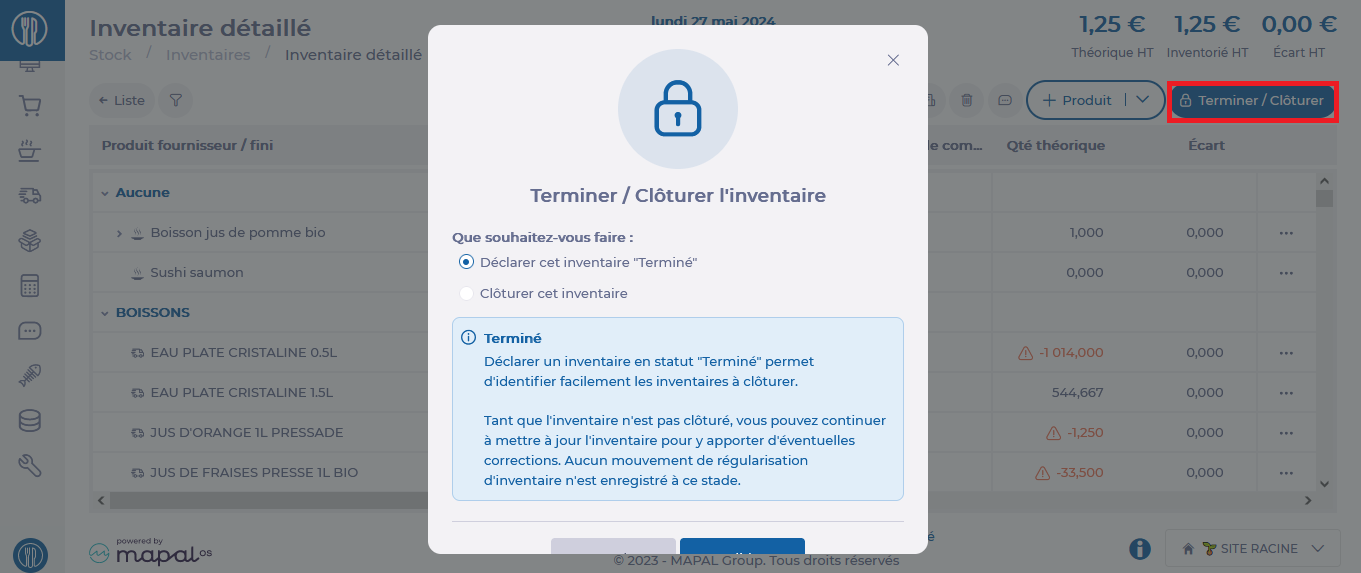 Suivant le paramétrage choisi, vous pouvez terminer et/ou clôturer l’inventaire :
- Sélectionnez l’option choisie.
- Cliquez sur Valider
Il est très important de clôturer l’inventaire. C’est au moment de la clôture que l’application apporte toutes les corrections sur votre stock. Les mouvements apparaissent, sous le nom « régularisation d’inventaire », dans le détail des mouvements de stock.
