


Remarque : les actions effectuées sur la plateforme Easilys sont soumises aux autorisations d'accès des utilisateurs. Si vous ne parvenez pas à effectuer les actions décrites dans les articles, cela peut être dû au fait que vous ne disposez pas des autorisations nécessaires activées sur votre profil d'utilisateur. Contactez l'équipe Support ou votre administrateur pour obtenir de l'aide.
Point de départ : le menu Easilys.
Le niveau de stock minimum peut être défini de sorte qu'une alerte s'affiche dans les écrans Stock (v2) et Inventaire (BETA) sur la ligne de produit concernée si sa quantité en stock est inférieure à la quantité minimum définie.
Le rapport de sous-stock vous permet de télécharger une liste de tous les produits en dessous du niveau de stock minimum en une seule fois, pour faciliter la commande.
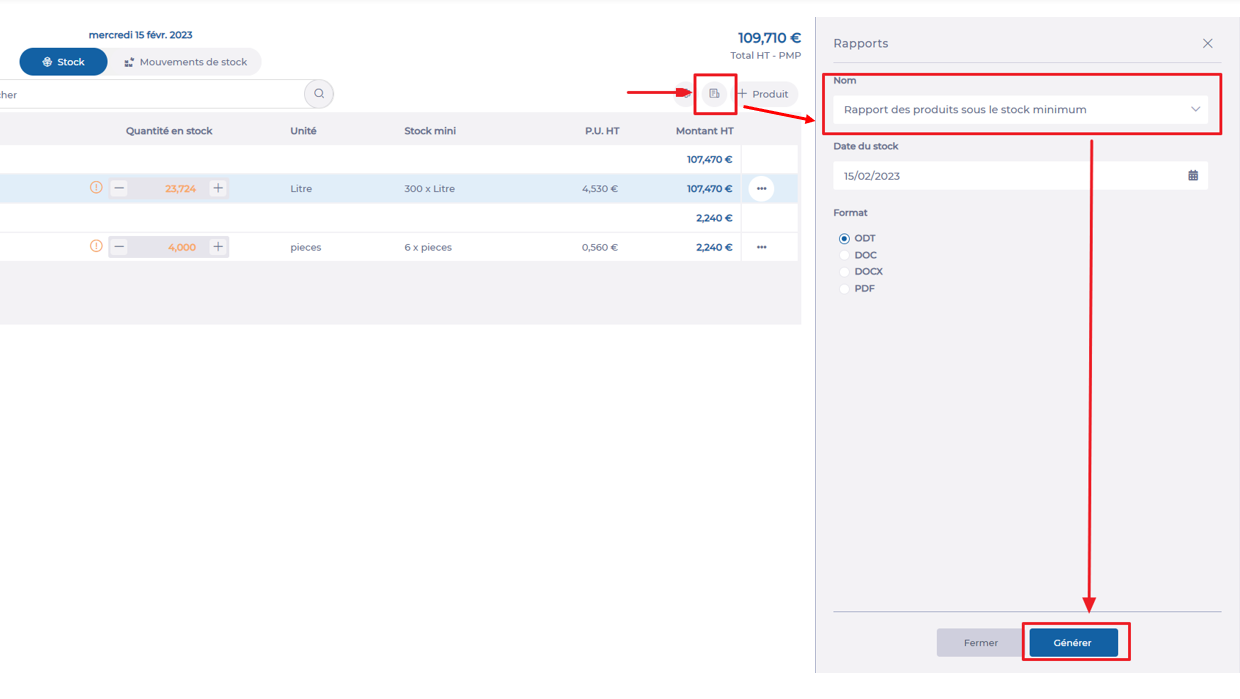
Remarque : la définition de niveaux de stock minimum n'est pas obligatoire ; elle est facultative et facilitera vos processus de commande en vous donnant une vue directe des produits nécessitant un réapprovisionnement.
Configurer un niveau de stock minimum
- Sélectionnez Stock > Stock (v2) dans le menu principal.
- Trouvez le produit pour lequel vous souhaitez définir un niveau de stock minimum.
- Sélectionnez les trois points à côté de la ligne de produit concernée, puis sélectionnez Définir un stock minimum.
La fenêtre Définir un stock minimum s'affichera pour le produit sélectionné.
- Saisissez le stock minimum dans la zone Stock minimum.
- Sélectionnez Enregistrer.
Les informations de la colonne Stock minimum seront visibles pour les produits ayant un paramètre de stock minimum.
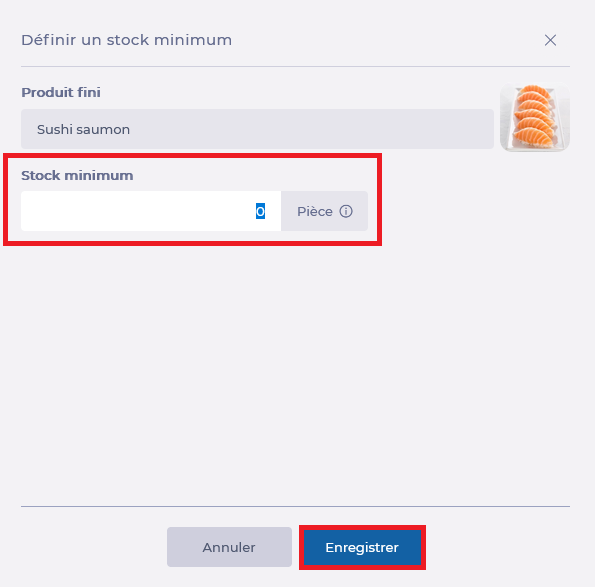
Remarque : le niveau de stock minimum peut être modifié à tout moment en modifiant la quantité dans la case Stock minimum, et il est également possible de supprimer un niveau de stock minimum défini en saisissant le chiffre 0 dans cette case.
Les informations sur les produits en dessous des niveaux de stock minimum peuvent être consultées directement dans la liste des produits : ils sont mis en évidence par un symbole d'alerte bleu.
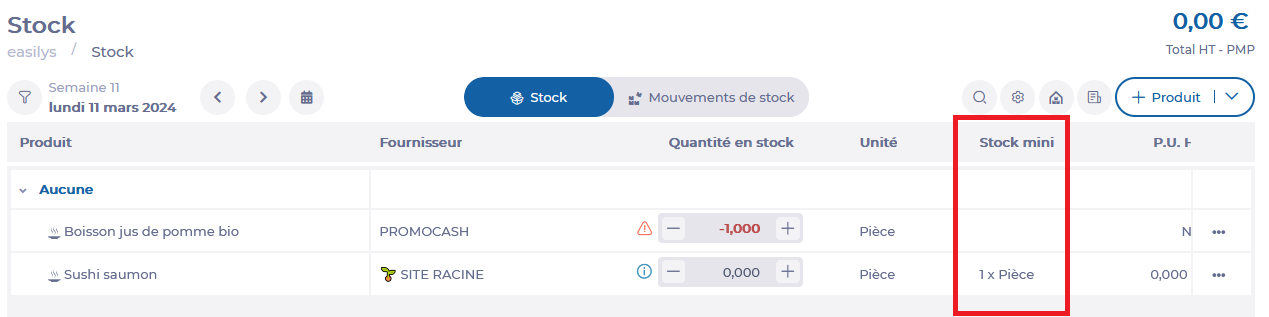
Utilisez le filtre Stock minimum
Le filtre Stock minimum , disponible dans les filtres de l'écran de stock, vous permet de visualiser les produits :
-Sans quantité de stock minimum (Non renseigné)
-Avec une quantité de stock supérieure à la quantité de stock minimum (Quantité > stock mini)
-Avec une quantité de stock inférieure à la quantité de stock minimale Quantité < stock mini)
- Sélectionnez Stock > Stock (v2) dans le menu principal.
- Sélectionnez l'icône Filtre.
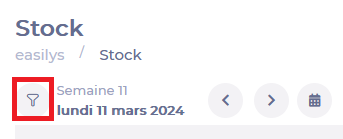
- Sélectionnez les types de produits que vous souhaitez afficher, sous l'onglet Stock minimum.
- Sélectionnez la croix en haut à droite pour fermer la barre latérale des filtres et afficher une liste de produits filtrés.
