


Remarque : Les actions sur la plateforme Easilys dépendent de vos autorisations d'accès utilisateur. Si vous ne parvenez pas à effectuer les actions ci-dessous, cela peut être dû à des restrictions sur votre profil d'utilisateur. Veuillez contacter l'équipe d'assistance ou votre administrateur pour obtenir de l'aide.
Start from: The Easilys menu.
-
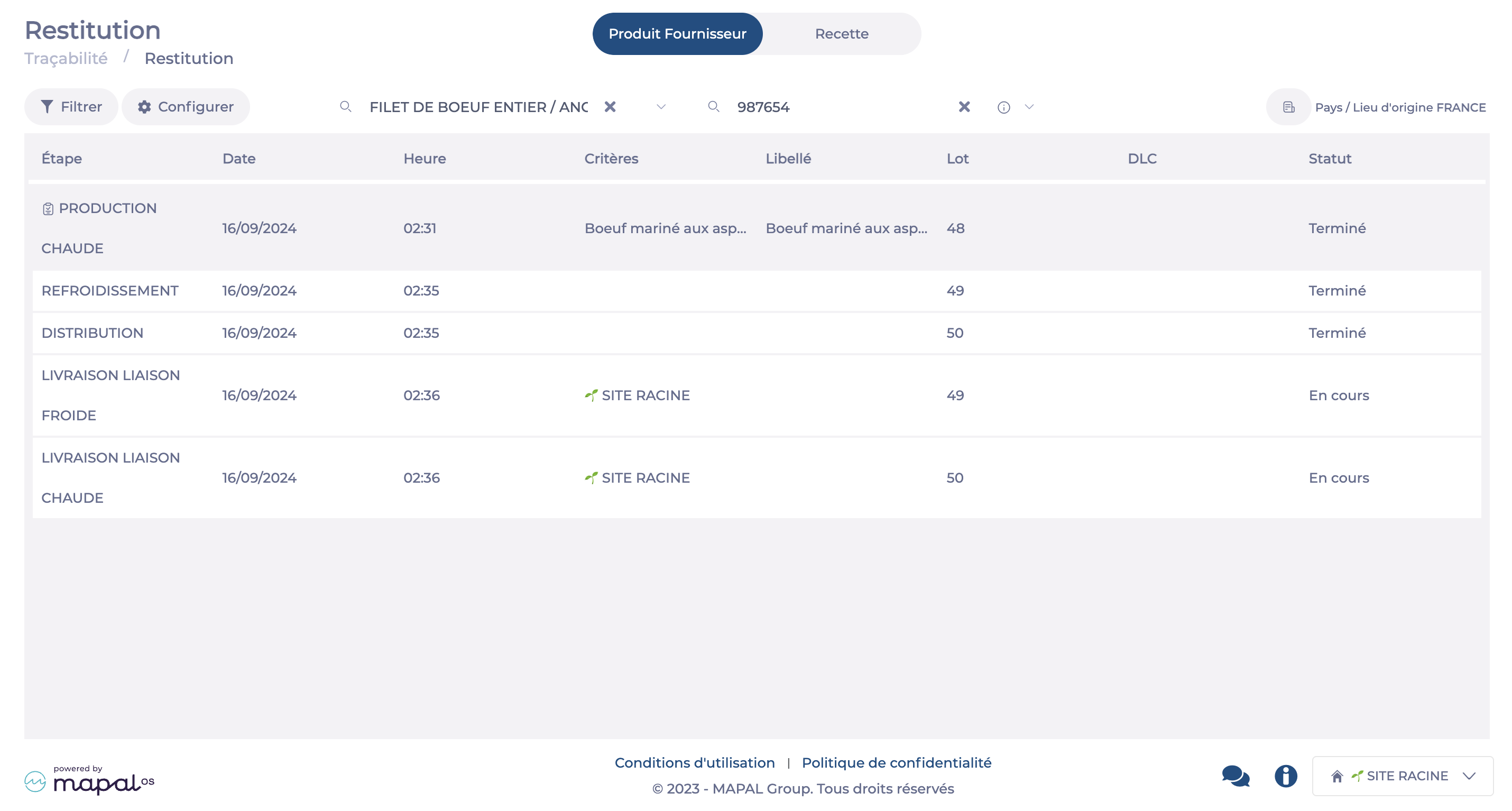
Accédez à Traçabilité > Administration des étapes de traçabilité.
-
Ici, vous pouvez choisir de voir les enregistrements par Produit fournisseur ou Recette.
-
Sélectionnez l'onglet correspondant.
-
Utilisez les barres de recherche en haut pour trouver des produits, des lots ou des recettes spécifiques.
-
Dans Filtres, vous pouvez :
-
Sélectionnez une plage de dates pour filtrer les enregistrements historiques de traçabilité.
-
Choisissez les étapes spécifiques à suivre.
-
Comprendre les enregistrements dans la grille
Chaque entrée de traçabilité comprend :
-
Étape : La phase spécifique du processus de traçabilité où le produit a été manipulé (par exemple, Réception, Préparation, Cuisson, Stockage, Livraison).
-
Date : La date exacte à laquelle l'action de traçabilité a été enregistrée.
-
Heure : L'heure spécifique à laquelle l'action a été effectuée.
-
Critères : Les conditions ou paramètres utilisés pour le suivi (par exemple, contrôles de température, procédures de manipulation, spécifications des fournisseurs).
-
Nom : Le nom du produit ou de l'ingrédient suivi (par exemple, Blanc de poulet, Épinards frais, Huile d'olive).
-
Lot : Le numéro de lot ou de série attribué au produit lors de la réception.
-
UBD (Use-By Date) : La date d'expiration du produit, garantissant la conformité aux directives de sécurité alimentaire et empêchant l'utilisation d'éléments expirés.
-
Statut : L'état actuel du produit à cette étape (par exemple, En stock, Utilisé dans une recette, Livré, Rappelé).
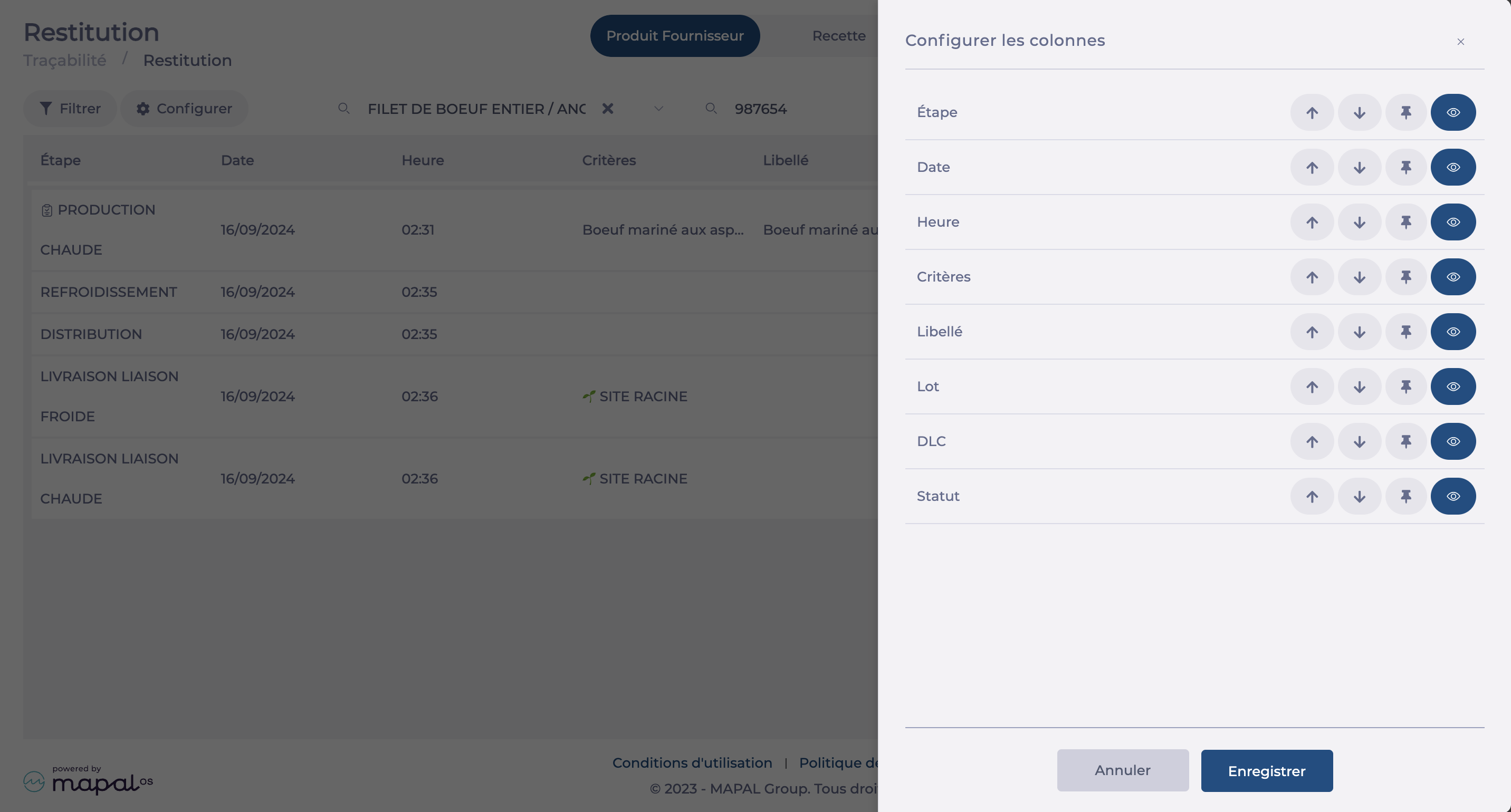
Vous pouvez réorganiser l'ordre des colonnes en utilisant le bouton Configurer .
Exporter les données de traçabilité
- Sélectionnez le bouton Rapports pour exporter les rapports de traçabilité.
- Choisissez le format (ODS, XLS ou XLSX).
- Sélectionnez Générer pour télécharger le rapport.
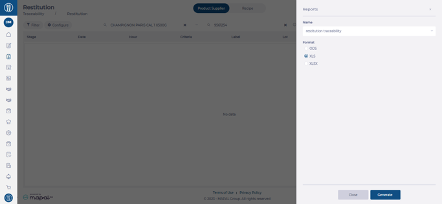
Remarque : Si le fournisseur du produit, la recette ou le lot n'est pas sélectionné, l'option de génération du rapport ne sera pas disponible
Suivi d'un produit rappelé
Si un fournisseur émet un rappel de produit :
-
Recherchez le produit rappelé dans Traçabilité > Administration des étapes de traçabilité.
-
Localisez tous les lots reçus du fournisseur.
-
Identifiez si le produit est en Stock, en Production ou déjà livré.
-
Prenez les mesures nécessaires (retirer du stock, arrêter la production ou informer les clients).
