


Remarque : Les actions sur la plateforme Easilys dépendent de vos autorisations d'accès utilisateur. Si vous ne parvenez pas à effectuer les actions ci-dessous, cela peut être dû à des restrictions sur votre profil d'utilisateur. Veuillez contacter l'équipe d'assistance ou votre administrateur pour obtenir de l'aide.
Point de départ : Le menu Easilys
Prérequis : Définissez les étapes clés de traçabilité comme décrit dans l'article Gérer les étapes de traçabilité.
Étape 1 : Créez un nouveau plan de traçabilité
Vous pouvez créer un seul plan de traçabilité qui inclut toutes les étapes que vous souhaitez tracer, ou vous pouvez définir des plans spécifiques avec seulement certaines étapes pour simplifier l'utilisation pour vos équipes. Par exemple, vous pouvez créer un plan pour les étapes de déballage et de production, et un autre pour la production et la livraison ; ou un plan pour la préparation froide et un autre pour la préparation chaude.
-
Accédez à Traçabilité > Traçabilité (Mode plan).
-
Sélectionnez la vue Plan de traçabilité.
-
Cliquez sur le bouton Administration.
-
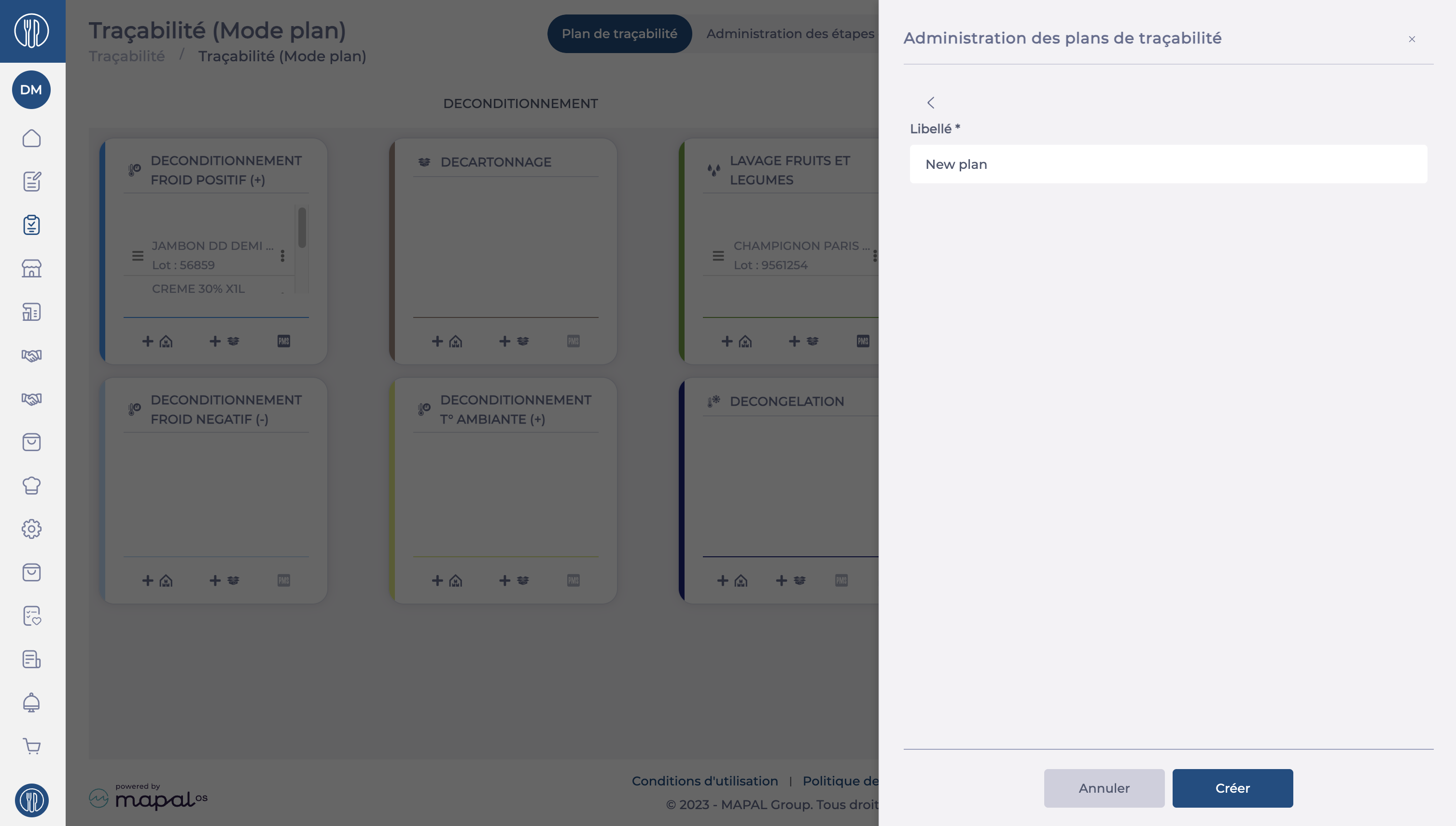
Sélectionnez + Ajouter pour créer un nouveau plan de traçabilité.
-
Dans le champ Nom*, saisissez un nom clair et descriptif (par exemple, préparation froide).
-
Cliquez sur Créer pour enregistrer votre nouveau plan.
Étape 2 : Ajoutez des étapes de traçabilité au plan
Vous devez maintenant spécifier quelles étapes doivent apparaître dans le nouveau plan.
-
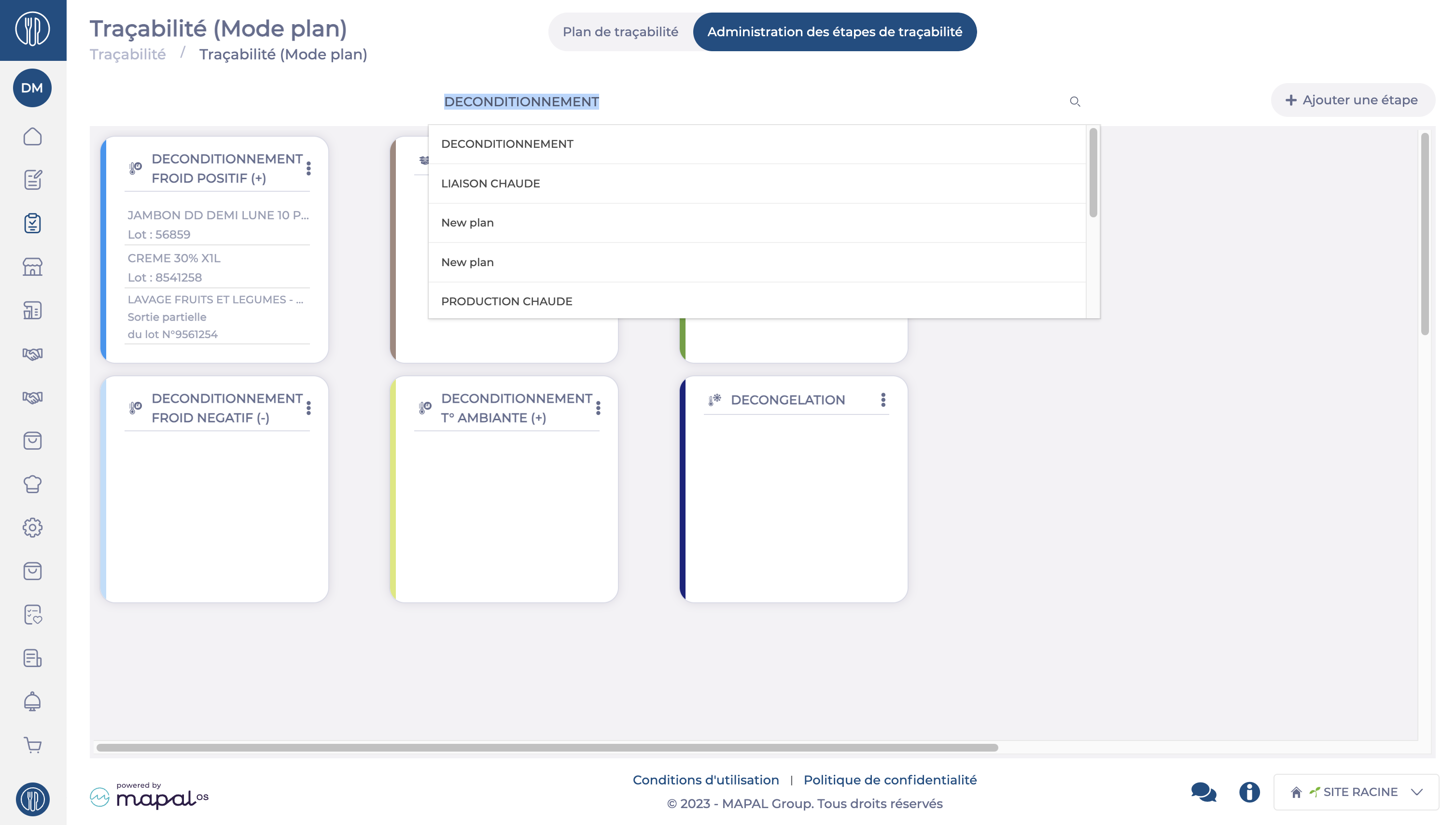
Sélectionnez la vue Administration des étapes de traçabilité.
-
Accédez au plan de traçabilité dans lequel vous souhaitez ajouter une étape.
-
Cliquez sur Add a Step.
-
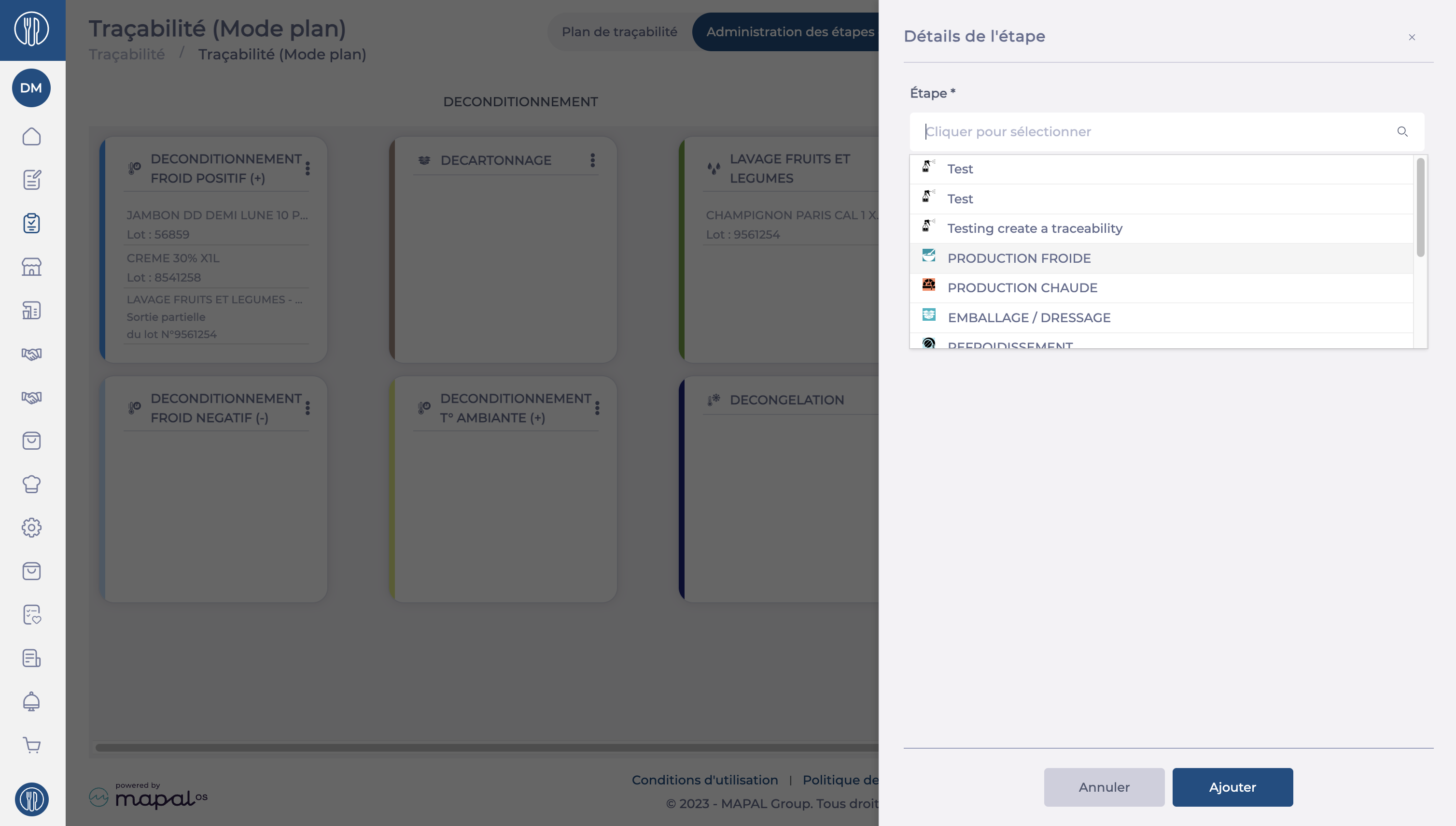
Choisissez parmi les étapes de traçabilité disponibles.
Remarque : Les étapes de traçabilité doivent être créées au préalable. Consultez Gérer les étapes de traçabilité pour la configuration et la personnalisation.
-
Sélectionnez la taille d'affichage de l'étape (grande ou petite carte).
-
Organisez les étapes de traçabilité en utilisant le glisser-déposer afin que le plan soit pratique et facile à utiliser.
