


Remarque : Les actions sur la plateforme Easilys dépendent de vos autorisations d'accès utilisateur. Si vous ne parvenez pas à effectuer les actions ci-dessous, cela peut être dû à des restrictions sur votre profil d'utilisateur. Veuillez contacter l'équipe d'assistance ou votre administrateur pour obtenir de l'aide.
Point de départ : Le menu Easilys.
Prérequis : Un plan de traçabilité doit être créé comme expliqué dans l'article Créer un plan de traçabilité.
-
Accédez à Traçabilité > Traçabilité (Mode plan).
-
Sélectionnez la vue Plan de traçabilité.
-
Sélectionnez le plan de traçabilité souhaité.

Les actions varient légèrement selon le type d'étape (Aucune, Production ou Livraison), mais le principe général est que dans votre plan de traçabilité, vous pouvez :
-
Ajoutez des produits ou des recettes aux étapes qu'ils traversent au cours de la journée, soit en déplaçant un lot d'une étape à une autre, soit en l'ajoutant depuis le stock
-
Saisir les chèques PMS
Pour ajouter des produits actuellement en stock
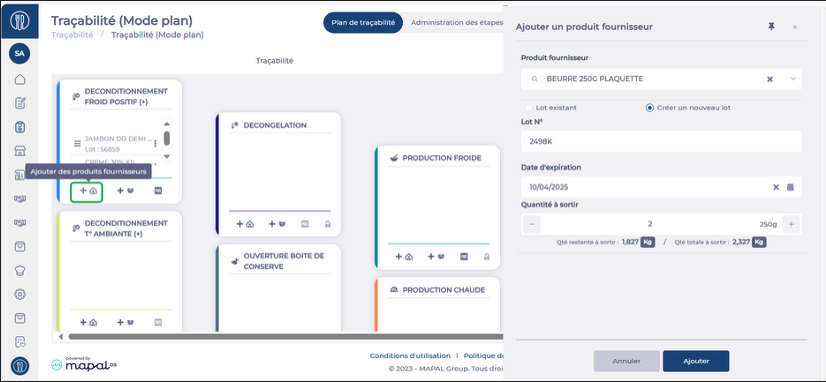
Cas 1 : Ajouter un produit fournisseur actuellement en stock à une étape « Aucune » ou « Livraison »
-
Cliquez sur Ajouter des produits fournisseurs.
-
Dans le champ de recherche, saisissez le nom du produit que vous souhaitez ajouter à cette étape.
-
Sélectionnez le lot ou créez-en un nouveau.
-
Saisissez sa date d'expiration si vous créez un nouveau lot.
-
Saisissez la quantité retirée du stock pour cette étape.
-
Cliquez sur Ajouter.
-
Le lot est maintenant retiré du stock et visible dans l'étape.
Cas 2 : Ajouter un produit fournisseur actuellement en stock à une étape « Production »
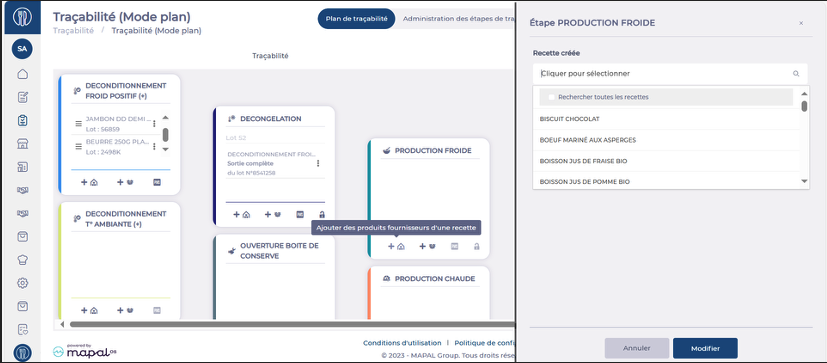
Dans les étapes de type Production, vous devez d'abord indiquer la recette dans laquelle le produit sera utilisé à cette étape.
-
Cliquez sur Ajouter des produits fournisseur à partir d'une recette.
-
Si la recette n'est pas encore spécifiée dans cette étape, une section vous permet d'abord de saisir le nom de la recette que vous produisez dans cette étape. La liste de recettes par défaut affiche celles des menus du jour, mais vous pouvez afficher la liste complète en cochant l'option.
-
Sélectionnez la recette.
-
Cliquez sur Modifier.
-
-
Si la recette sélectionnée a une composition définie, sa liste d'ingrédients apparaîtra dans la fenêtre.
-
Dans le champ de recherche, saisissez le nom du produit que vous souhaitez ajouter pour cette recette et cette étape.
-
Sélectionnez le lot ou créez-en un nouveau.
-
Saisissez la quantité retirée du stock pour cette étape.
-
Cliquez sur Ajouter.
-
Le lot est maintenant retiré du stock et visible dans l'étape.

Pour ajouter un lot à une étape
Cas 1 : Ajouter un lot à une étape « Aucune » ou « Livraison »

-
Cliquez sur Add batches.
-
Sélectionnez le lot dans la liste affichant ceux actuellement dans d'autres étapes.
-
Indiquez si le lot doit être déplacé de l'autre étape entièrement ou partiellement à l'aide du curseur Retrait complet.
-
Cliquez sur Ajouter.
-
Le lot est maintenant passé à cette étape, entièrement ou partiellement.
Cas 2 : Ajouter un lot à une étape « Production »

-
Cliquez sur Add batches from a recipe.
-
Si la recette n'est pas encore spécifiée dans cette étape, une section vous permet d'abord de saisir le nom de la recette que vous produisez dans cette étape. La liste de recettes par défaut affiche celles des menus du jour, mais vous pouvez afficher la liste complète en cochant l'option.
-
Sélectionnez la recette.
-
Cliquez sur Modifier.
-
-
Sélectionnez le lot dans la liste affichant ceux actuellement dans d'autres étapes.
-
Indiquez si le lot doit être déplacé de l'autre étape entièrement ou partiellement à l'aide du curseur Retrait complet.
-
Cliquez sur Ajouter.
-
Le lot est maintenant passé à cette étape, entièrement ou partiellement.

Déplacez un lot d'une étape à une autre par glisser-déposer
-
Cliquez sur les trois lignes devant le lot que vous souhaitez déplacer.
-
Faites-le glisser vers l'étape souhaitée.
-
Déposez-le dans la zone Retrait complet ou Retrait partiel selon la situation.

src="src="src="
