Remarques : les actions effectuées sur la plateforme Easilys sont soumises aux autorisations d'accès des utilisateurs. Si vous ne parvenez pas à effectuer les actions décrites dans les articles, cela peut être dû au fait que vous ne disposez pas des autorisations nécessaires activées sur votre profil d'utilisateur. Contactez l'équipe d'assistance ou votre administrateur pour obtenir de l'aide.
Start from: the Easilys menu.
Consultez les réponses à un Appel d'offres
- Sélectionnez Calls for tenders dans le menu principal.
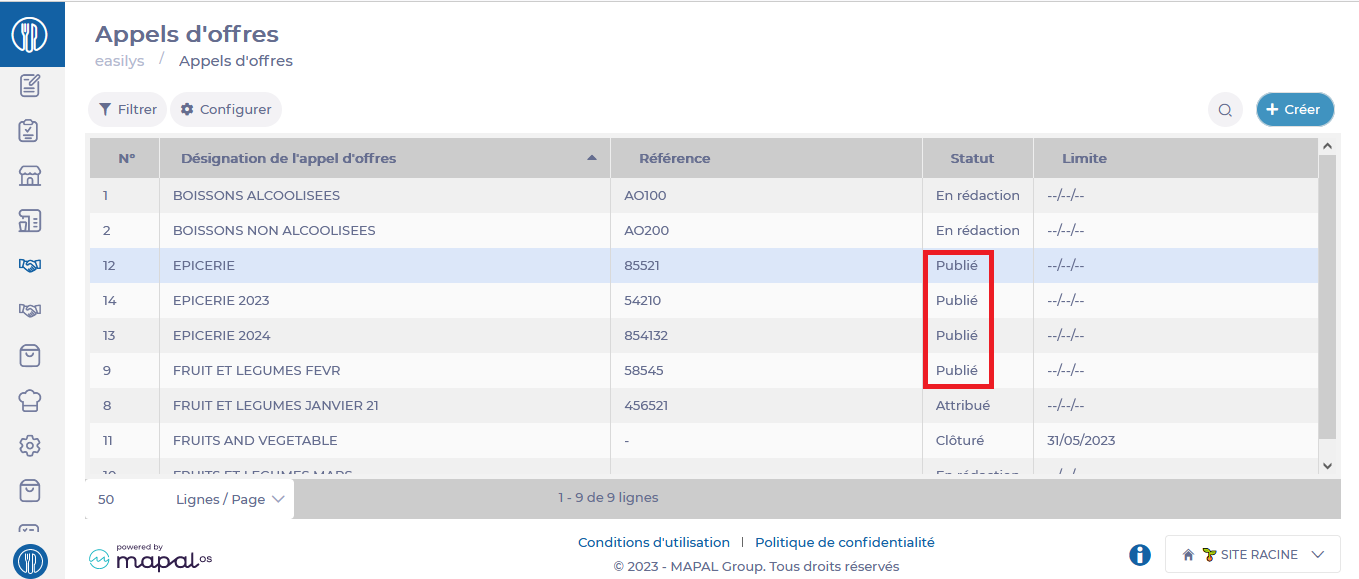
Vous verrez une liste d'appels d'offres.
- Sélectionnez un appel d'offres avec le statut Publié pour consulter les réponses des fournisseurs.
Un formulaire détaillé d'appels d'offres s'affichera à l'écran.
- Sélectionnez l'onglet Réponses.

- Sélectionnez une ligne en cliquant sur le nom d'un produit pour afficher les détails de la réponse.
- Sélectionnez le bouton télécharger (de retour sur l'écran Appels d'offres), puis le format de fichier de votre choix pour télécharger les réponses.

Comparer les réponses aux appels d'offres
- Sélectionnez l'onglet Comparaison pour afficher le tableau de comparaison.
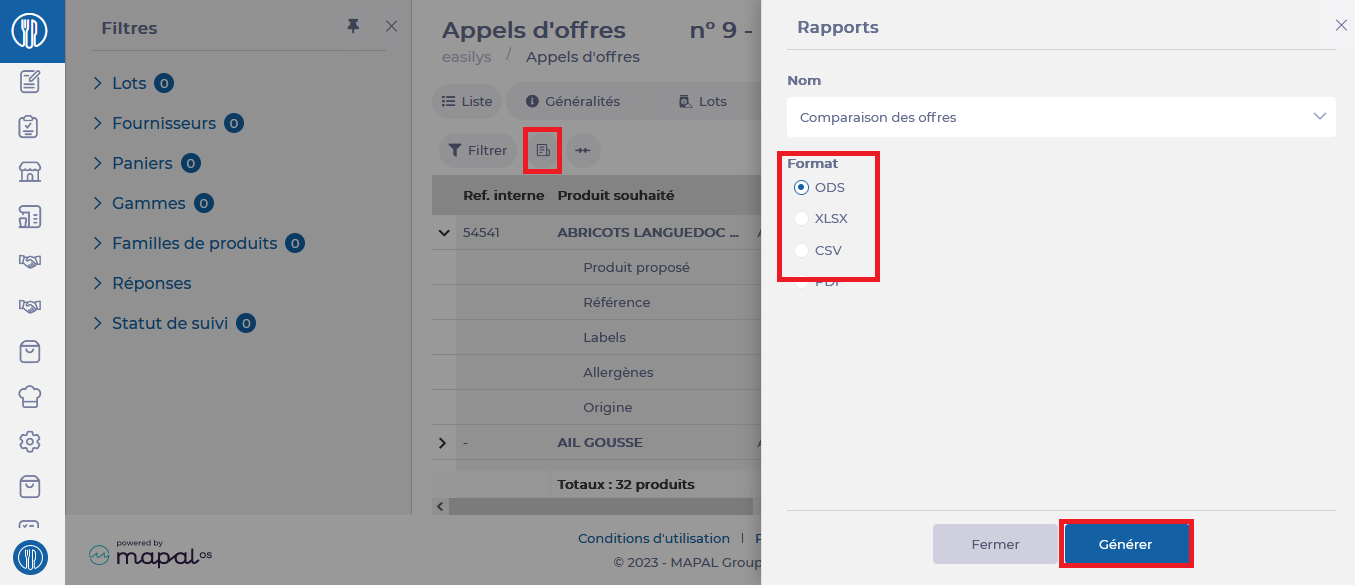
- Sélectionnez le bouton Rapports pour télécharger ce tableau de comparaison, puis sélectionnez le format de votre choix et Générer.

Négocier les réponses
- Sélectionnez l'onglet Réponses.
- Sélectionnez le produit que vous souhaitez négocier.
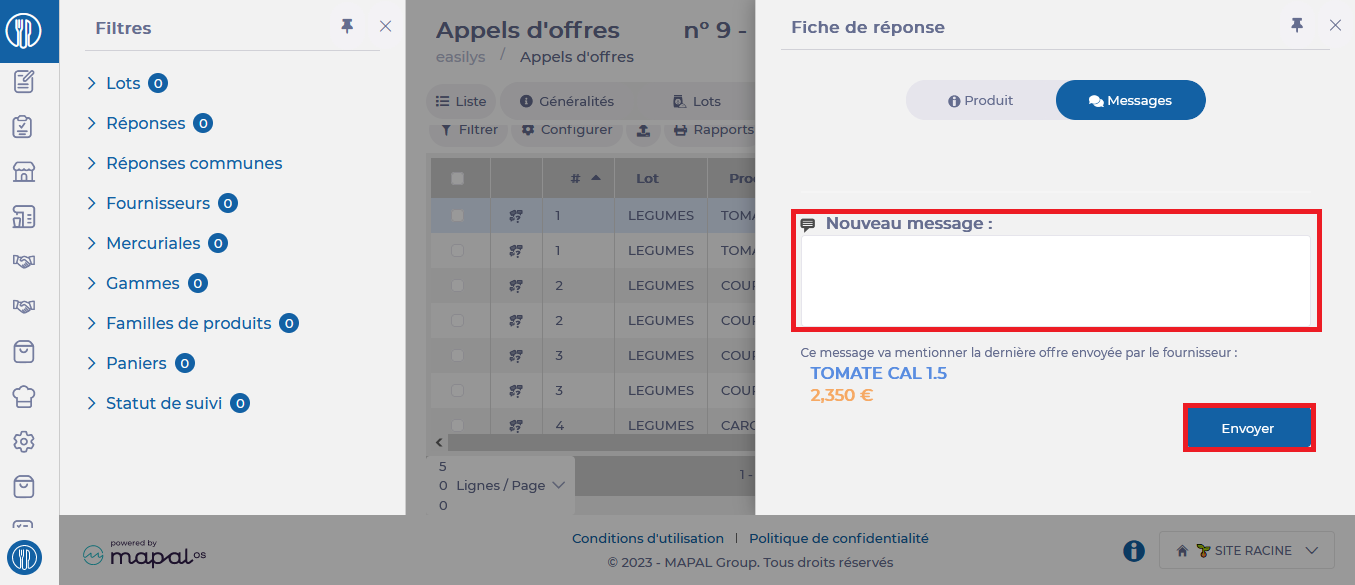
La fiche de réponse détaillée s'affichera à l'écran. Vous verrez deux onglets, Product et Messages.
- Sélectionnez l'onglet Messages. Vous pouvez rédiger et envoyer des notes au fournisseur.
- Sélectionnez Envoyer pour envoyer votre message au fournisseur.