


Remarque : chaque action effectuée sur l'application est soumise aux autorisations d'accès. Si vous ne parvenez pas à effectuer les actions recommandées dans les articles que vous consultez, cela peut signifier que les droits nécessaires n'ont pas été activés pour votre profil d'utilisateur. Contactez l'équipe Support, ou votre administrateur, pour en savoir plus.
Point de départ : le menu Easilys.
Accéder aux tableaux de bord
Les tableaux de bord sont disponibles dans plusieurs sections d'Easilys, selon le type de données que vous souhaitez analyser. Vous pouvez y accéder depuis :
- Equipements > Tableaux de bord.
- Ventes > Tableaux de bord.
- Menus > Tableaux de bord.
- Commandes fournisseurs > Tableaux de bord.
- Pilotage > Tableaux de bord.
- Stock > Tableaux de bord.
- Analyse des déchets > Tableaux de bord.
Naviguer dans les tableaux de bord
- Une fois dans le tableau de bord, sélectionnez la table que vous souhaitez afficher dans le menu déroulant.
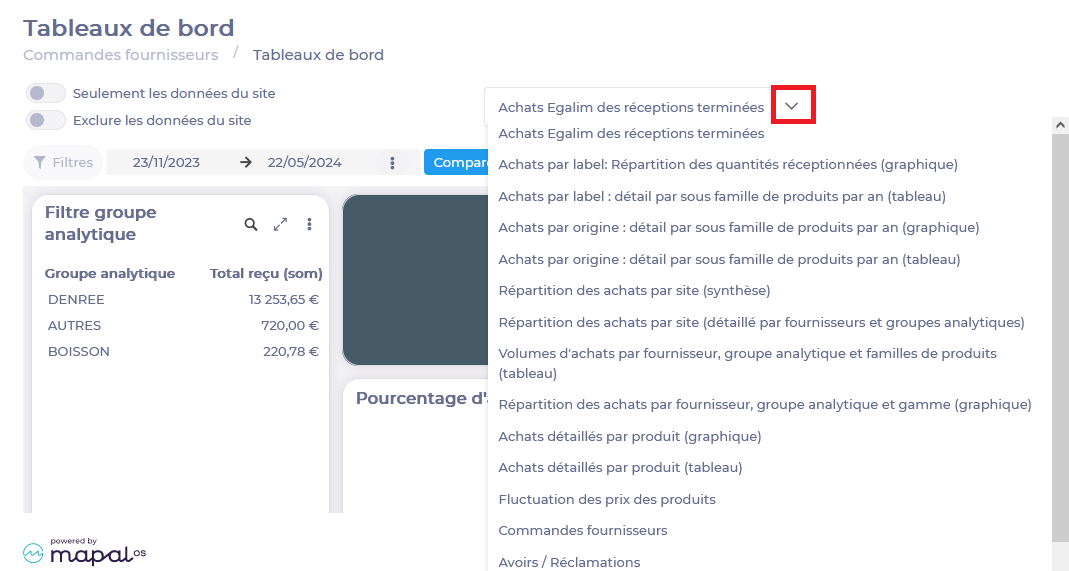
Les tableaux de bord prennent en compte les données sur une période sélectionnée.
- Vous pouvez choisir la période en sélectionnant les dates de début et de fin, ou en sélectionnant une période prédéfinie en cliquant sur les 3 points.
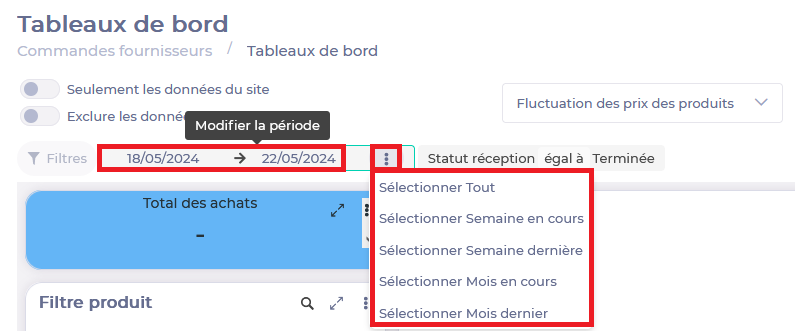
Remarque : Si vos droits vous le permettent, vous pouvez également sélectionner une période de comparaison. Cela fonctionne de la même manière.

Utiliser les filtres
Les Tableaux de bord disposent de filtres pour vous aider à concentrer votre analyse sur des points spécifiques. Par exemple, vous pouvez filtrer sur un ou plusieurs fournisseurs, pour voir uniquement les informations sur les produits de ces fournisseurs.
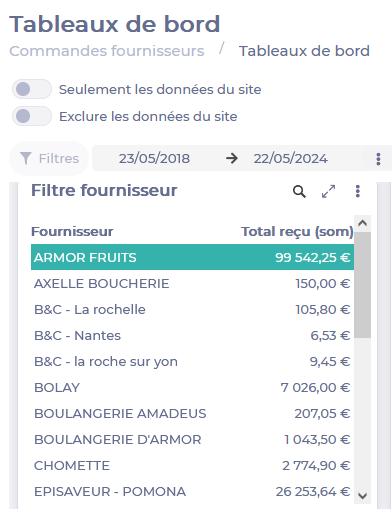
Les filtres sélectionnés apparaissent en haut du tableau. Vous pouvez les supprimer en sélectionnant la croix à droite de leur nom, ou en resélectionnant leur nom dans le filtre.

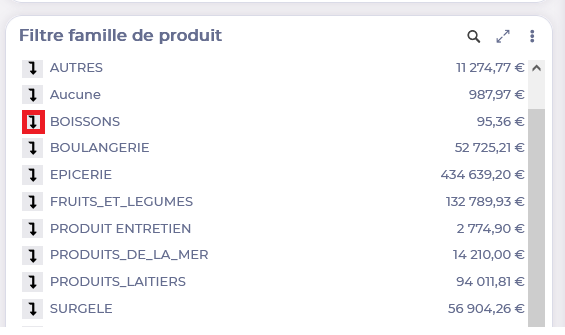
Certains filtres, tels que le filtre Sites ou le filtre Famille de produits, vous permettent de sélectionner un élément OU de descendre d'un niveau pour accéder à une sous-famille de produits en sélectionnant la flèche.
Utiliser les diagrammes
- Vous pouvez ensuite survoler les diagrammes pour voir les détails. Vous pouvez désactiver certains éléments dans la légende pour afficher uniquement ce qui vous intéresse.

- Vous pouvez télécharger le diagramme sous forme d'image en sélectionnant la flèche à droite du diagramme.
- Vous pouvez également, selon vos droits, exporter les données pour les consulter dans un tableur en sélectionnant les 3 points puis Exporter. Sélectionnez ensuite le format souhaité et Exporter.
