


Remarque : Les actions sur la plateforme Easilys dépendent de vos autorisations d'accès utilisateur. Si vous ne parvenez pas à effectuer les actions ci-dessous, cela peut être dû à des restrictions sur votre profil d'utilisateur. Veuillez contacter l'équipe d'assistance ou votre administrateur pour obtenir de l'aide.
Point de départ : Le menu Easilys.
Prérequis : Un plan de traçabilité doit être créé comme expliqué dans l'article Créer un plan de traçabilité.
-
Accédez à Traçabilité > Traçabilité.
-
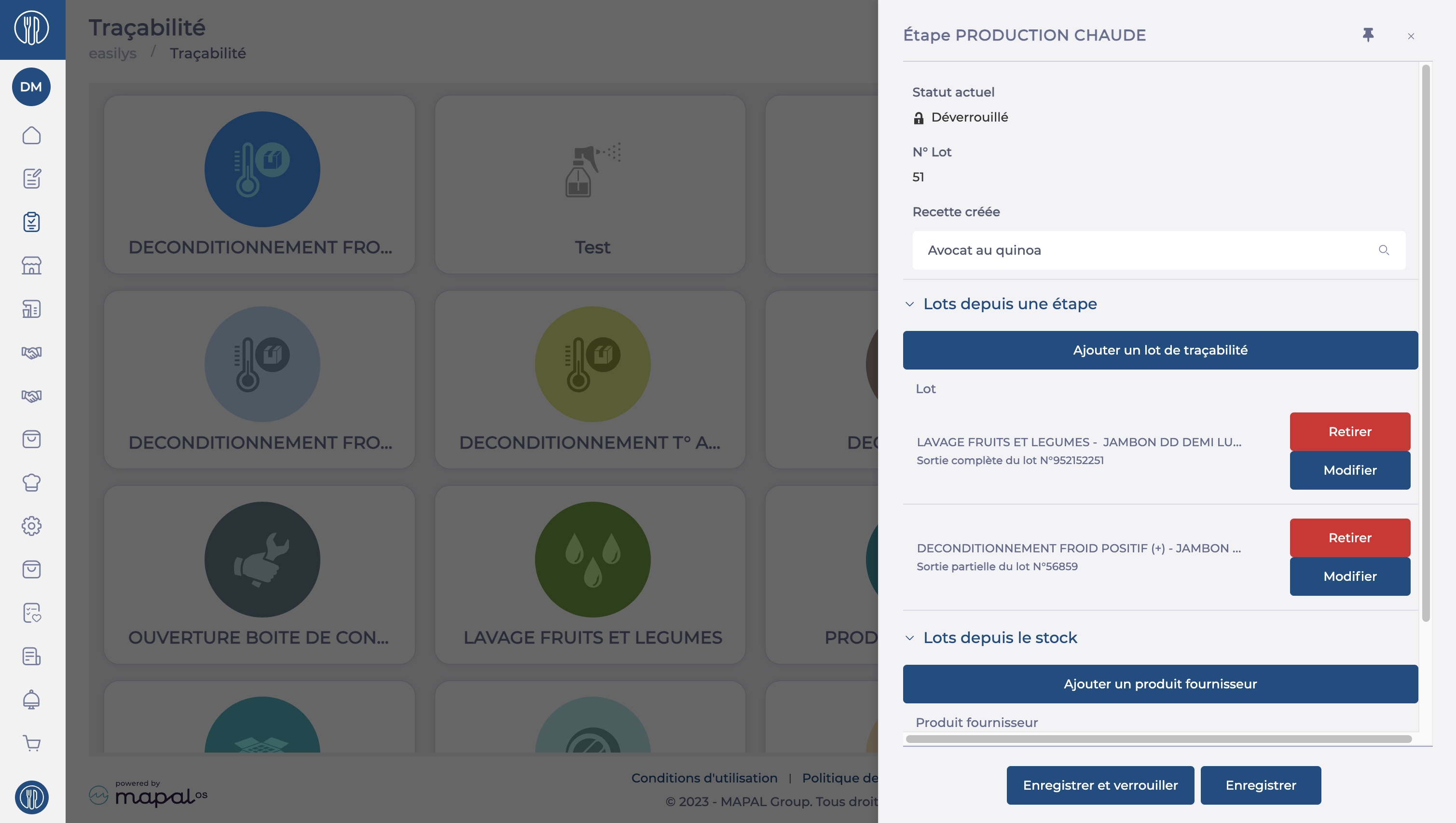
Sélectionnez l'étape pour laquelle vous souhaitez ajouter un lot.

- S'il s'agit d'une étape de Production, saisissez le nom de la recette concernée.
- S'il s'agit d'une étape Livraison, vérifiez et modifiez si nécessaire le nom du site de livraison et la date.


-
Quel que soit le type d'étape, vous pouvez ensuite :
-
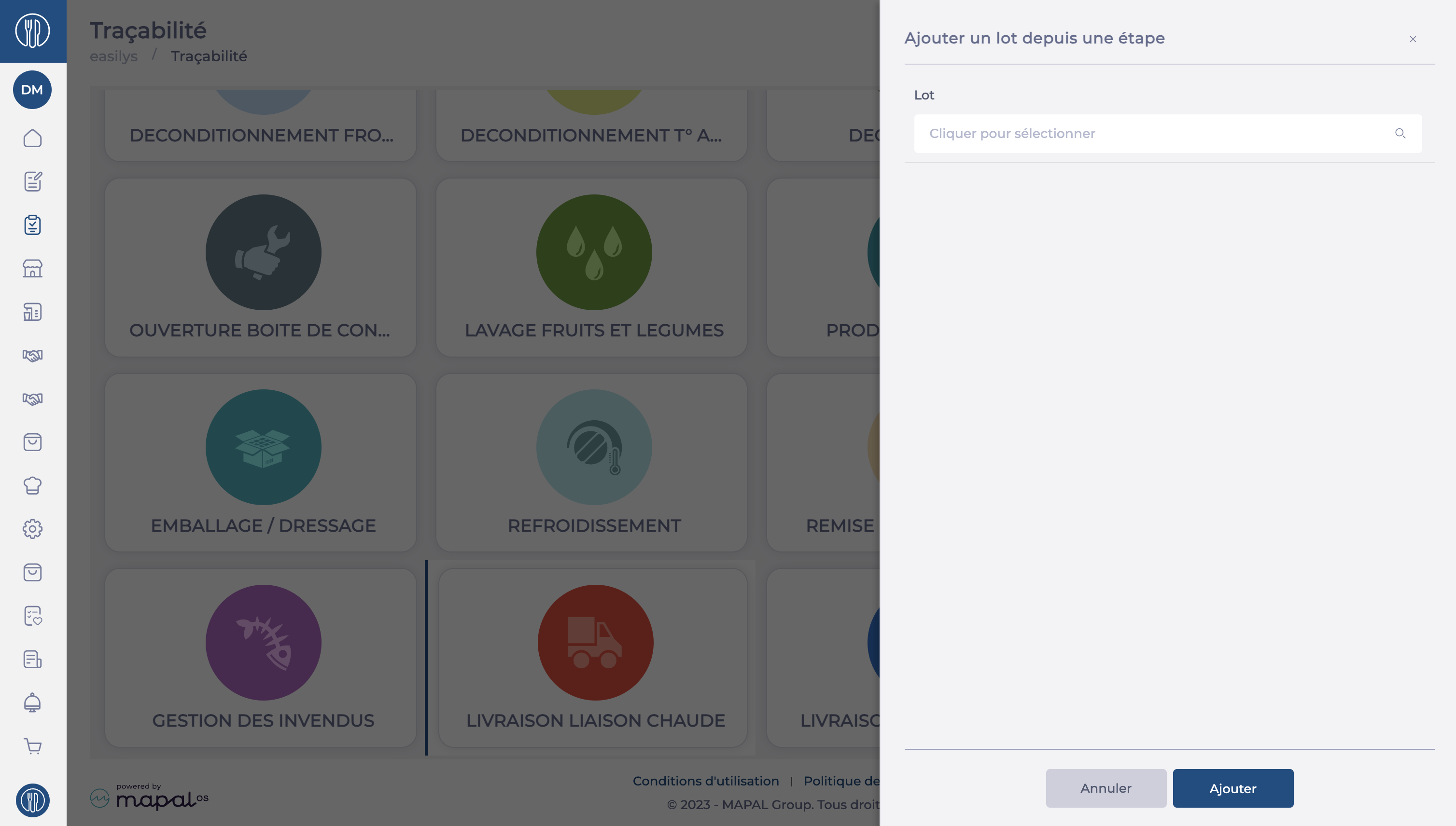
Ajoutez un lot depuis une autre étape :
-
Cliquez sur Ajouter un lot de traçabilité.
-
Sélectionnez le lot dans la liste affichant ceux actuellement dans d'autres étapes.
-
Indiquez si le lot doit être entièrement ou partiellement retiré de l'autre étape à l'aide du curseur Retrait complet.
-
Cliquez sur Ajouter.
-
-
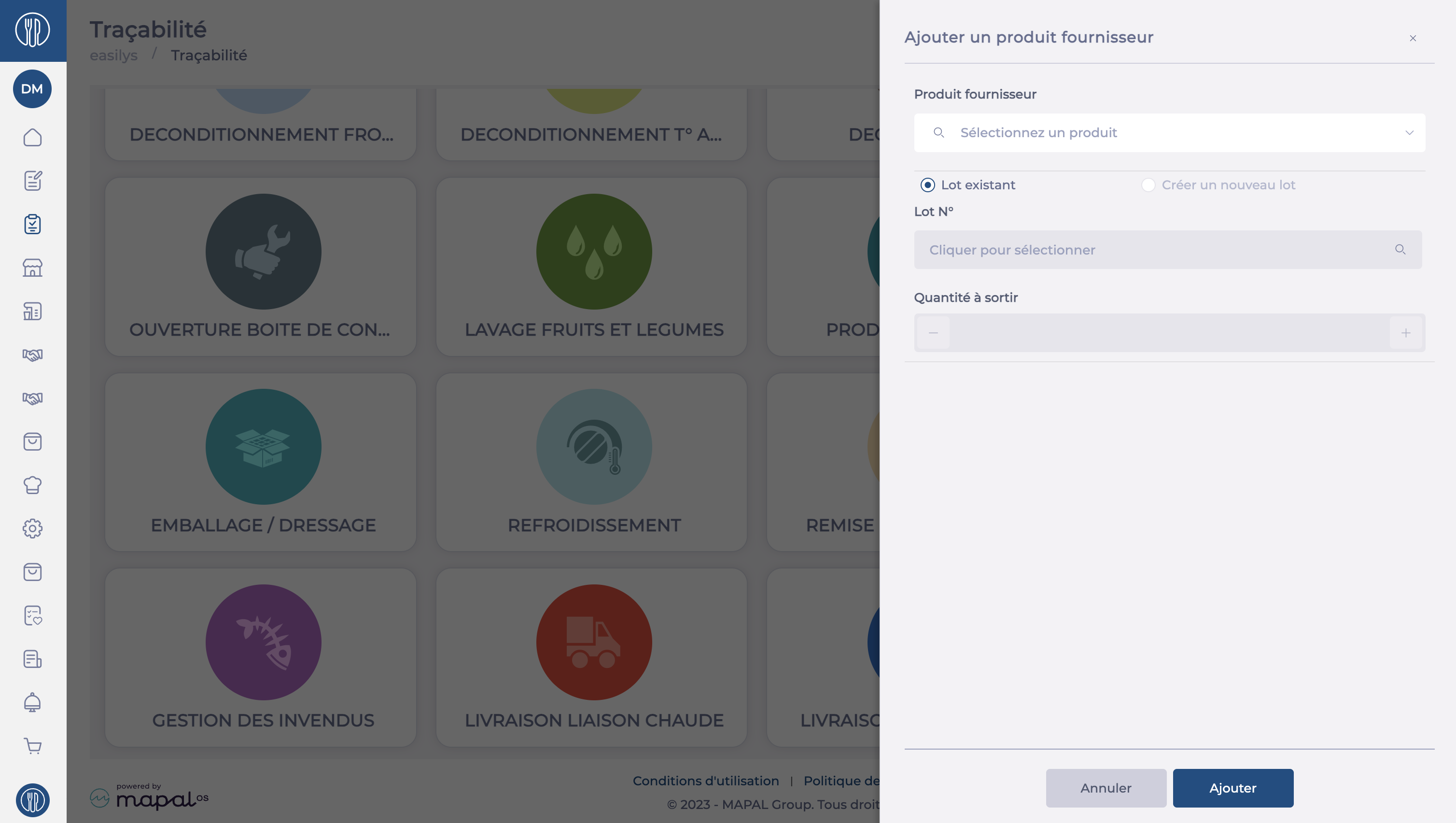
- Ajouter un lot depuis le stock :
-
Cliquez sur Ajouter un produit fournisseur.
-
Dans le champ de recherche, saisissez le nom du produit que vous souhaitez ajouter à cette étape.
-
Spécifiez le lot ou créez un nouveau lot.
-
Saisissez la date d'expiration si vous avez créé un nouveau lot.
-
Indiquez la quantité retirée du stock pour cette étape.
-
Cliquez sur Ajouter.
-
Cliquez sur Enregistrer.
-
Remarque : Si vous souhaitez déplacer un lot depuis une étape cumulative (par ex., production), vous devez d'abord le finaliser en cliquant sur Enregistrer et verrouiller
src="src="src="src="src="
